Ringostat — сервіс IP-телефонії і колтрекінгу. Інтеграція з Ringostat у Skynum з'єднує дзвінки з клієнтською базою: під час вхідного виклику менеджер бачить картку клієнта, розмови зберігаються в журналі із записами і UTM-мітками, а пропущені дзвінки автоматично стають завданнями передзвонити.
Ця стаття — про підключення Ringostat. Про те, що телефонія вміє після підключення — картку дзвінка, журнал, аналітику і завдання, — читайте в окремому огляді: телефонія у Skynum.
Для чого потрібна інтеграція з Ringostat
Після налаштування Skynum отримує від Ringostat події кожного дзвінка і використовує їх у роботі:
- Картка вхідного дзвінка з даними клієнта ще до підняття слухавки.
- Журнал усіх дзвінків із записами розмов і оператором.
- UTM-мітки колтрекінгу в кожному дзвінку і конверсія дзвінків у замовлення за джерелами.
- Автоматичні завдання передзвонити за пропущеними викликами.
- Дзвінок в один клік з картки контрагента, журналу або завдання.
- Розумна переадресація: дзвінок постійного клієнта спочатку йде його відповідальному менеджеру.
- Історія дзвінків на вкладці Комунікації картки контрагента.
Підключення складається з трьох частин: скопіювати ключі в Ringostat, створити інтеграцію і зіставити співробітників у Skynum, потім налаштувати вебхуки в кабінеті Ringostat.
Що підготувати в Ringostat
- Активний кабінет Ringostat з підключеним номером.
- SIP-акаунти співробітників, які вже приймають дзвінки.
- Доступ до розділів Ringostat API і Webhooks 2.0.
- Доступ до розділу Віртуальна АТС, якщо плануєте розумну переадресацію.
Скопіюйте два значення:
- Увійдіть у кабінет Ringostat.
- Відкрийте Інтеграція → Ringostat API.
- Скопіюйте Auth-key. Якщо ключа ще немає, згенеруйте його на цій сторінці.
- Скопіюйте Project id.
У Skynum Auth-key вводиться в поле Токен, а Project id — у поле ID проєкту. Не публікуйте Auth-key у листуванні і скриншотах: він дає програмний доступ до проєкту Ringostat.
Лінії співробітників
У довіднику співробітників Ringostat у кожного може бути кілька ліній: SIP робочого місця, SIP мобільного застосунку і звичайний телефонний номер. Додайте співробітнику всі лінії, якими він реально користується. При маршрутизації і дзвінку в один клік Ringostat дзвонить одразу на всі SIP-лінії співробітника — він відповідає там, де зручно. Телефонний номер залишається резервом для роботи без SIP-застосунку: поки у співробітника є хоч одна SIP-лінія, особистий телефон не дзвонить.
Як підключити Ringostat у Skynum
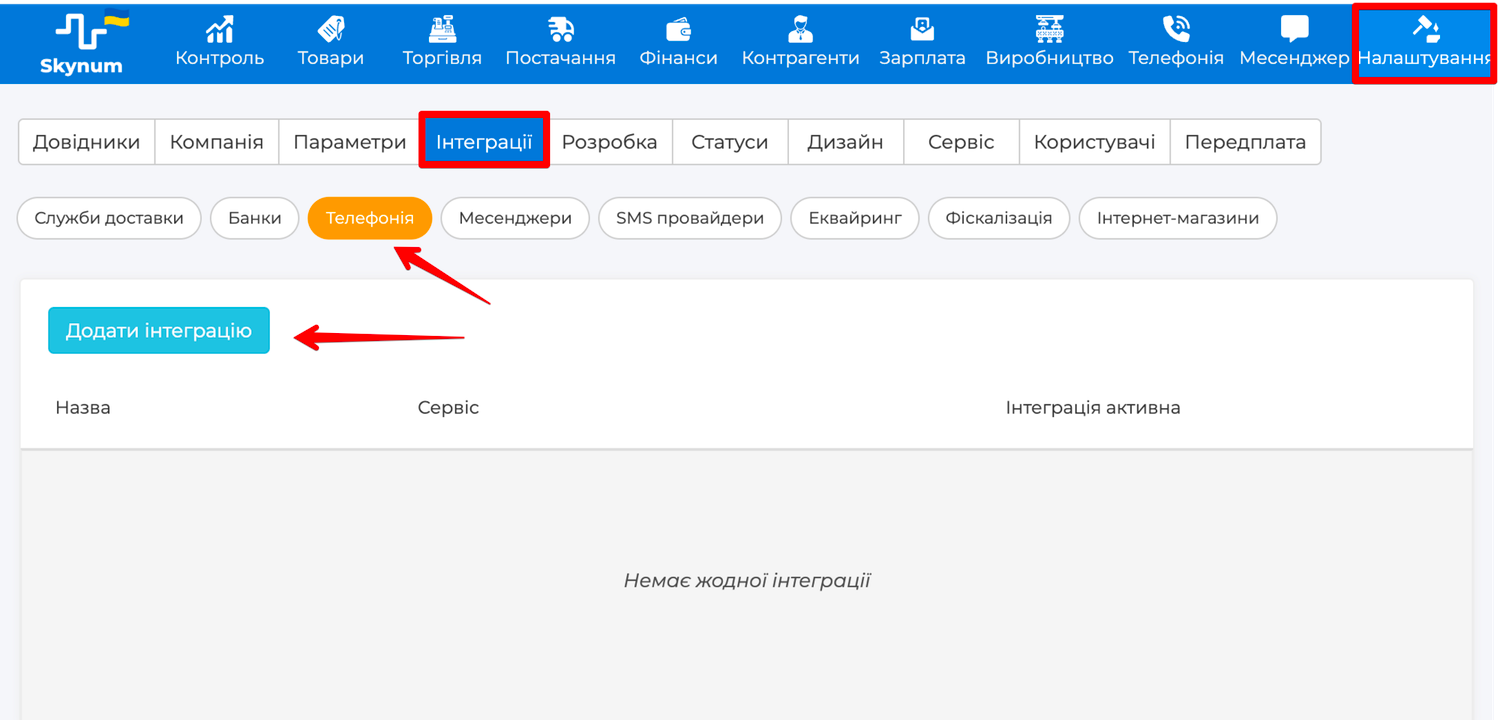
Відкрийте Налаштування → Інтеграції та перейдіть у категорію Телефонія. Далі натисніть Додати інтеграцію та виберіть Ringostat.
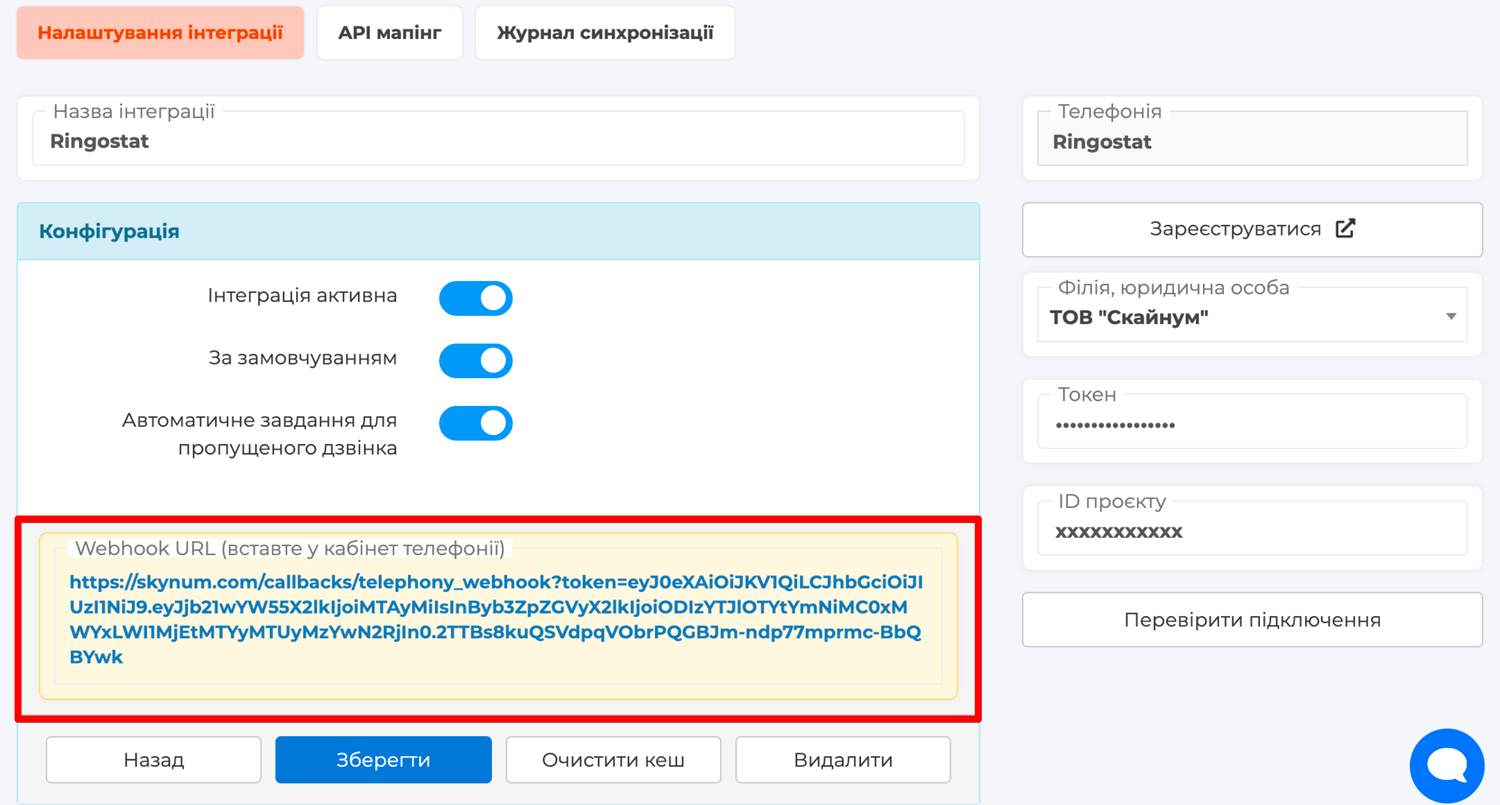
Відкриється сторінка з налаштуваннями інтеграції, вам потрібно заповнити наступні поля:
- Назва інтеграції — внутрішня назва у Skynum. Вкажіть її так, щоб було зрозуміло, який це номер або проєкт Ringostat.
- Інтеграція активна — вмикає приймання дзвінків цією інтеграцією.
- За замовчуванням — позначте, якщо телефоній кілька: саме через інтеграцію за замовчуванням працює дзвінок в один клік.
- Автоматичне завдання для пропущеного дзвінка — увімкнене від початку: на кожен пропущений вхідний Skynum створює завдання передзвонити. Вимкніть, якщо такий сценарій не потрібен.
- ID проєкту — значення Project id зі сторінки Ringostat API.
- Філія, юридична особа — заповніть, якщо номер обслуговує конкретну філію; порожнє поле означає спільну телефонію компанії.
- Токен — значення Auth-key зі сторінки Ringostat API.
Після збереження внизу сторінки з'явиться поле Webhook URL (вставте у кабінет телефонії). Скопіюйте цю адресу повністю.
Одна адреса для всього: той самий Webhook URL використовується і для всіх п'яти вебхуків подій дзвінків, і для кроку розумної переадресації в Ringostat.
API мапінг: користувачі Skynum і лінії Ringostat
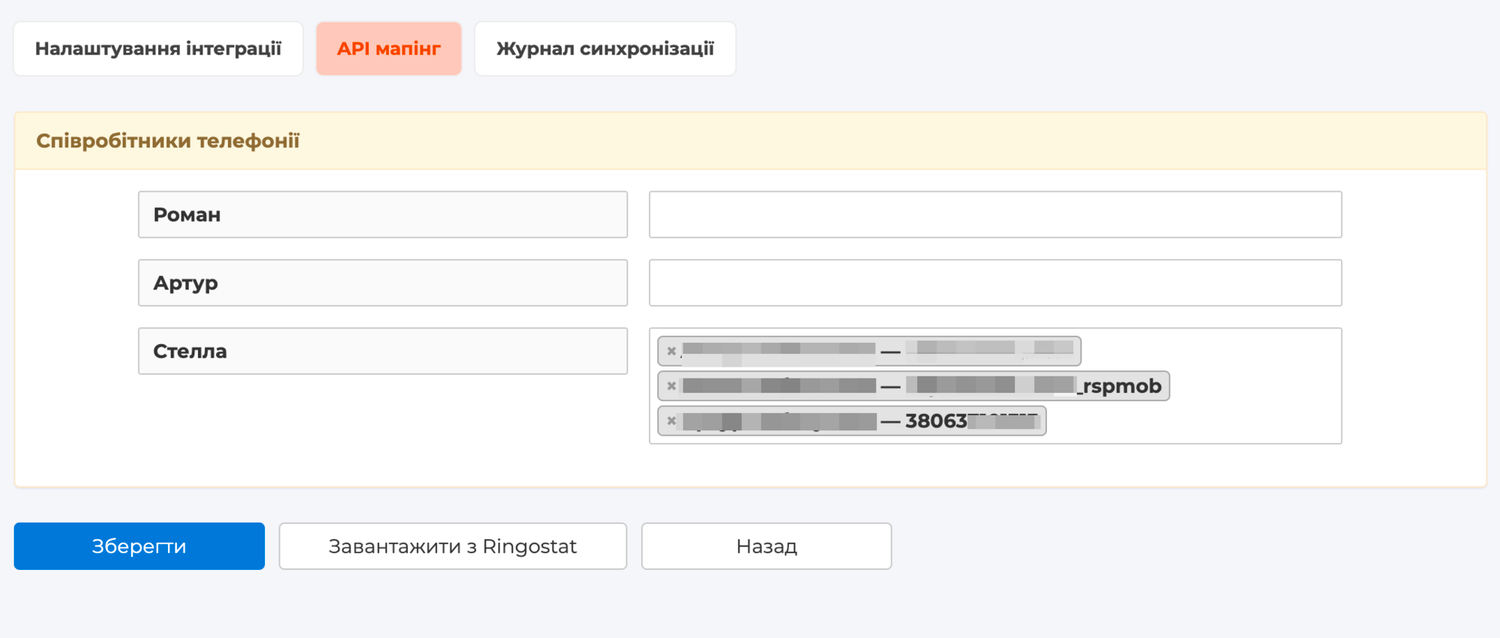
Щоб Skynum розумів, хто зі співробітників прийняв або здійснив дзвінок, зіставте користувачів з їхніми лініями:
- Відкрийте вкладку API мапінг в інтеграції.
- У секції Співробітники телефонії навпроти кожного користувача виберіть усі його лінії Ringostat. Якщо список порожній, натисніть Завантажити з Ringostat.
- Збережіть мапінг.
Для вихідних дзвінків використовується перша SIP-лінія співробітника з довідника Ringostat.
Вебхуки подій дзвінків у Ringostat
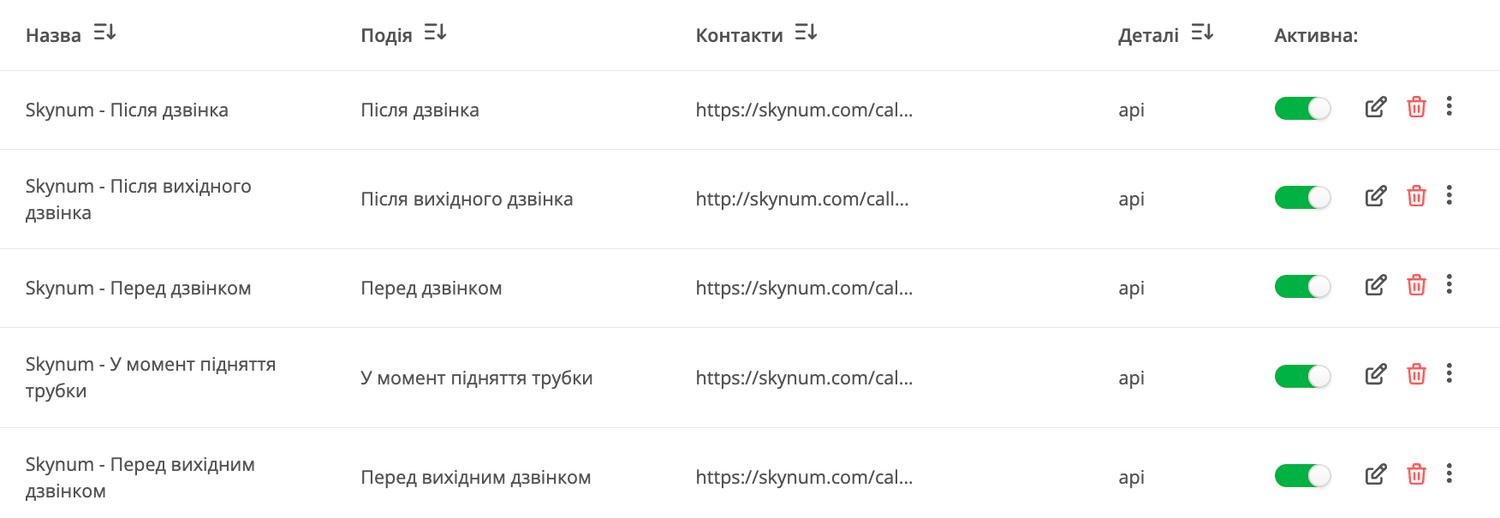
Вебхуки повідомляють Skynum про початок, відповідь і завершення дзвінка — завдяки їм картка виклику і журнал працюють у реальному часі. Потрібно п'ять вебхуків, по одному на кожну подію: Перед дзвінком, Перед вихідним дзвінком, У момент підняття трубки, Після дзвінка і Після вихідного дзвінка.
Для кожної з п'яти подій:
- У кабінеті Ringostat відкрийте Інтеграція → Webhooks 2.0.
- Натисніть Додати подію, вкажіть зрозумілу назву й виберіть потрібну подію.
- Додайте дію HTTP з методом POST.
- У поле Напрямок вставте Webhook URL, скопійований у Skynum.
- Додайте заголовок Content-Type зі значенням application/json і виберіть формат відправлення json.
- У блоці Тіло запиту натисніть Додати всі параметри.
- Збережіть і активуйте подію.
В результаті у вас має бути додано 5 вебхуків:
Розумна переадресація в Ringostat
Розумна переадресація спрямовує дзвінок відомого клієнта спочатку його відповідальному менеджеру. Якщо переадресація не потрібна, цей розділ можна пропустити — решта можливостей працює без неї.
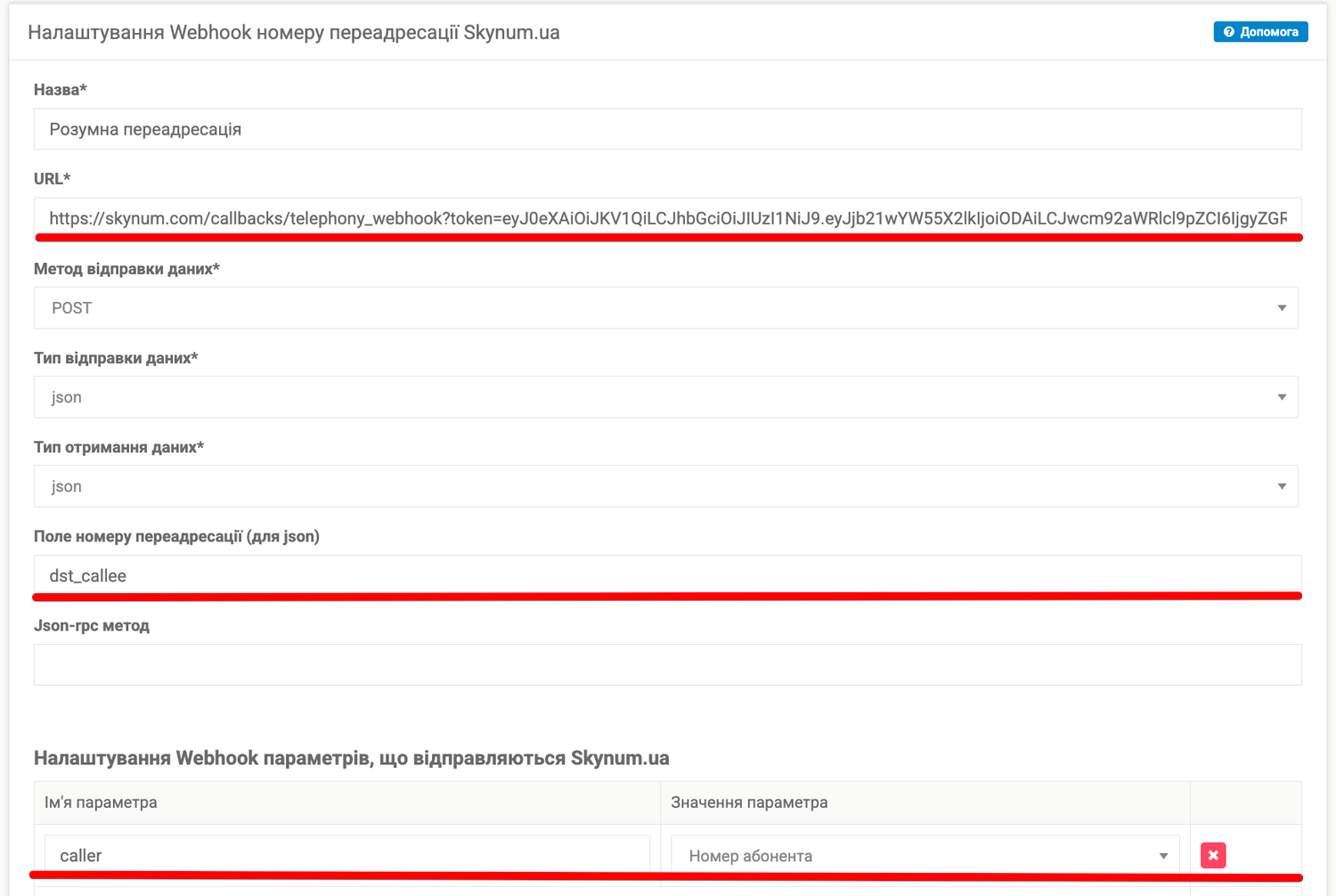
Спочатку створіть Webhook номер — він передає номер абонента у Skynum і отримує лінії відповідального менеджера:
- У кабінеті Ringostat відкрийте Налаштування → Віртуальна АТС → Webhook номер.
- Натисніть Додати Webhook номер переадресації і вкажіть зрозумілу назву.
- У поле URL вставте Webhook URL, скопійований у Skynum.
- Для Метод відправки даних виберіть POST.
- Для Тип відправки даних і Тип отримання даних виберіть json.
- У полі Поле номеру переадресації (для json) вкажіть dst_callee.
- Додайте параметр caller і виберіть для нього значення Номер абонента.
- Поле Json-rpc метод залиште порожнім і збережіть.
Потім додайте його до чинної схеми переадресації:
- Відкрийте Налаштування → Віртуальна АТС → Переадресація.
- Відкрийте схему, яка вже обслуговує ваш номер, і потрібну гілку за днями й часом.
- Додайте напрямок Webhook номер, виберіть створене налаштування і розташуйте його першим.
- Одразу після нього залиште звичайний напрямок — той, на який дзвінки йшли до інтеграції.
- Налаштуйте час очікування і збережіть схему.
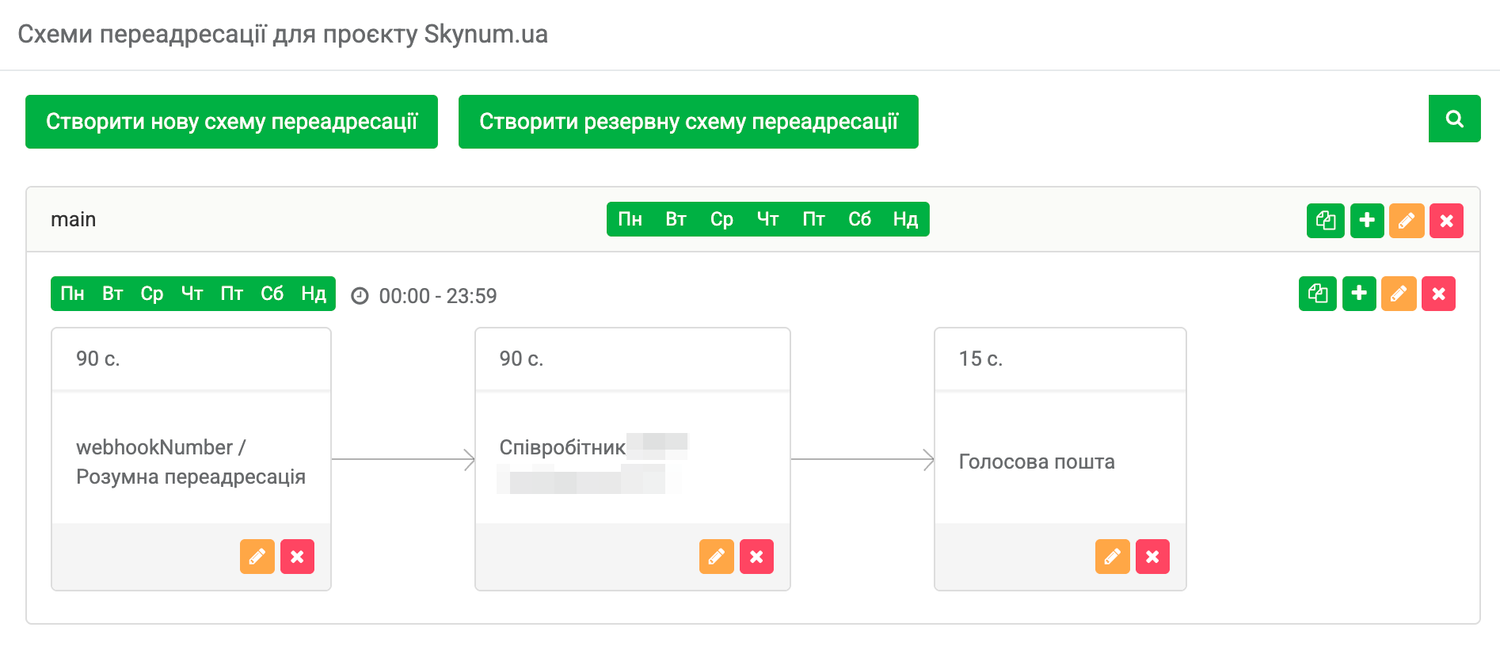
Важливо: після Webhook номера в схемі обов'язково має стояти звичайний напрямок — співробітник, відділ або черга. Саме він приймає виклик від невідомого номера, клієнта без відповідального або коли менеджер не відповів.
Якщо Skynum визначив відповідального, Ringostat дзвонить одразу на всі його робочі SIP-лінії. Якщо менеджер не відповів або відповідального немає, дзвінок переходить до наступного напрямку схеми — керування викликом завжди залишається в Ringostat.
Робота з дзвінками
Коли клієнт телефонує, у кутку екрана Skynum з'являється картка дзвінка: назва клієнта, контактна особа, борг, відкриті замовлення. Менеджер вітається на ім'я ще до першої фрази, а невідомий номер прямо з картки перетворюється на нового контрагента або прив'язується до наявного.
Кожна розмова зберігається в журналі Телефонія з оператором, аудіозаписом і UTM-мітками колтрекінгу. З картки дзвінка менеджер додає нотатку про домовленість, створює завдання або одразу оформлює замовлення — воно зберігає зв'язок із дзвінком, тому в аналітиці видно не лише конверсію розмов у продажі, а й те, які рекламні джерела приносять дзвінки і замовлення.
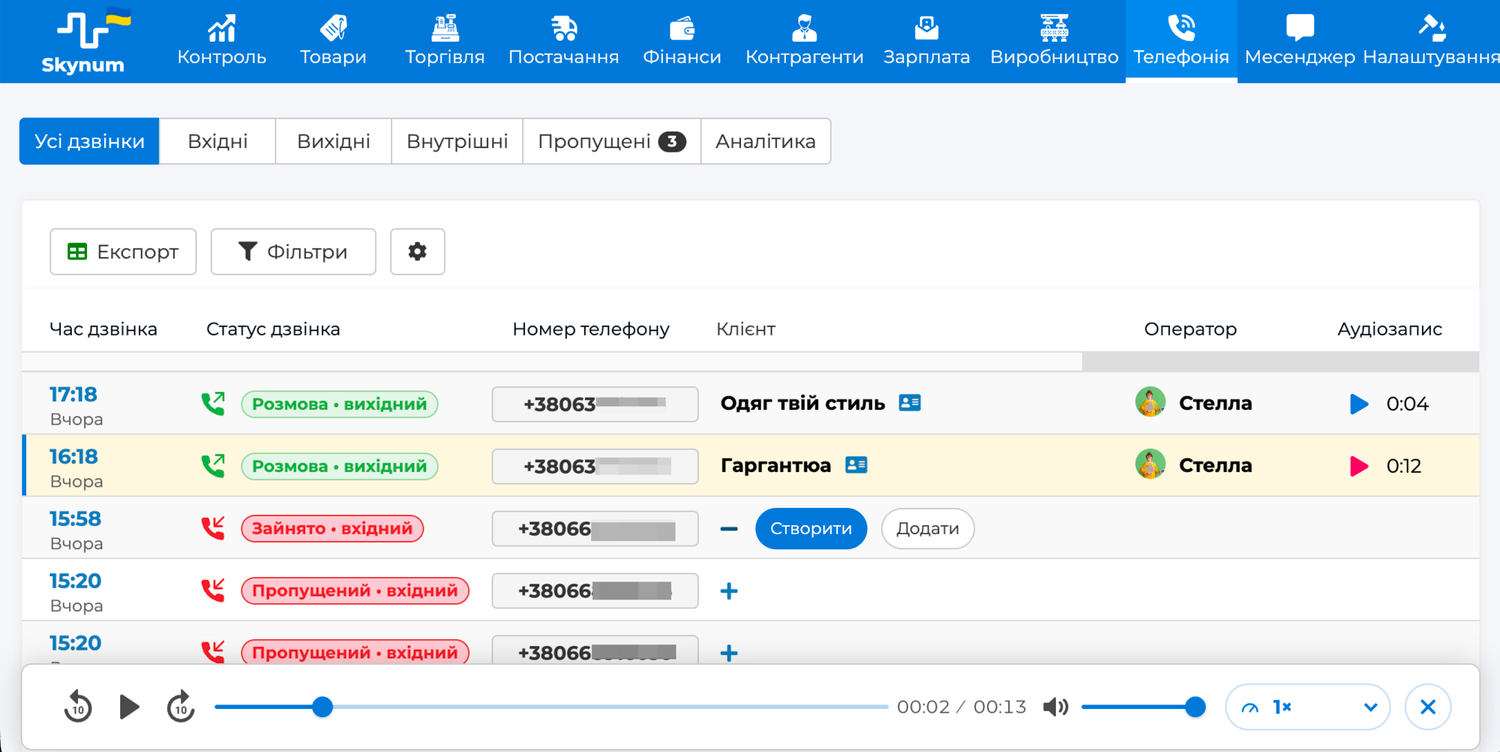
Пропущений вхідний дзвінок сам стає завданням передзвонити — відповідальному менеджеру або в спільну чергу нерозподілених. Повторні виклики клієнта приєднуються до того самого завдання, а закривається воно автоматично, щойно розмова відбулася.
Дзвінок в один клік окремих налаштувань у кабінеті Ringostat не потребує. Щойно співробітники зіставлені в API мапінгу, менеджер натискає номер у картці контрагента, журналі або завданні і вибирає Дзвінок: спочатку дзвонить його робоче місце, після підняття слухавки Ringostat набирає клієнта.
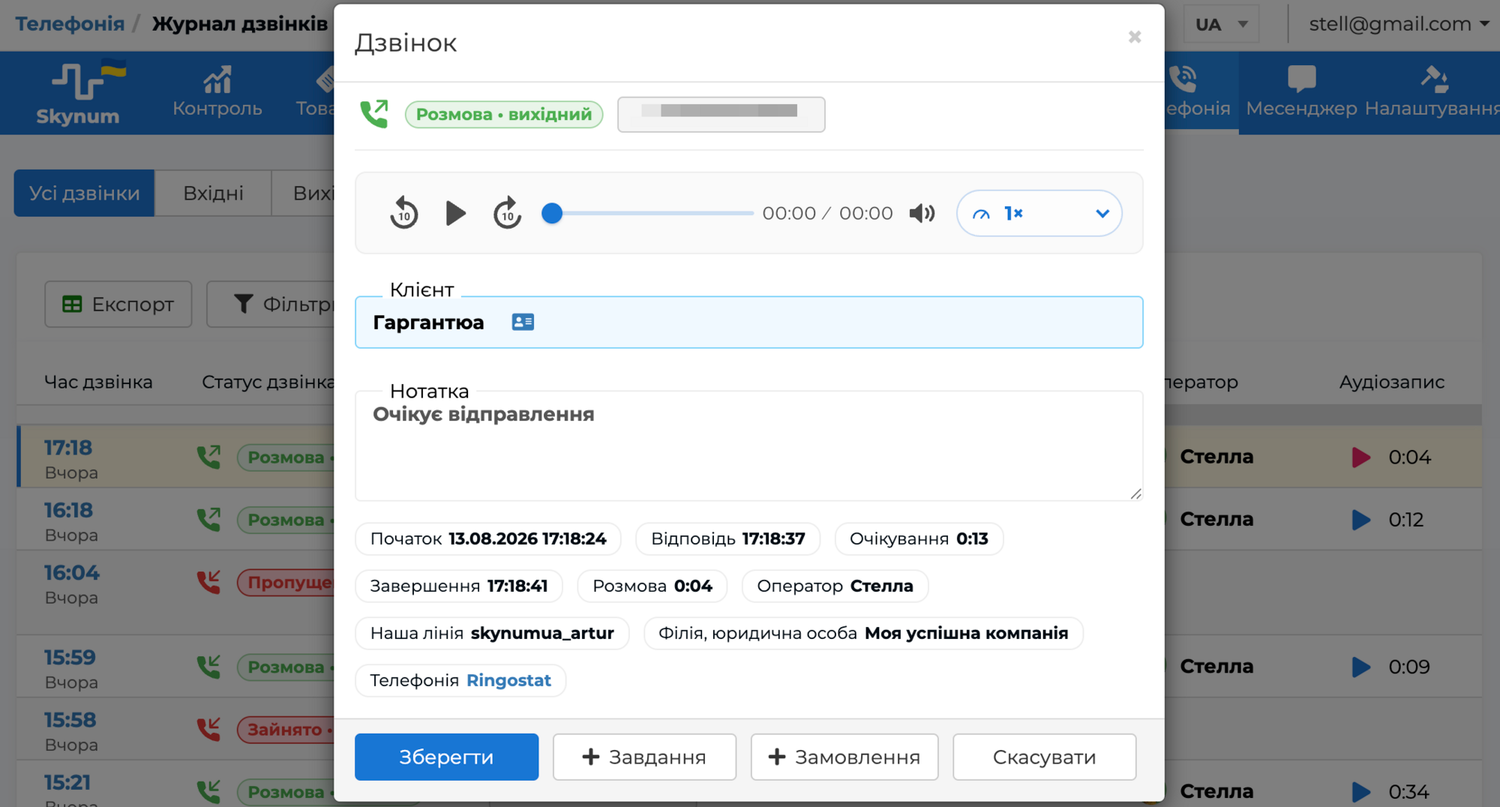
Докладніше про картку дзвінка, журнал, завдання за пропущеними і аналітику — в огляді телефонія у Skynum.
Перевірка після підключення
- Зателефонуйте на номер компанії з мобільного.
- Перевірте, що у Skynum з'явилася картка вхідного дзвінка, а після завершення — запис у журналі Телефонія → Журнал дзвінків з оператором і аудіозаписом.
- Не візьміть слухавку на тестовому виклику — переконайтеся, що створилося завдання передзвонити.
- Відкрийте картку контрагента, натисніть номер і виберіть Дзвінок — перевірте вихідний виклик.
- Якщо налаштована розумна переадресація, окремо перевірте дзвінок від клієнта з відповідальним, від невідомого номера і з недоступним відповідальним.
Підсумок
Для підключення Ringostat потрібні Auth-key і Project id, зіставлені лінії співробітників і п'ять вебхуків подій дзвінків на один Webhook URL. Розумна переадресація вмикається Webhook номером першим у чинній схемі — обов'язково з резервним напрямком після нього. Покрокова інструкція з усіма полями є в документації Skynum.