Ringostat — сервис IP-телефонии и коллтрекинга. Интеграция с Ringostat в Skynum соединяет звонки с клиентской базой: во время входящего вызова менеджер видит карточку клиента, разговоры сохраняются в журнале с записями и UTM-метками, а пропущенные звонки автоматически становятся задачами перезвонить.
Эта статья — о подключении Ringostat. О том, что умеет телефония после подключения — карточку звонка, журнал, аналитику и задачи, — читайте в отдельном обзоре: телефония в Skynum.
Для чего нужна интеграция с Ringostat
После настройки Skynum получает от Ringostat события каждого звонка и использует их в работе:
- Карточка входящего звонка с данными клиента ещё до поднятия трубки.
- Журнал всех звонков с записями разговоров и оператором.
- UTM-метки коллтрекинга в каждом звонке и конверсия звонков в заказы по источникам.
- Автоматические задачи перезвонить по пропущенным вызовам.
- Звонок в один клик из карточки контрагента, журнала или задачи.
- Умная переадресация: звонок постоянного клиента сначала идёт его ответственному менеджеру.
- История звонков на вкладке Коммуникации карточки контрагента.
Подключение состоит из трёх частей: скопировать ключи в Ringostat, создать интеграцию и сопоставить сотрудников в Skynum, затем настроить вебхуки в кабинете Ringostat.
Что подготовить в Ringostat
- Активный кабинет Ringostat с подключённым номером.
- SIP-аккаунты сотрудников, которые уже принимают звонки.
- Доступ к разделам Ringostat API и Webhooks 2.0.
- Доступ к разделу Виртуальная АТС, если планируете умную переадресацию.
Скопируйте два значения:
- Войдите в кабинет Ringostat.
- Откройте Интеграция → Ringostat API.
- Скопируйте Auth-key. Если ключа ещё нет, сгенерируйте его на этой странице.
- Скопируйте Project id.
В Skynum Auth-key вводится в поле Токен, а Project id — в поле ID проекта. Не публикуйте Auth-key в переписке и скриншотах: он даёт программный доступ к проекту Ringostat.
Линии сотрудников
В справочнике сотрудников Ringostat у каждого может быть несколько линий: SIP рабочего места, SIP мобильного приложения и обычный телефонный номер. Добавьте сотруднику все линии, которыми он реально пользуется. При маршрутизации и звонке в один клик Ringostat звонит сразу на все SIP-линии сотрудника — он отвечает там, где удобно. Телефонный номер остаётся резервом для работы без SIP-приложения: пока у сотрудника есть хотя бы одна SIP-линия, личный телефон не звонит.
Как подключить Ringostat в Skynum
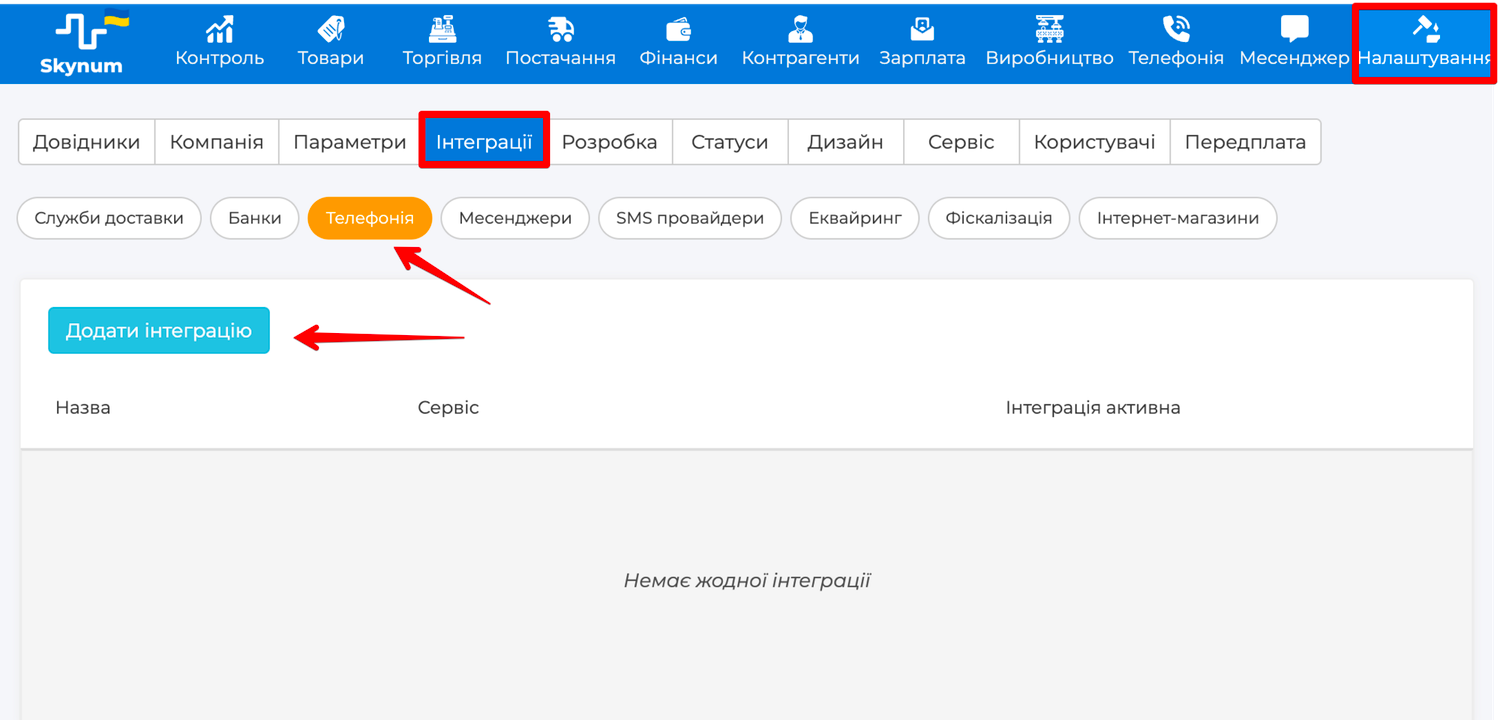
Откройте Настройки → Интеграции и перейдите в категорию Телефония. Затем нажмите Добавить интеграцию и выберите Ringostat.
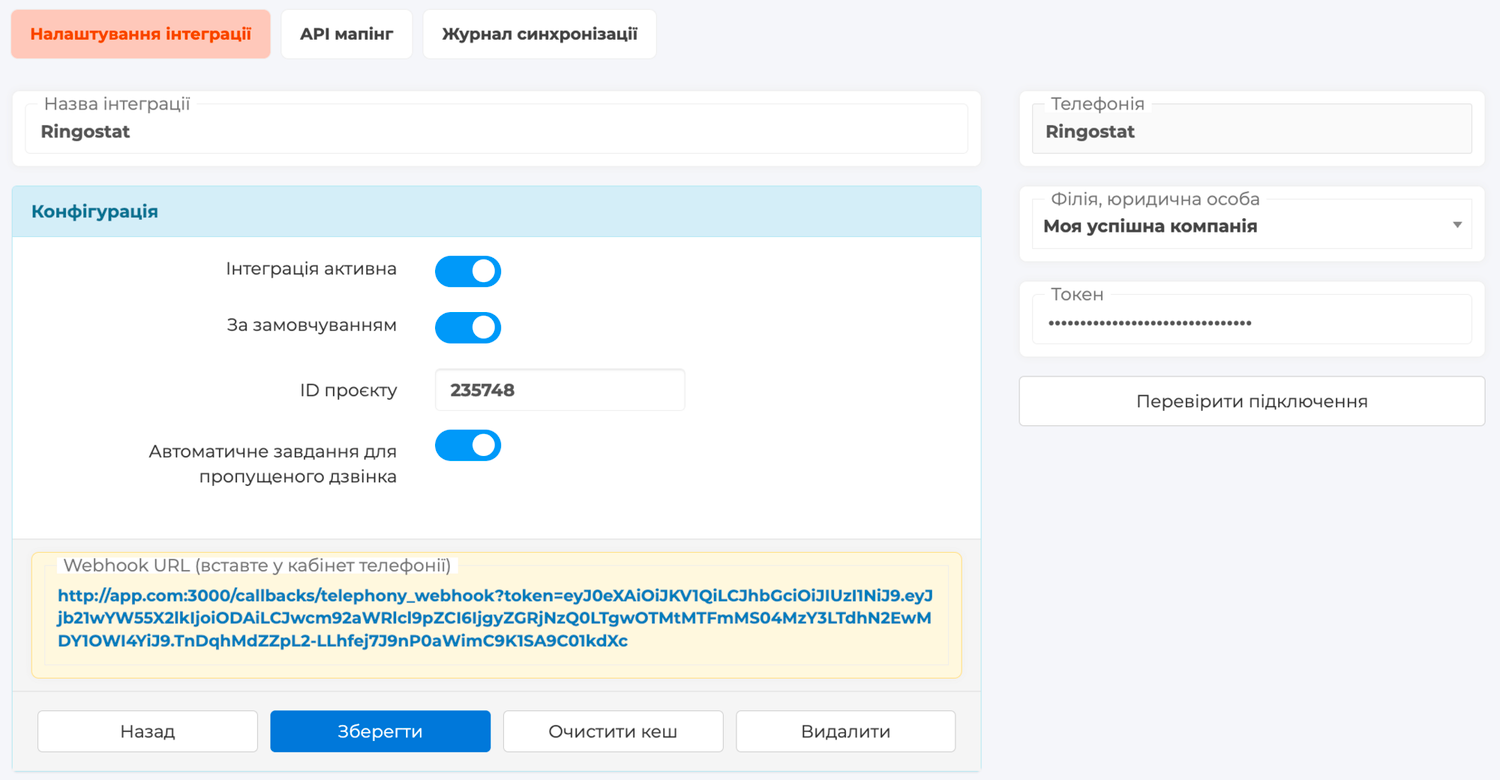
Откроется страница с настройками интеграции, вам нужно заполнить следующие поля:
- Название интеграции — внутреннее название в Skynum. Укажите его так, чтобы было понятно, какой это номер или проект Ringostat.
- Интеграция активна — включает приём звонков этой интеграцией.
- По умолчанию — отметьте, если телефоний несколько: именно через интеграцию по умолчанию работает звонок в один клик.
- Автоматическая задача для пропущенного звонка — включена изначально: на каждый пропущенный входящий Skynum создаёт задачу перезвонить. Выключите, если такой сценарий не нужен.
- ID проекта — значение Project id со страницы Ringostat API.
- Филиал, юридическое лицо — заполните, если номер обслуживает конкретный филиал; пустое поле означает общую телефонию компании.
- Токен — значение Auth-key со страницы Ringostat API.
После сохранения внизу страницы появится поле Webhook URL (вставьте в кабинет телефонии). Скопируйте этот адрес полностью.
Один адрес для всего: тот же Webhook URL используется и для всех пяти вебхуков событий звонков, и для шага умной переадресации в Ringostat.
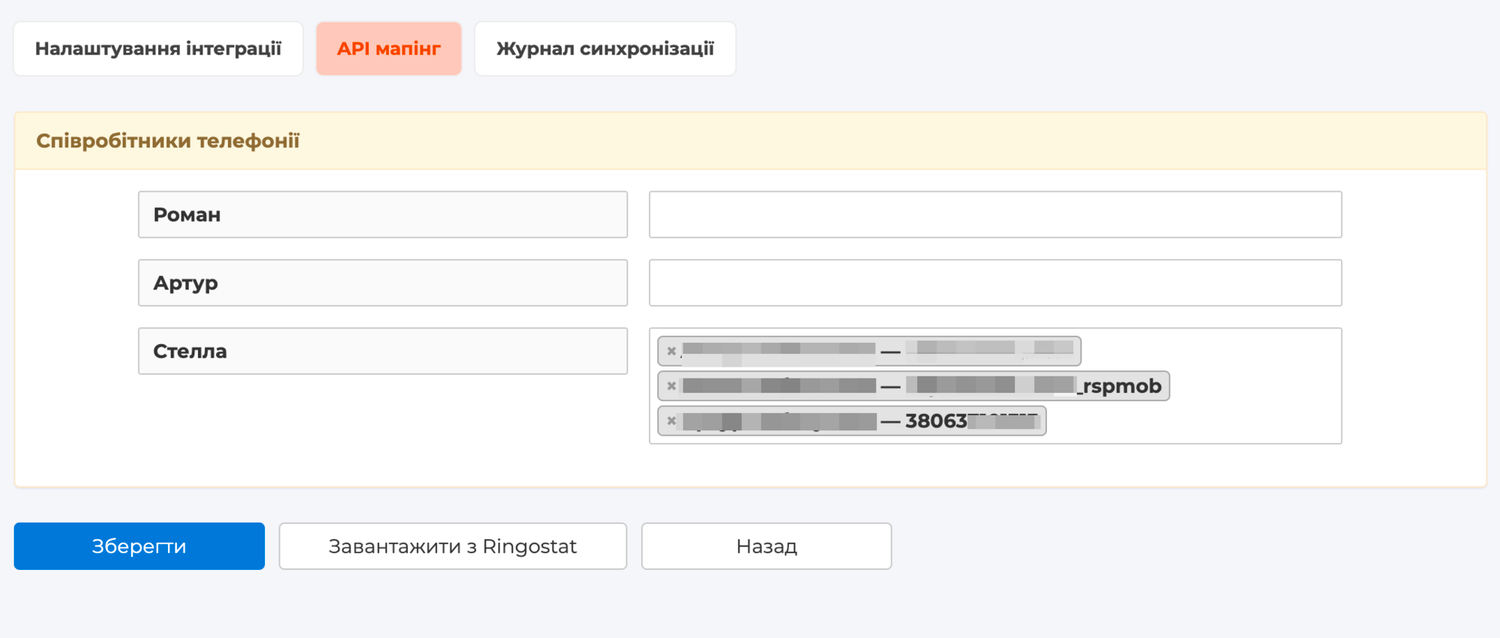
API маппинг: пользователи Skynum и линии Ringostat
Чтобы Skynum понимал, кто из сотрудников принял или совершил звонок, сопоставьте пользователей с их линиями:
- Откройте вкладку API маппинг в интеграции.
- В секции Сотрудники телефонии напротив каждого пользователя выберите все его линии Ringostat. Если список пуст, нажмите Загрузить из Ringostat.
- Сохраните маппинг.
Для исходящих звонков используется первая SIP-линия сотрудника из справочника Ringostat.
Вебхуки событий звонков в Ringostat
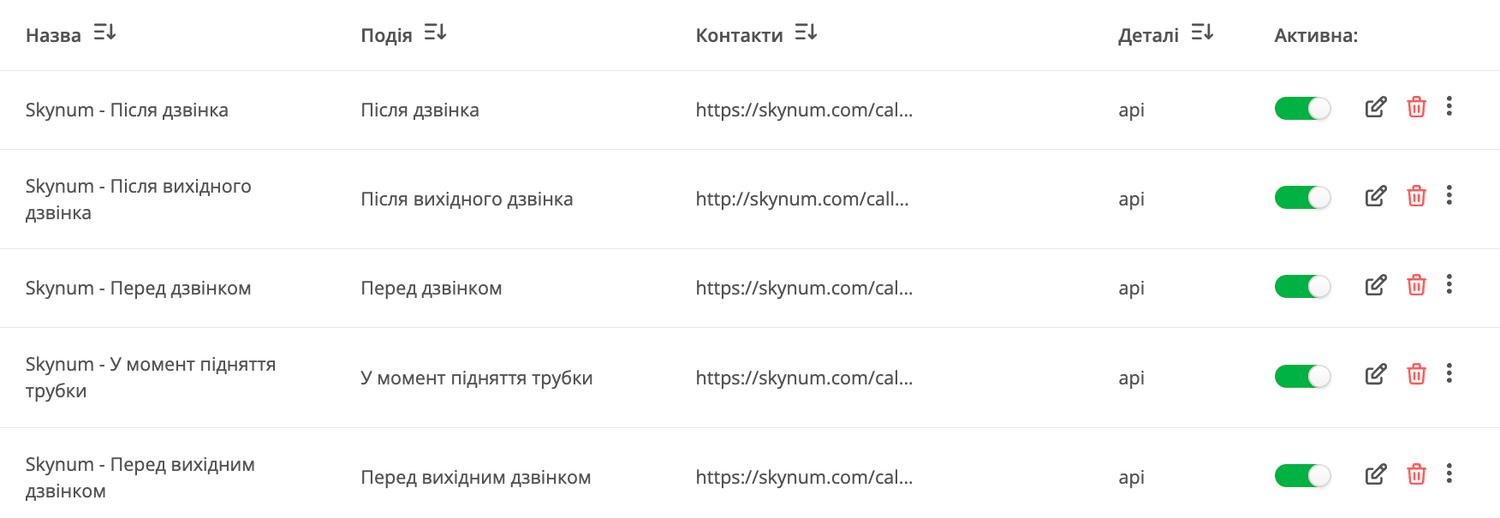
Вебхуки сообщают Skynum о начале, ответе и завершении звонка — благодаря им карточка вызова и журнал работают в реальном времени. Нужно пять вебхуков, по одному на каждое событие: Перед звонком, Перед исходящим звонком, В момент поднятия трубки, После звонка и После исходящего звонка.
Для каждого из пяти событий:
- В кабинете Ringostat откройте Интеграция → Webhooks 2.0.
- Нажмите Добавить событие, укажите понятное название и выберите нужное событие.
- Добавьте действие HTTP с методом POST.
- В поле Направление вставьте Webhook URL, скопированный в Skynum.
- Добавьте заголовок Content-Type со значением application/json и выберите формат отправки json.
- В блоке Тело запроса нажмите Добавить все параметры.
- Сохраните и активируйте событие.
В результате у вас должно быть добавлено 5 вебхуков:
Умная переадресация в Ringostat
Умная переадресация направляет звонок известного клиента сначала его ответственному менеджеру. Если переадресация не нужна, этот раздел можно пропустить — остальные возможности работают без неё.
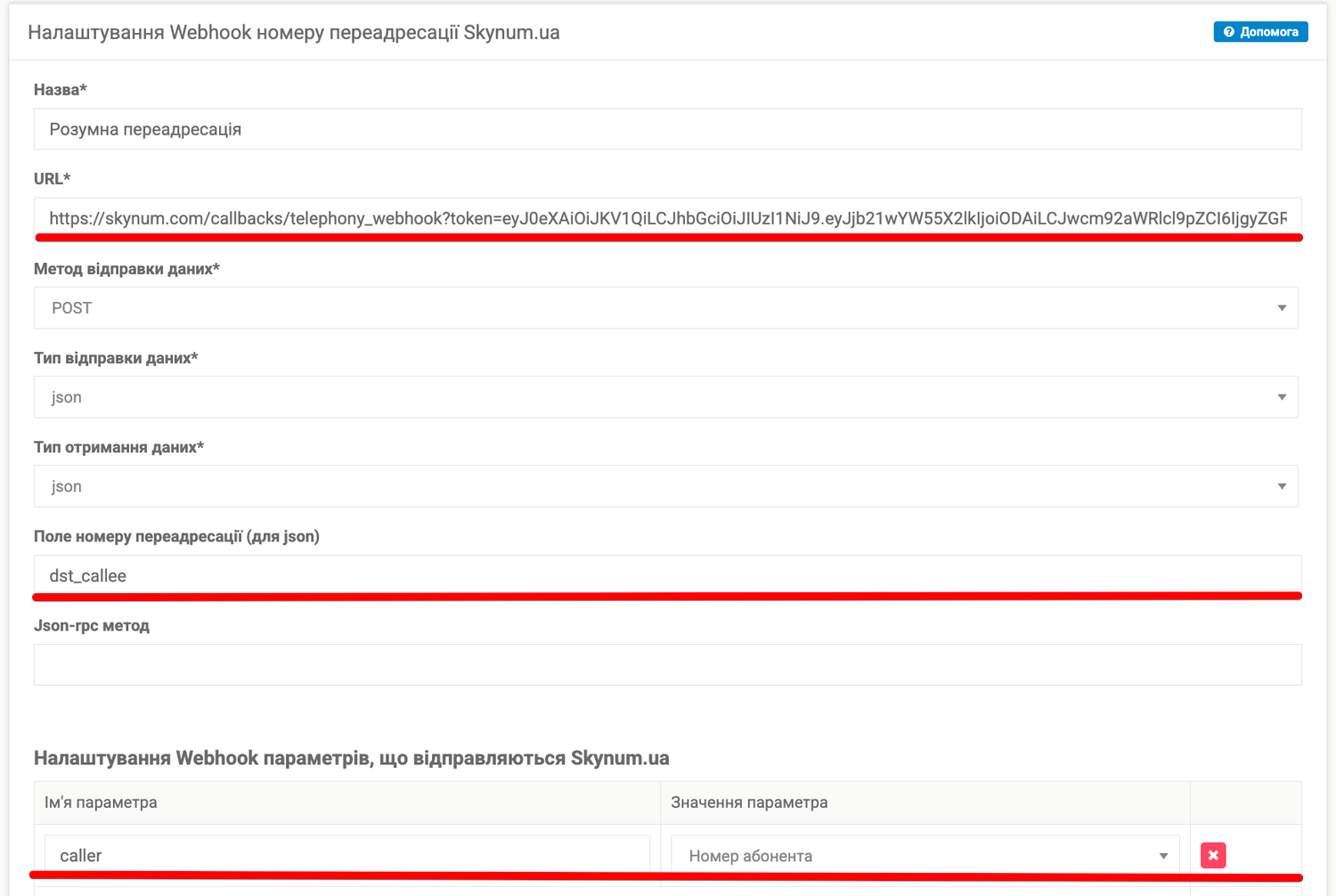
Сначала создайте Webhook номер — он передаёт номер абонента в Skynum и получает линии ответственного менеджера:
- В кабинете Ringostat откройте Настройки → Виртуальная АТС → Webhook номер.
- Нажмите Добавить Webhook номер переадресации и укажите понятное название.
- В поле URL вставьте Webhook URL, скопированный в Skynum.
- Для Метод отправки данных выберите POST.
- Для Тип отправки данных и Тип получения данных выберите json.
- В поле Поле номера переадресации (для json) укажите dst_callee.
- Добавьте параметр caller и выберите для него значение Номер абонента.
- Поле Json-rpc метод оставьте пустым и сохраните.
Затем добавьте его в действующую схему переадресации:
- Откройте Настройки → Виртуальная АТС → Переадресация.
- Откройте схему, которая уже обслуживает ваш номер, и нужную ветку по дням и времени.
- Добавьте направление Webhook номер, выберите созданную настройку и расположите его первым.
- Сразу после него оставьте обычное направление — то, на которое звонки шли до интеграции.
- Настройте время ожидания и сохраните схему.
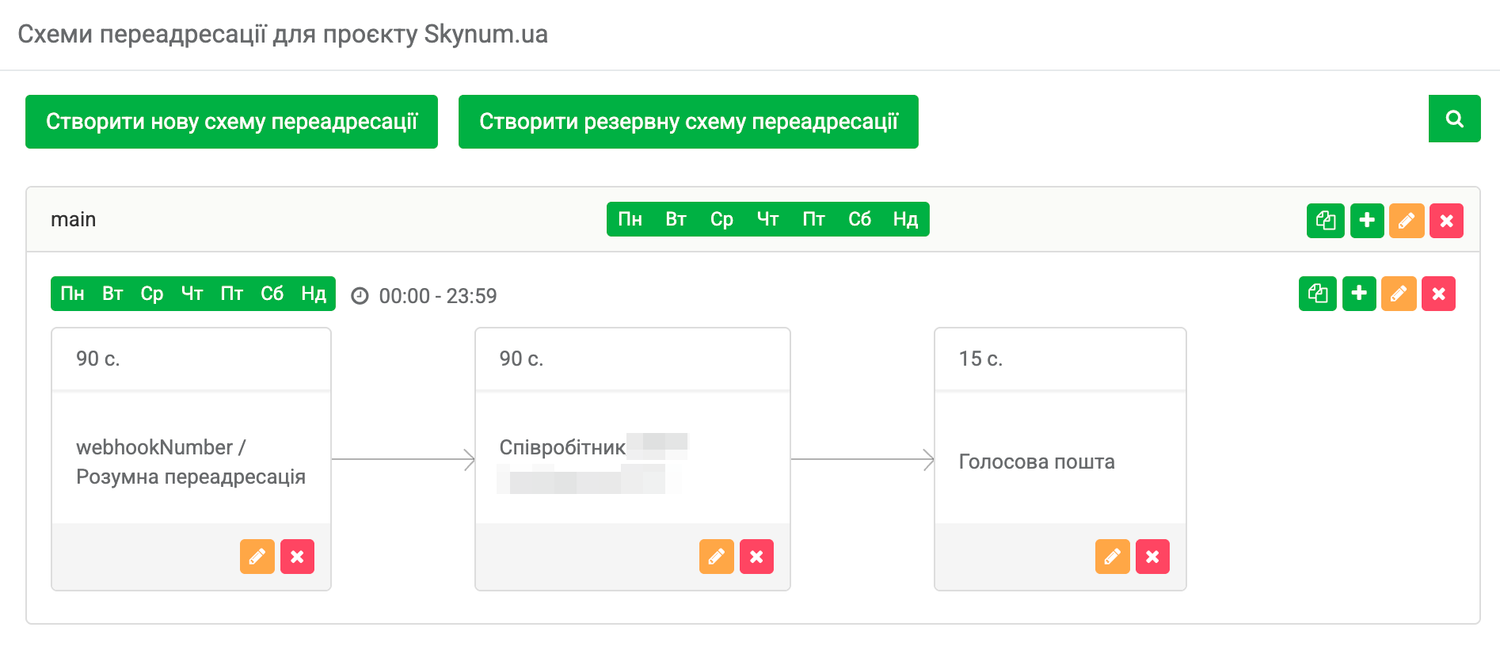
Важно: после Webhook номера в схеме обязательно должно стоять обычное направление — сотрудник, отдел или очередь. Именно оно принимает вызов от неизвестного номера, клиента без ответственного или когда менеджер не ответил.
Если Skynum определил ответственного, Ringostat звонит сразу на все его рабочие SIP-линии. Если менеджер не ответил или ответственного нет, звонок переходит к следующему направлению схемы — управление вызовом всегда остаётся в Ringostat.
Работа со звонками
Когда клиент звонит, в углу экрана Skynum появляется карточка звонка: название клиента, контактное лицо, долг, открытые заказы. Менеджер здоровается по имени ещё до первой фразы, а неизвестный номер прямо из карточки превращается в нового контрагента или привязывается к существующему.
Каждый разговор сохраняется в журнале Телефония с оператором, аудиозаписью и UTM-метками коллтрекинга. Из карточки звонка менеджер добавляет заметку о договорённости, создаёт задачу или сразу оформляет заказ — он сохраняет связь со звонком, поэтому в аналитике видна не только конверсия разговоров в продажи, но и то, какие рекламные источники приносят звонки и заказы.
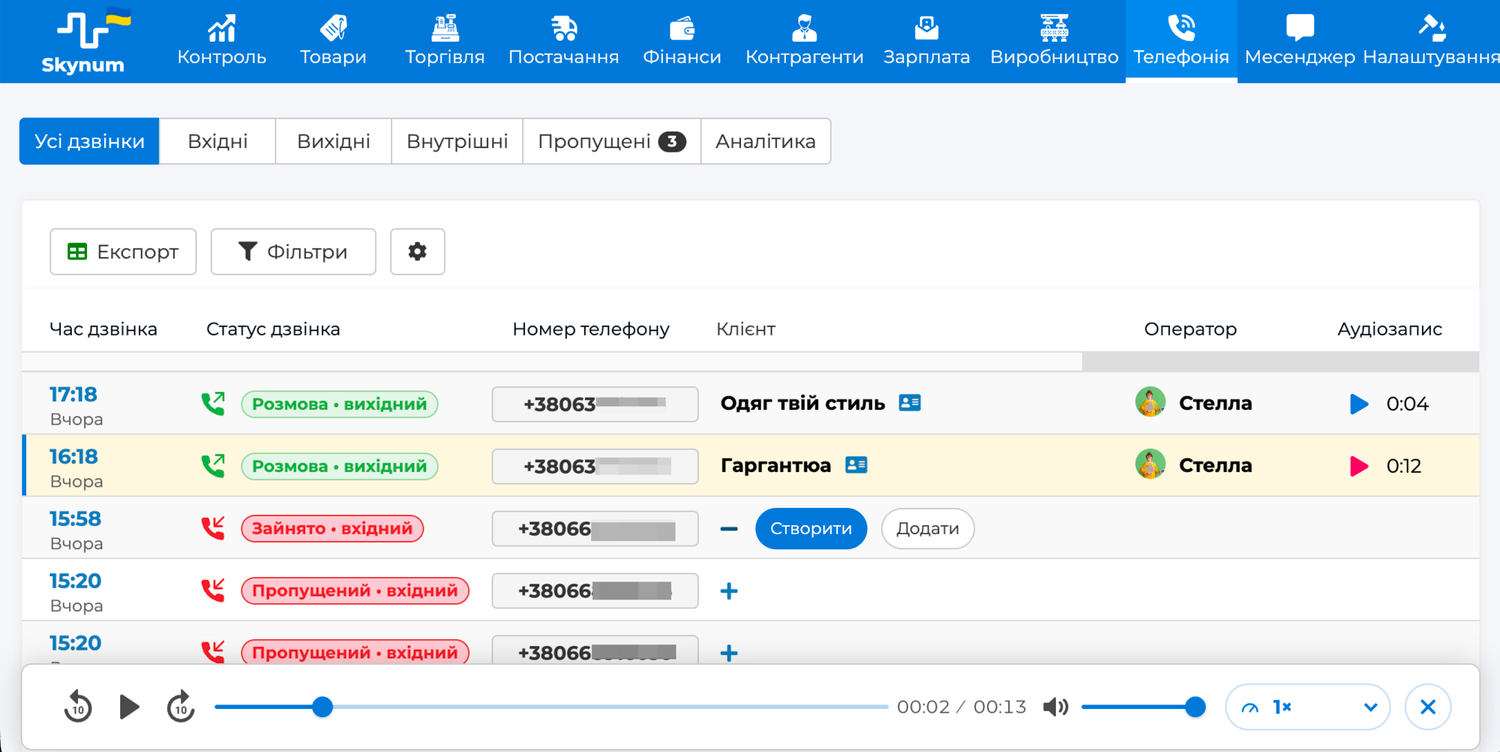
Пропущенный входящий звонок сам становится задачей перезвонить — ответственному менеджеру или в общую очередь нераспределённых. Повторные вызовы клиента присоединяются к той же задаче, а закрывается она автоматически, как только разговор состоялся.
Звонок в один клик отдельных настроек в кабинете Ringostat не требует. Как только сотрудники сопоставлены в API маппинге, менеджер нажимает номер в карточке контрагента, журнале или задаче и выбирает Звонок: сначала звонит его рабочее место, после поднятия трубки Ringostat набирает клиента.
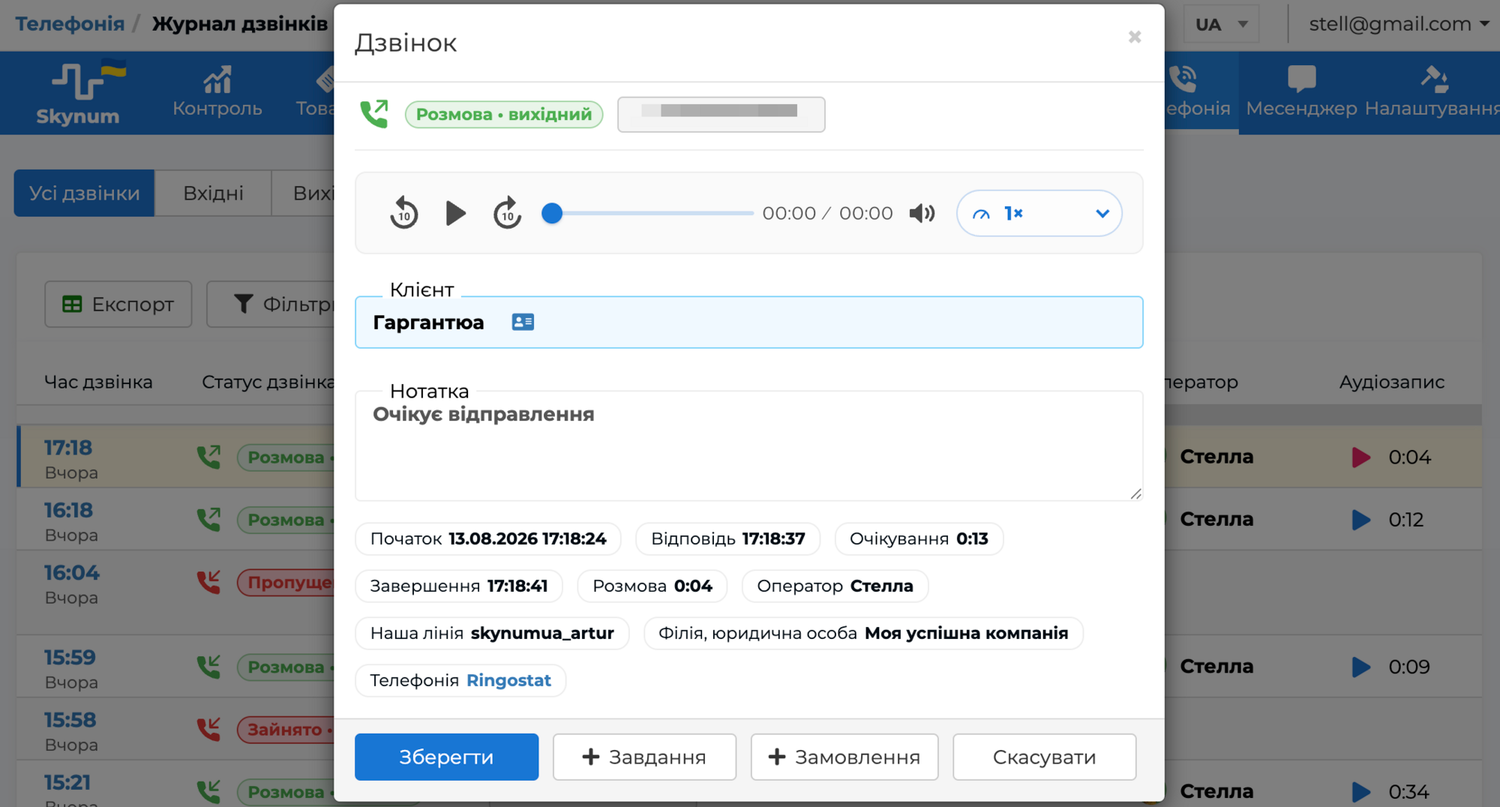
Подробнее о карточке звонка, журнале, задачах по пропущенным и аналитике — в обзоре телефония в Skynum.
Проверка после подключения
- Позвоните на номер компании с мобильного.
- Проверьте, что в Skynum появилась карточка входящего звонка, а после завершения — запись в журнале Телефония → Журнал звонков с оператором и аудиозаписью.
- Не берите трубку на тестовом вызове — убедитесь, что создалась задача перезвонить.
- Откройте карточку контрагента, нажмите номер и выберите Звонок — проверьте исходящий вызов.
- Если настроена умная переадресация, отдельно проверьте звонок от клиента с ответственным, с неизвестного номера и с недоступным ответственным.
Итог
Для подключения Ringostat нужны Auth-key и Project id, сопоставленные линии сотрудников и пять вебхуков событий звонков на один Webhook URL. Умная переадресация включается Webhook номером первым в действующей схеме — обязательно с резервным направлением после него. Пошаговая инструкция со всеми полями есть в документации Skynum.