Поки співробітників троє, зарплату можна тримати в голові: оклад, аванс, залишок наприкінці місяця. Але вже з першим лікарняним, першою премією і першим звільненням з'являються питання, на які проста таблиця в Excel не відповідає. Скільки днів людина відпрацювала? Скільки їй уже видано? Скільки компанія винна бюджету? І чи збігаються ці цифри з тим, що пішло з каси й рахунку?
Skynum відповідає на кожне з цих питань. Відпрацьовані дні він бере з табеля, який будує з графіка. Виданий аванс віднімає із зарплати сам. Податки рахує за ставками з довідника і показує, скільки сплатити в бюджет. А кожна виплата — це платіж у касі чи банку, тому цифри зарплати і грошей збігаються.
Простий ритм місяця: створіть табель → виплатіть аванс → відмічайте в табелі відпустки й лікарняні → розрахуйте і виплатіть зарплату → сплатіть податки. Кожен наступний крок можливий лише після попереднього, і Skynum не дасть їх переплутати.
Ця стаття — перша в серії про зарплату у Skynum. У ній ми пройдемо шлях від порожньої компанії до першої виплаченої зарплати на прикладі магазину з чотирма співробітниками: адміністратор отримує оклад, бухгалтер — оклад на півставки, касир працює позмінно й отримує плату за кожну зміну, охоронець — плату за годину. Подробиці, яких тут немає, — в інших статтях серії: табель робочого часу, кадрові події, виплата зарплати, оплата за день і годину, відсоток від продажів і відрядний наряд з виробництва.
Що ви робитимете щомісяця
Коли співробітники заведені, зарплата за місяць — це п'ять кроків:
- На початку місяця створіть табель. Один клік — і місяць заповнений робочими днями з графіка.
- У середині місяця виплатіть аванс. Створіть авансову відомість: Skynum сам додасть у неї співробітників і порахує кожному аванс. Зарплату за місяць для цього рахувати ще не потрібно.
- Протягом місяця відмічайте в табелі, кого не було. Відпустка, лікарняний, прогул — прямо в табелі; премія — окремим документом.
- Наприкінці місяця розрахуйте і виплатіть зарплату. Перевірте по кожному, скільки нараховано, утримано і скільки видати на руки з урахуванням авансу, підтвердіть розрахунок і створіть зарплатну відомість.
- Сплатіть податки. Skynum сам створить платіж на кожен податок із сумою, яку ви винні бюджету, — лишається активувати. Після цього місяць закритий.
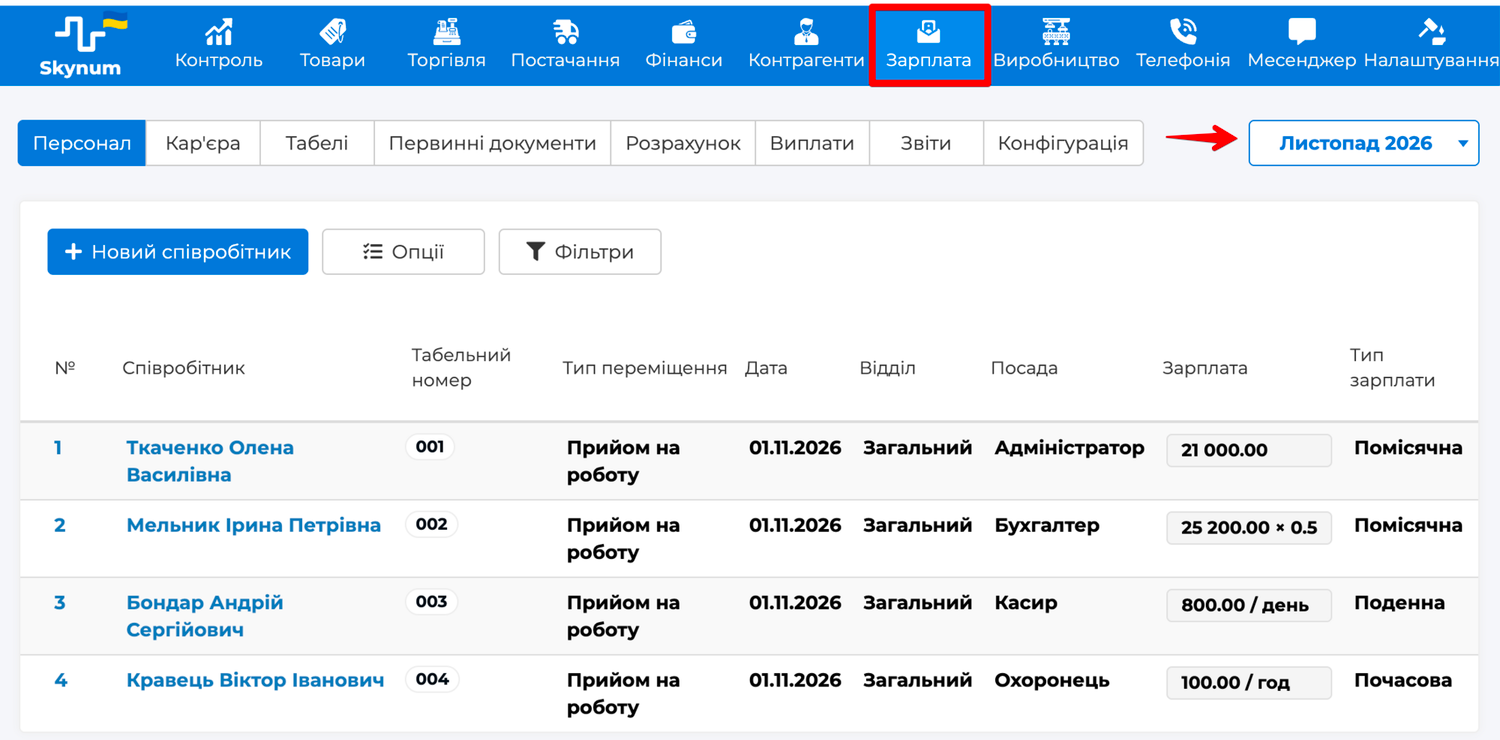
Усе це робиться в розділі Зарплата. Праворуч у його шапці — обліковий місяць: місяць, з яким ви зараз працюєте. Перед першим кроком оберіть місяць, з якого починаєте вести зарплату: табель, документи й відомості потраплять саме в нього.
Що вже налаштовано
У новій компанії все, що потрібно для розрахунку зарплати, вже налаштовано, і робити з цим зараз нічого не треба — переходьте до співробітників. Що саме налаштовано і навіщо воно потрібне:
- Графіки роботи — за яким графіком працює кожен співробітник; з нього Skynum заповнює табель.
- Стаття витрат — на яку статтю лягає нарахована зарплата; завдяки їй зарплата видна у витратах компанії.
- Зарплатні податки — ставки ПДФО, військового збору та ЄСВ, за якими Skynum утримує податки і готує платежі в бюджет.
- Метод авансу — як рахувати аванс: за відпрацьовані дні з 1 по 15 число або відсотком від окладу.
Крок 1. Прийміть співробітників на роботу
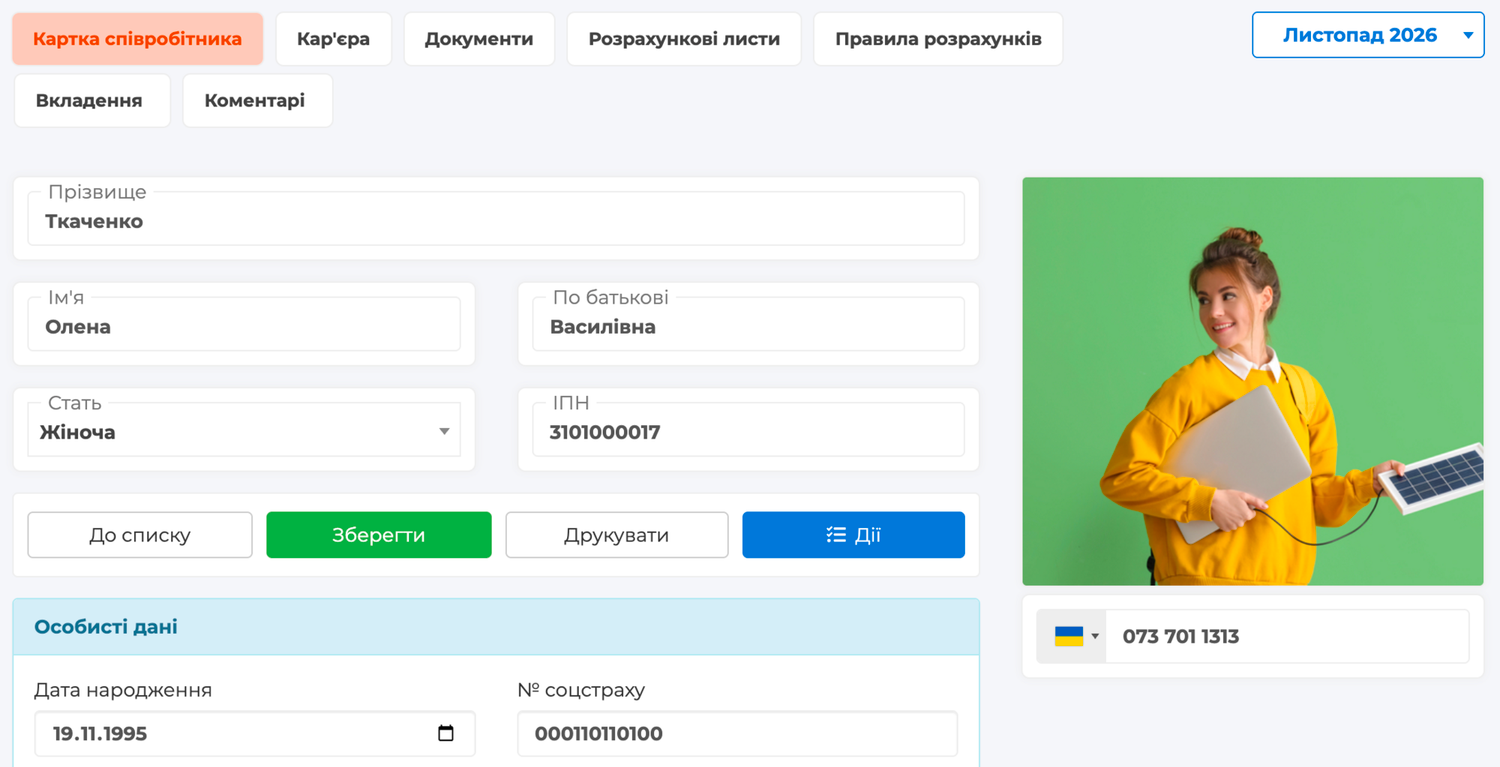
У вкладці Персонал натисніть Новий співробітник. Заповніть прізвище, ім'я та по батькові, ІПН і табельний номер.
Під заголовком Кадри — умови роботи:
- Дата початку — з якого дня Skynum рахує цій людині зарплату.
- Посада — оберіть з переліку. Якщо потрібної немає, додайте її в Конфігурація → Посади.
- Відділ — у новій компанії відділ один, тому поля у формі немає, і так найпростіше: одна відомість на всіх. Відділи потрібні, лише якщо хочете видавати зарплату окремо по підрозділах, — але тоді кожен відділ матиме свої відомості щомісяця, і роботи стане більше. Якщо це справді потрібно, додайте їх у Конфігурація → Відділи, підрозділи, і поле з'явиться.
- Стаття витрат — у новій компанії стаття витрат одна, «Заробітна плата», тому поля у формі немає: вся зарплата йде на неї. Кілька статей потрібні, лише якщо хочете бачити у витратах окремо, скажімо, зарплату продавців і адміністрації. Тоді додайте їх у Налаштування → Довідники → Витрати, і поле з'явиться.
- Графік роботи — за яким графіком людина працює; з нього Skynum заповнить табель. У нашому магазині адміністратор і бухгалтер працюють з понеділка по п'ятницю — їм підійде «П'ятиденний тиждень, 8 годин». Касир працює позмінно, через день — йому «Позмінно, 8 годин»; охоронець — 2 через 2 по 12 годин, йому «Позмінно, 12 годин». У змінних графіках усі дні робочі, а вихідні відмічаються в табелі.
- Тип зарплати — як рахувати основну зарплату: «Помісячна» — оклад за місяць, за неповний місяць — частина окладу за відпрацьовані дні; «Поденна» — плата за кожен відпрацьований день; «Почасова» — плата за кожну відпрацьовану годину; «Відрядна» — основної оплати немає.
Тип зарплати визначає лише основну оплату. Відсоток від продажів і наряди з виробництва — це додаткові нарахування, і їх можна дати будь-кому: адміністратору на окладі, касиру на поденній. «Відрядну» обирають лише тоді, коли основної оплати немає зовсім і людина заробляє тільки на продажах чи нарядах. Як налаштувати відсоток і наряди — у статтях Відсоток від продажів і Відрядний наряд з виробництва.
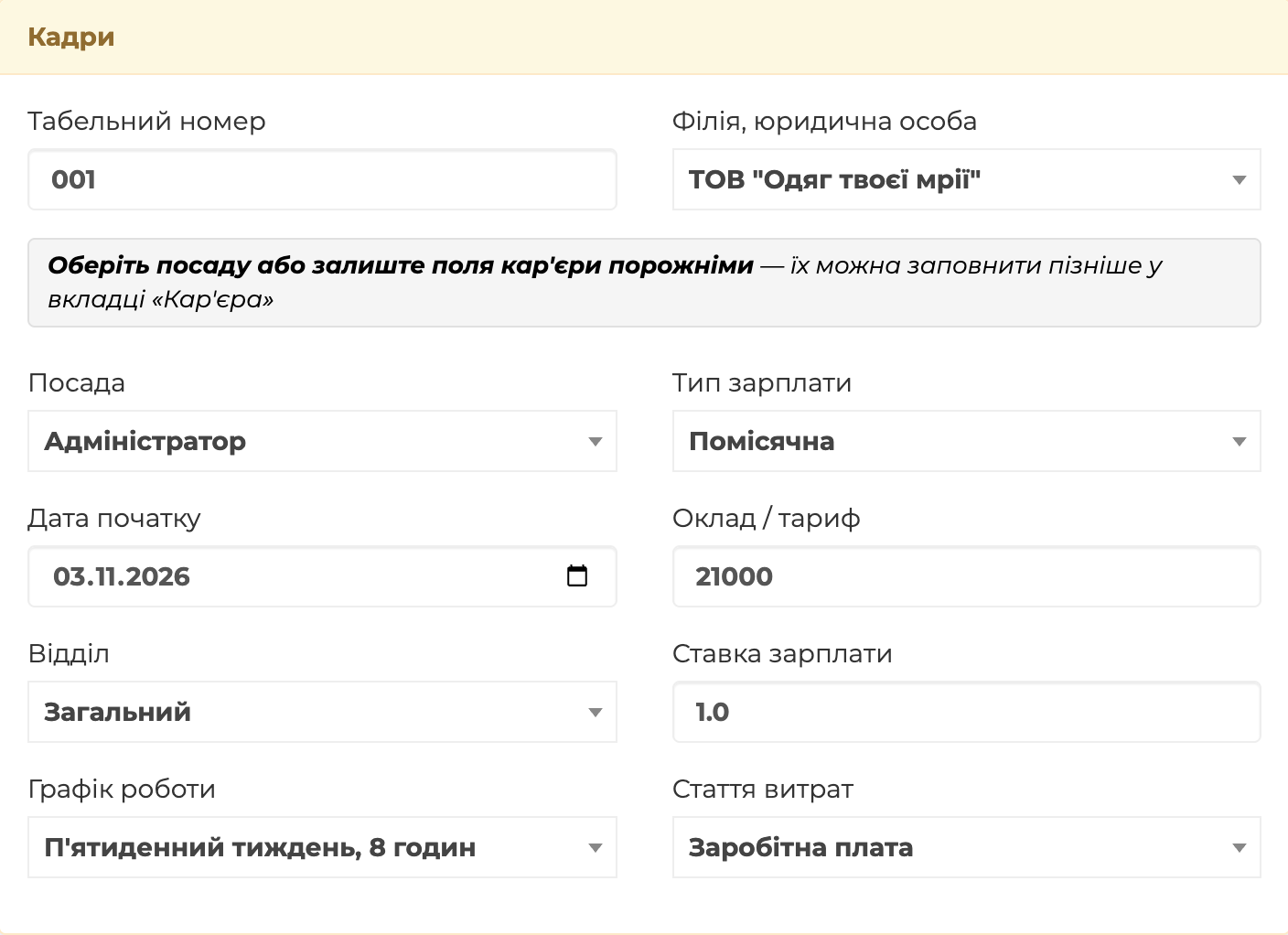
Таким чином, адміністратору оберіть Помісячна і впишіть оклад, наприклад 21 000. Бухгалтеру — теж Помісячна, оклад 25 200 і Ставка зарплати 0,5: він працює на півставки. Касиру — Поденна і 800 за зміну. Охоронцю — Почасова і 100 за годину. Далі всі кроки для них однакові; що особливого в роботі за змінами й погодинній оплаті — у статті Поденна й почасова оплата у Skynum.
Умови роботи Skynum зберігає окремим записом з датою — це кар'єра співробітника. Якщо умови ще не відомі, залиште поля під заголовком Кадри порожніми і додайте запис пізніше у вкладці Кар'єра кнопкою Додати службове переміщення. Підвищення окладу, переведення чи звільнення — теж новий запис, а не правка старого; як їх оформити — у статті Кадрові події у Skynum.
Нижче, під заголовком Розрахунок зарплати, — як платити:
- Форма оплати — готівкою чи безготівково. Від неї залежить, у яку відомість потраплятиме співробітник: готівкову чи безготівкову.
- Банк і IBAN — для безготівкової: з ними відомість відправляється в банк файлом.
- % нарахування лікарняних — скільки відсотків середнього заробітку людина отримує за день хвороби; залежить від страхового стажу, значення дає бухгалтер.
Збережіть. У кар'єрі співробітника з'явиться перший запис — Прийом на роботу — з усім, що ви вказали. Так само заведіть решту.
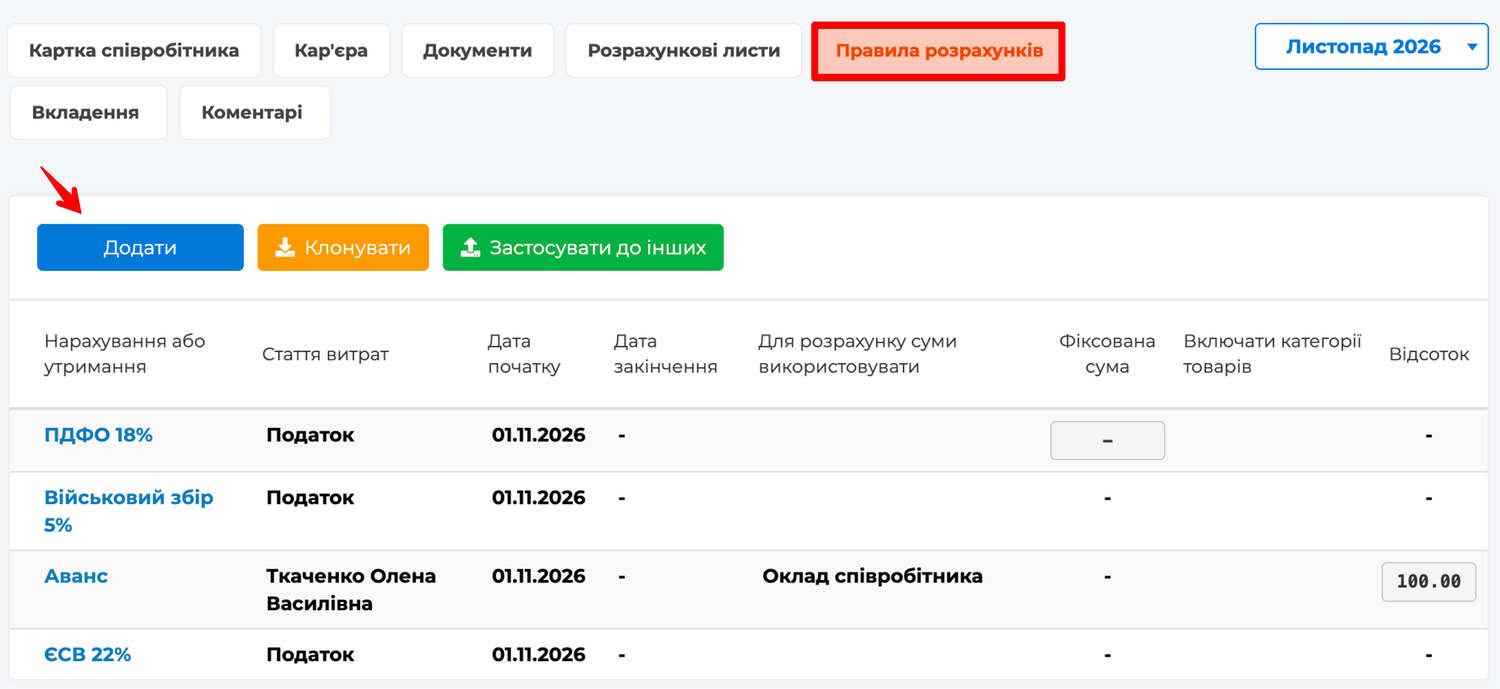
Разом із карткою Skynum додає співробітнику чотири правила розрахунку (вкладка Правила розрахунків): ПДФО 18%, Військовий збір 5%, ЄСВ 22% і Аванс. Завдяки їм податки й аванс цій людині рахуються одразу — однаково для окладу, зміни й години.
Правила розрахунків визначають, що саме буде нараховано чи утримано кожному співробітнику. У системі є всі потрібні правила, які ви самостійно налаштовуєте. Скажімо, на касира надійшов виконавчий лист на аліменти: натисніть Додати, оберіть Аліменти, вкажіть одержувача, а базу й відсоток — з виконавчого листа, наприклад 25% від суми нарахувань після утримань. З наступного розрахунку утримання піде саме. Коли утримання закінчиться, поставте в правилі Дату закінчення або видаліть його. Усі правила та їхні поля описані в довідці Правила розрахунків.
Крок 2. На початку місяця створіть табель
Перевірте обліковий місяць, відкрийте Табелі і натисніть Створити. У вікні залиште період на весь місяць, вкажіть філію, а відділ і співробітника не заповнюйте — табель створиться одразу на всіх. Натисніть Підтвердити.
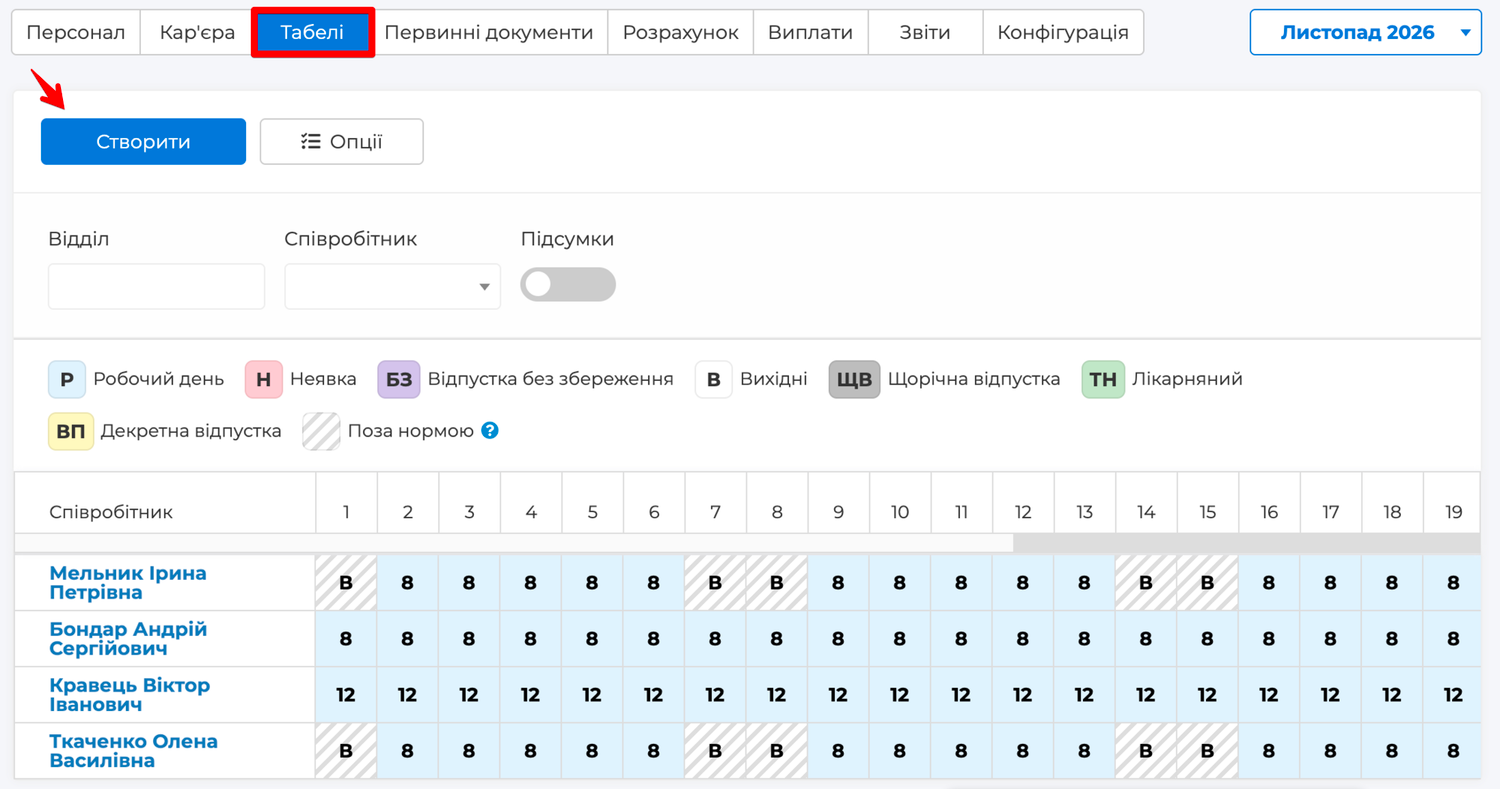
Перед вами табель: навпроти кожного співробітника — всі дні місяця, у робочі дні вже стоять години за графіком, вихідні позначені літерою В. Одночасно у вкладці Розрахунок на кожного з'явився розрахунок за місяць — поки що порожній.
У касира й охоронця зі змінними графіками всі дні поки що робочі — розмітьте їхні зміни. Клікніть по будь-якому дню навпроти прізвища касира: над виділеним днем з'явиться панель кнопок. Натисніть Схема на місяць, оберіть схему «Через день», вкажіть Першу робочу зміну і натисніть Розмітити — дні між змінами стануть вихідними.
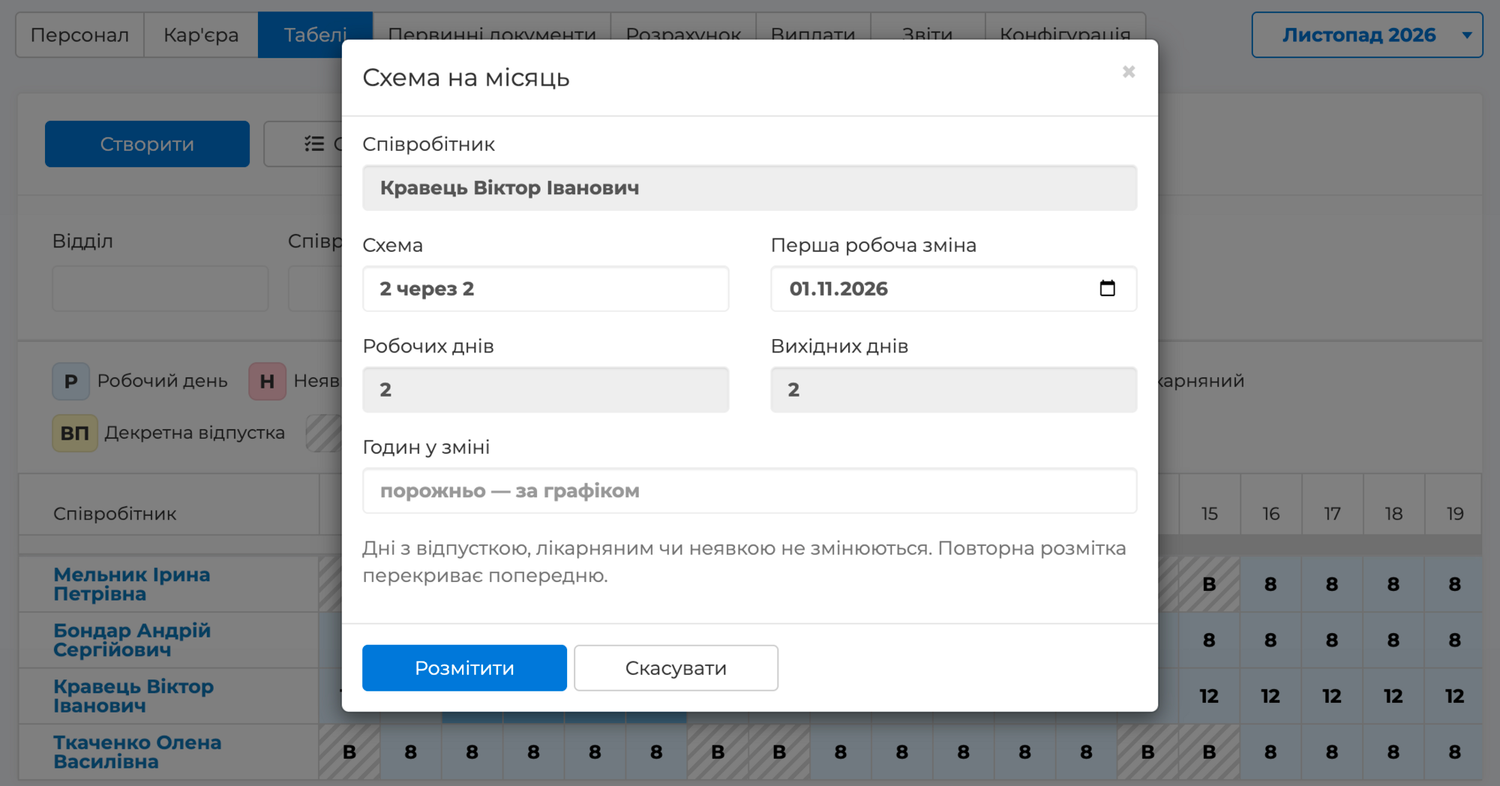
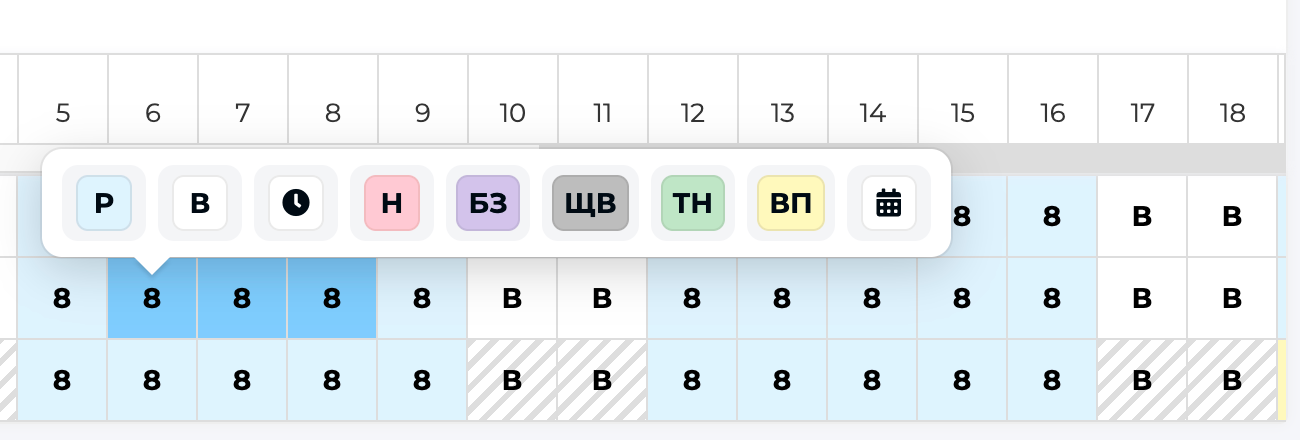
Так само розмітьте охоронця за схемою «2 через 2». Якщо хтось вийшов не в свою зміну, виділіть ці дні й натисніть у панелі Робочий день або Вихідні.
Охоронцю платять за години, і вони вже стоять з графіка — 12 на зміну. Якщо зміна вийшла довшою чи коротшою, клікніть по цьому дню, натисніть у панелі Відпрацьовано годин, впишіть фактичні години і збережіть.
Протягом місяця відмічайте, кого не було
Табель не заповнюють вручну: він уже готовий за графіком. Ви лише відмічаєте дні, коли людини не було на роботі. Виділіть мишею потрібні дні навпроти прізвища (один день — просто клікніть по ньому) і натисніть у панелі, що це були за дні:
- Щорічна відпустка або Лікарняний — відкриється вікно, де потрібна Ціна дня: середньоденний заробіток, який бухгалтер рахує за правилами середньої зарплати (чому Skynum не рахує його сам — у статті про табель). Для лікарняного ще Відсоток — він уже стоїть з картки співробітника. Натисніть Зберегти.
- Відпустка без збереження чи Неявка — спрацьовують одразу: ці дні не оплачуються.
Skynum створить відповідний документ — відпустку, лікарняний чи неявку — і одразу врахує його в зарплаті. У табелі замість годин у ці дні з'являться позначки: ЩВ — відпустка, ТН — лікарняний, БЗ — відпустка без збереження, Н — неявка. Сам документ з номером, датами і сумою лежить у вкладці Первинні документи; звідти його можна роздрукувати.
Скажімо, хтось із співробітників хворів три дні. Ви виділяєте ці дні навпроти його прізвища, натискаєте Лікарняний і вводите ціну дня 900. У розрахунку за місяць з'явиться нарахування «Лікарняні» за три дні, а основна зарплата — за решту днів. Перераховувати її вручну не потрібно.
Перед розрахунком зручно увімкнути Підсумки: по кожному співробітнику видно, скільки днів він відпрацював за місяць.
Премія чи разова доплата не стосуються робочого часу, тому оформлюються документом Зарплатне розпорядження. У вкладці Первинні документи відкрийте Зарплатне розпорядження і натисніть Новий документ. У документі оберіть нарахування Премія і натисніть Заповнити — у документ потраплять усі співробітники. Проставте суми й активуйте.
Усе, що стосується табеля — декретна відпустка, прогули, неповний день, відпустка на межі двох місяців, — зібрано в статті Табель робочого часу у Skynum.
Крок 3. У середині місяця виплатіть аванс
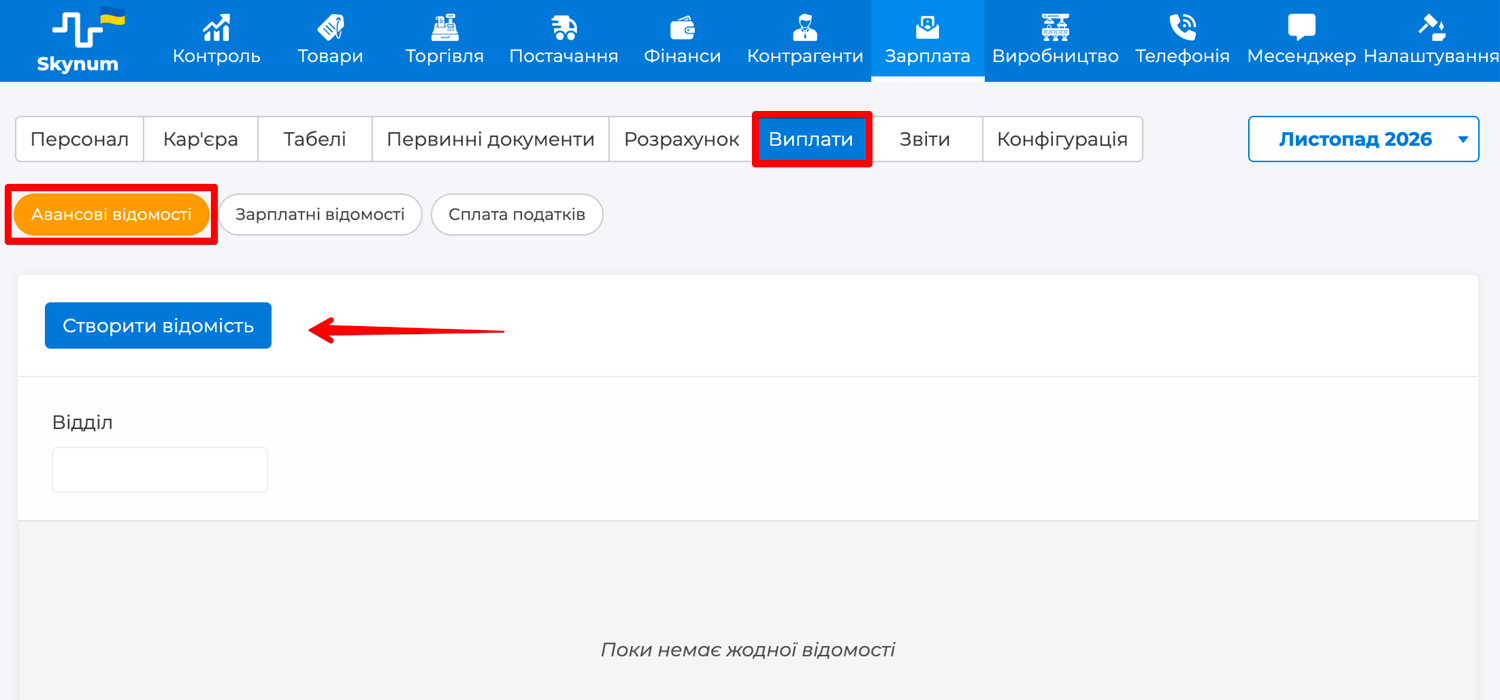
У вкладці Виплати → Авансові відомості натисніть Створити відомість.
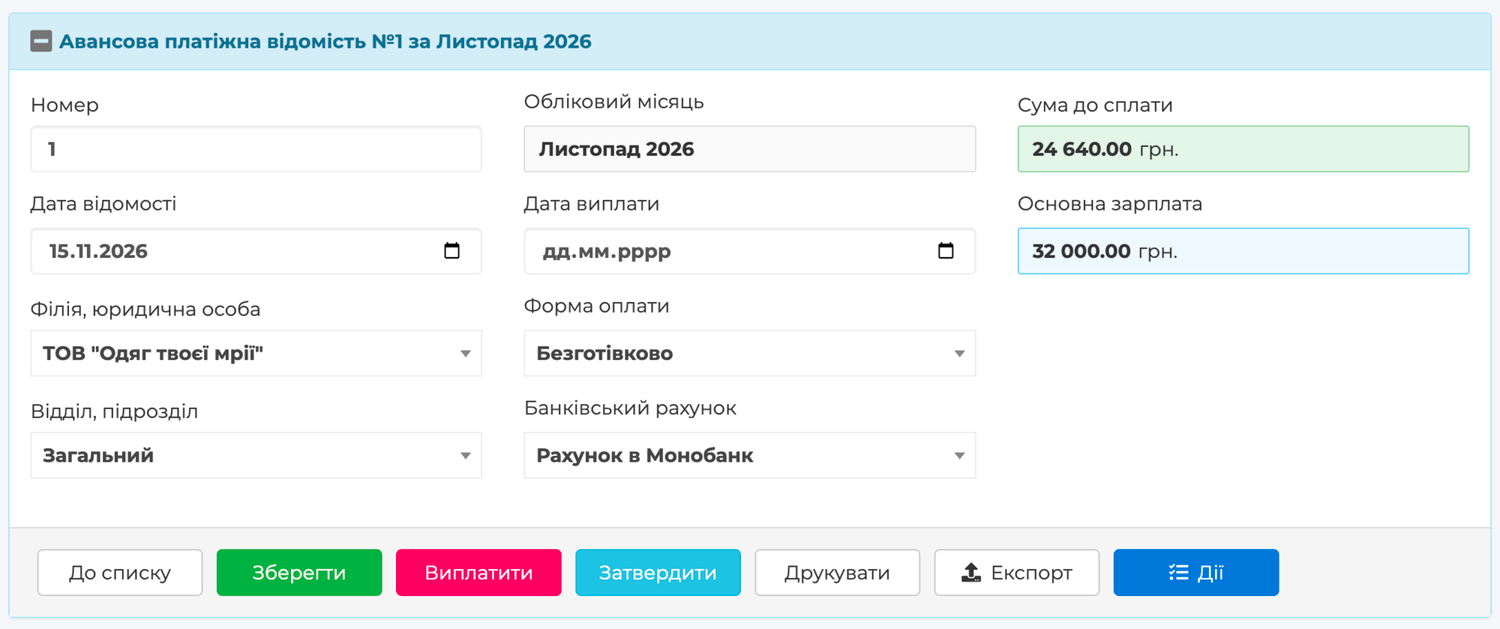
Вкажіть філію, дату відомості й дату виплати, форму оплати і, залежно від неї, банківський рахунок або касу. Збережіть. Skynum додасть у відомість усіх співробітників, яким платять саме так — готівкою або на картку, — і порахує кожному аванс як зарплату за робочі дні з 1 по 15 число.
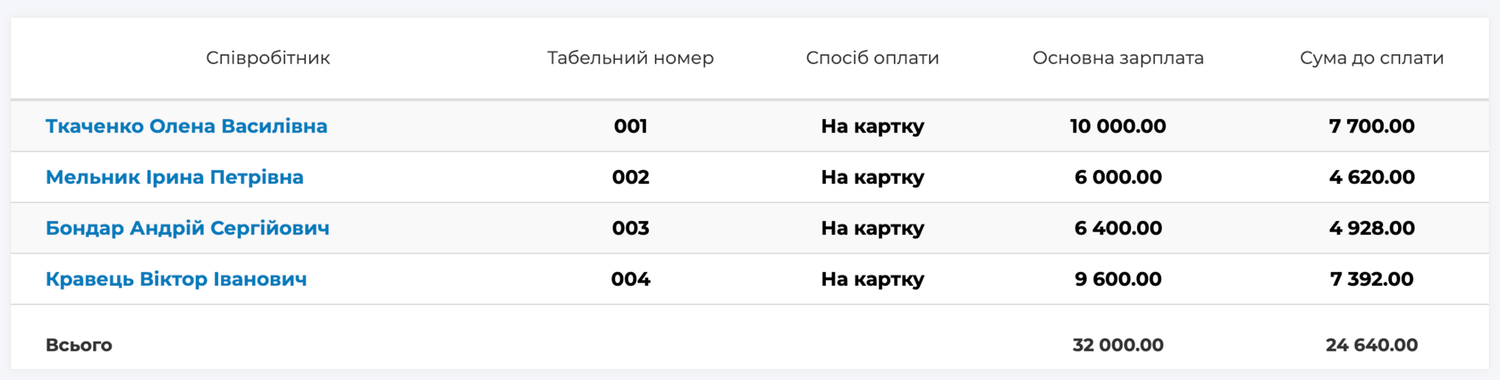
У листопаді з 1 по 15 число 10 робочих днів із 21. Для адміністратора з окладом 21 000 відомість покаже: нараховано 10 000, ПДФО 1 800, військовий збір 500, Сума до сплати 7 700. Для бухгалтера на півставки — нараховано 6 000, ПДФО 1 080, військовий збір 300, до сплати 4 620. Касир працює через день, тож з 1 по 15 число в нього 8 змін: нараховано 8 × 800 = 6 400, ПДФО 1 152, військовий збір 320, до сплати 4 928. Охоронець працює 2 через 2, з 1 по 15 число в нього 8 змін по 12 годин: нараховано 96 × 100 = 9 600, ПДФО 1 728, військовий збір 480, до сплати 7 392. Перевірте суми.
Якщо гроші видаєте одразу — натисніть Виплатити. Якщо відомість спершу йде касиру чи в банк — натисніть Затвердити: поля закриваються від правок, а Виплатити натиснете, коли гроші видані. Виплата з'явиться як платіж у Фінанси → Каса або Банк, а в розрахунку за місяць аванс буде показано як уже виданий.
У нашому магазині всім платять на картку, тому відомість одна — з усіма чотирма. Якщо комусь платите готівкою, на таких співробітників буде окрема, готівкова відомість — з касою замість рахунку; якщо завели відділи, відомість ще й на один відділ. Кнопка Експорт формує файл у форматі вашого банку.
Податки з авансу платяться в день авансу, тому одразу після виплати зайдіть у Виплати → Сплата податків і натисніть Створити платежі — як це працює, описано в кроці 5.
Методи авансу, файли для банку, виплата окремій людині касовим ордером і борги на межі місяців докладно описані в статті Виплата зарплати у Skynum.
Крок 4. Наприкінці місяця розрахуйте і виплатіть зарплату
Відкрийте вкладку Розрахунок і натисніть Розрахувати. Skynum візьме відпрацьовані дні з табеля, відпустки й лікарняні з документів, податки з правил розрахунків і виданий аванс — і покаже по кожному, скільки нараховано, утримано і скільки видати на руки. Увімкніть Нарахування детально, щоб бачити кожне нарахування й утримання окремо.
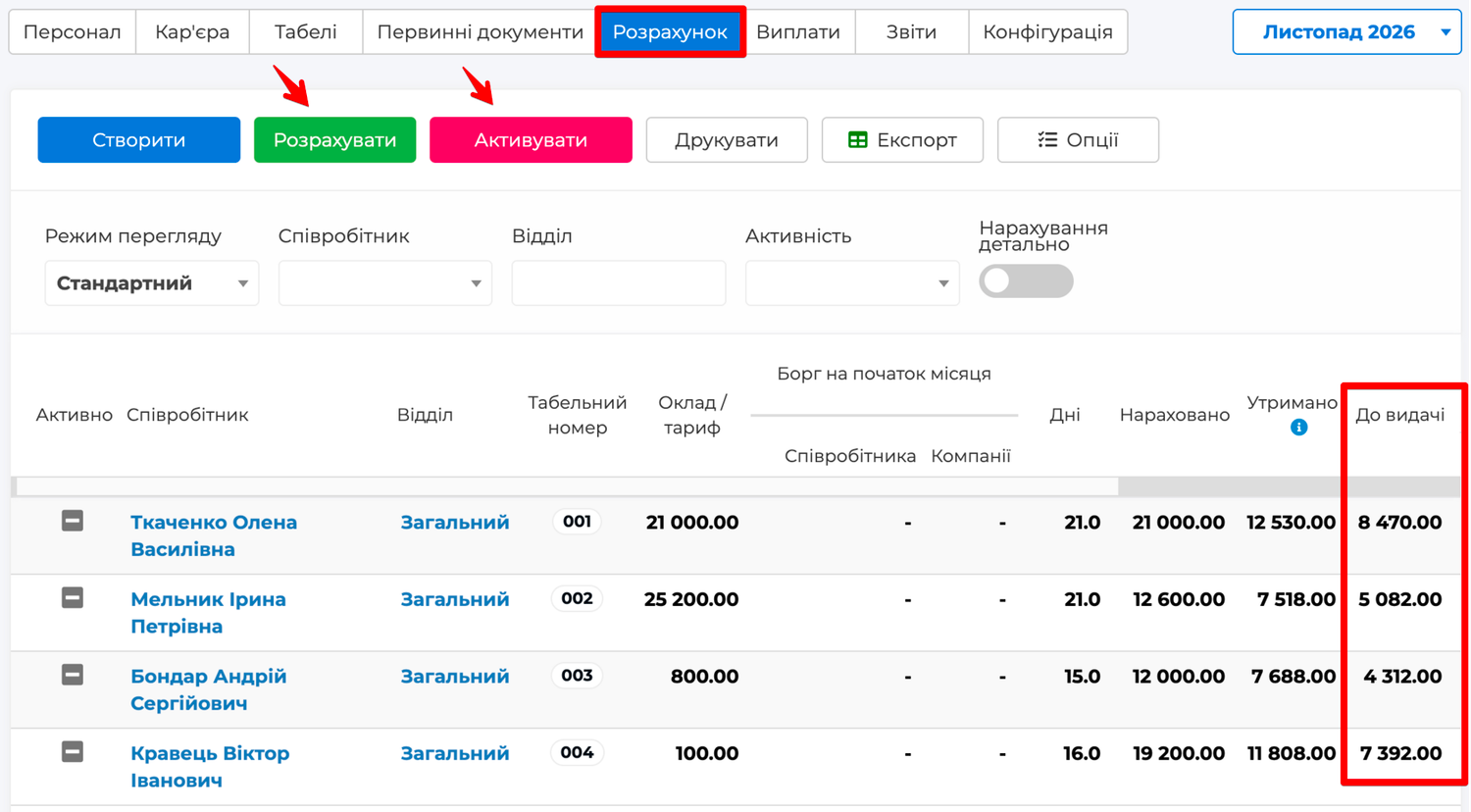
Ось розрахунок за повний місяць:
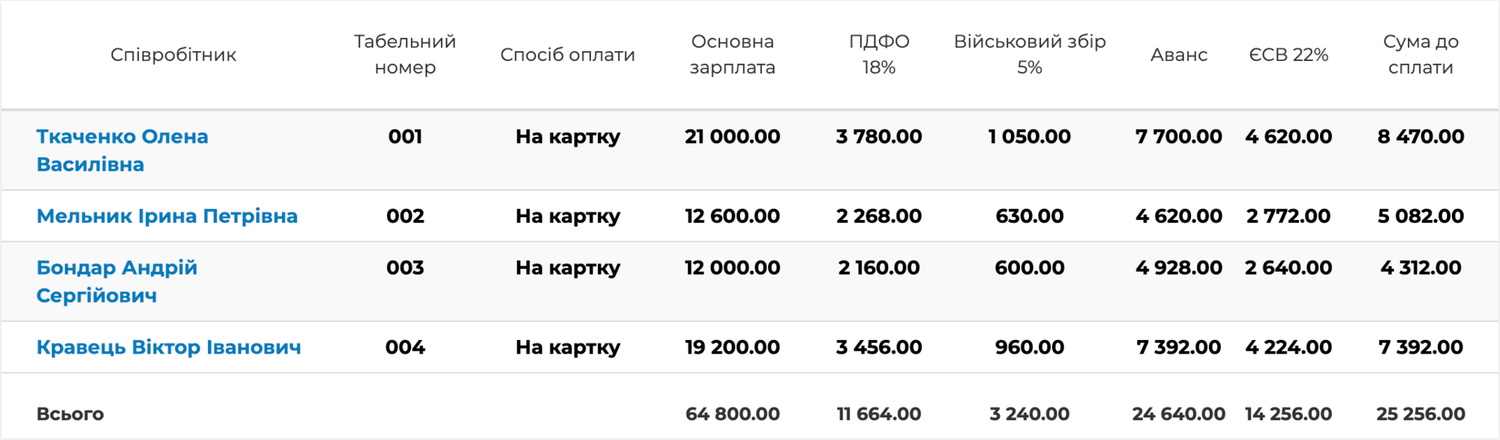
- Адміністратор: основна зарплата 21 000,00 за 21 робочий день; ПДФО 18% — 3 780,00, військовий збір 5% — 1 050,00; аванс 7 700,00 уже виданий; До видачі — 8 470,00; ЄСВ — 4 620,00.
- Бухгалтер: основна зарплата 12 600,00 (половина окладу 25 200); ПДФО — 2 268,00, військовий збір — 630,00; аванс 4 620,00; До видачі — 5 082,00; ЄСВ — 2 772,00.
- Касир: основна зарплата 15 змін × 800 = 12 000,00; ПДФО — 2 160,00, військовий збір — 600,00; аванс 4 928,00; До видачі — 4 312,00; ЄСВ — 2 640,00.
- Охоронець: основна зарплата 16 змін × 12 годин = 192 години × 100 = 19 200,00; ПДФО — 3 456,00, військовий збір — 960,00; аванс 7 392,00; До видачі — 7 392,00; ЄСВ — 4 224,00.
ЄСВ компанія платить понад зарплату, тому в розрахунку він показаний окремо і з суми до видачі не вираховується.
Клік по прізвищу відкриває розрахунок цієї людини докладно: кожне нарахування й утримання, документи за місяць і табель по днях.
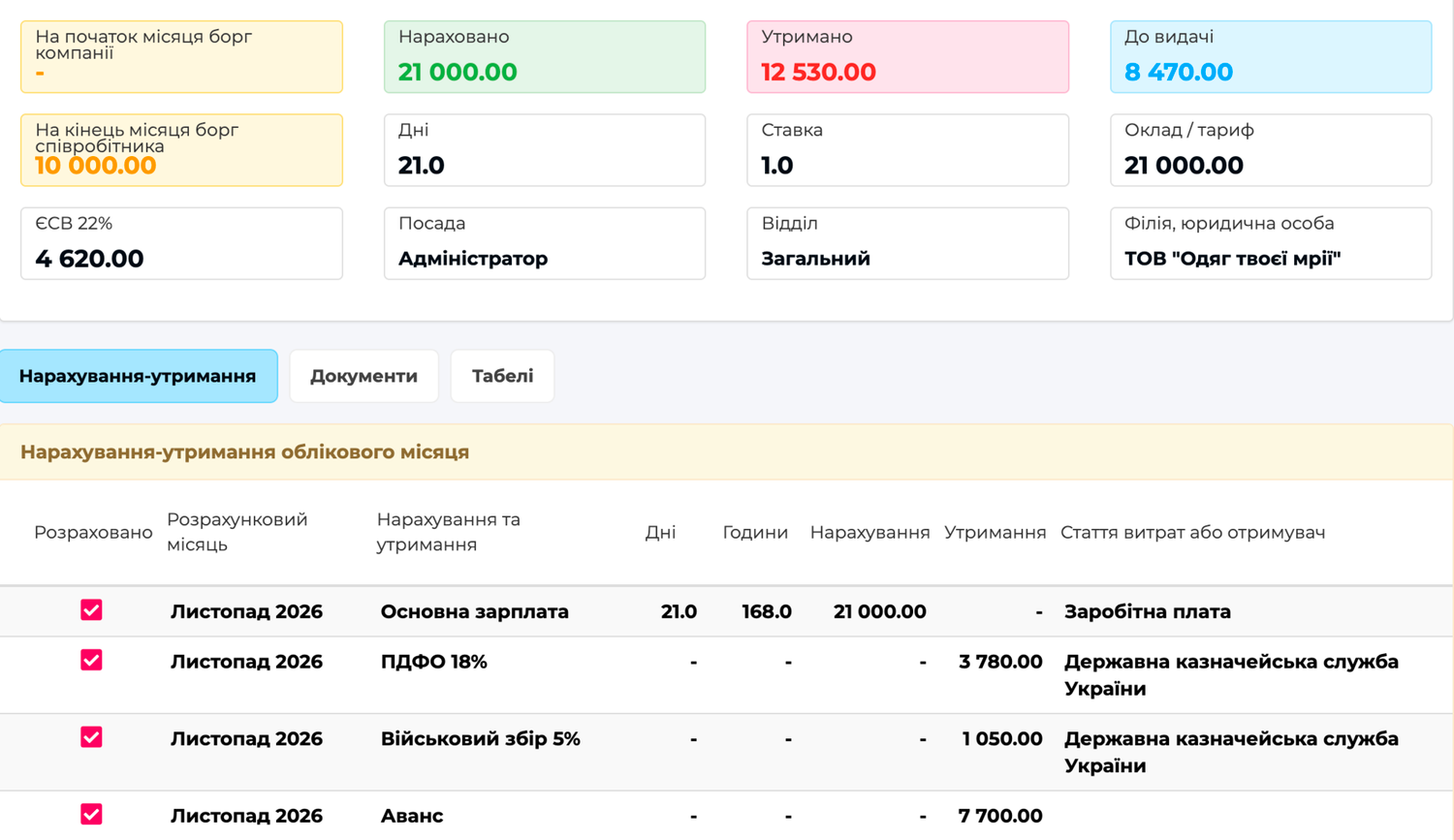
Якщо щось не сходиться, виправте причину — документ, правило чи табель — і розрахунок оновиться, щойно ви знову відкриєте Розрахунок.
Коли все сходиться, натисніть Активувати — розрахунок підтверджений. Табель і документи за цей місяць тепер закриті від змін (щоб щось виправити, доведеться скасувати підтвердження), а сума До видачі стала боргом компанії перед співробітником — її видно як Борг на кінець місяця.
Зарплатна відомість
Коли розрахунок підтверджений, відкрийте Виплати → Зарплатні відомості, натисніть Створити відомість і заповніть ті самі поля, що в авансовій.
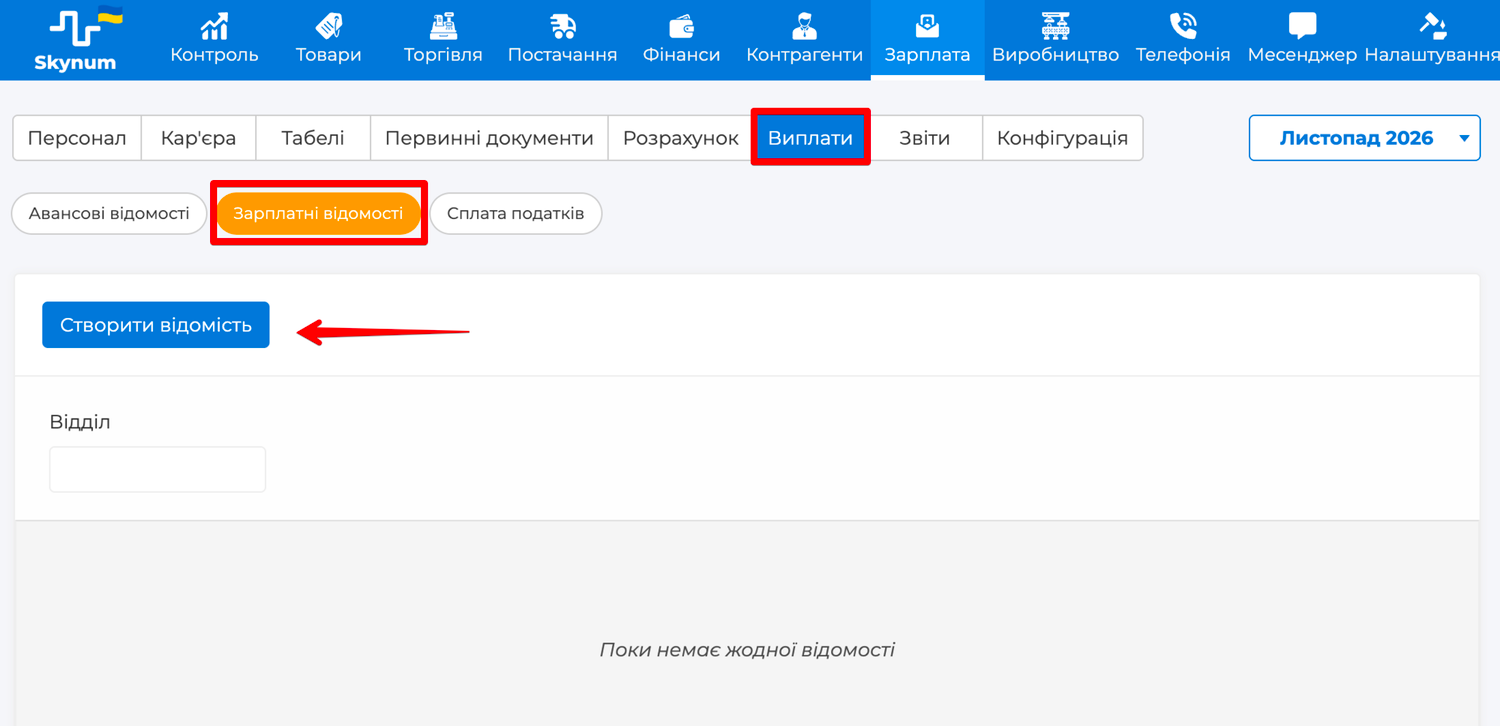
У відомість потраплять співробітники з обраною формою оплати, а суми візьмуться з їхніх розрахунків: До видачі за мінусом того, що вже видано. У нашому магазині відомість покаже: адміністратор 8 470, бухгалтер 5 082, касир 4 312, охоронець 7 392. Далі за потреби Друкувати платіжну відомість з графою для підпису або Експорт для банку — і Виплатити; якщо між друком і видачею минає час, спершу Затвердити. Виплата, як і аванс, з'явиться платежем у Фінанси → Каса або Банк.
Після виплати у Розрахунку буде видно, що зарплата видана, а борг компанії перед співробітником закритий. Якщо зарплату за листопад ви виплачуєте 5 грудня, у шапці розділу оберіть листопад і створіть відомість за нього з датою виплати 5 грудня: борг перейде на грудень як Борг на початок місяця і закриється там. Це звичайна ситуація, а не помилка.
Крок 5. Сплатіть податки
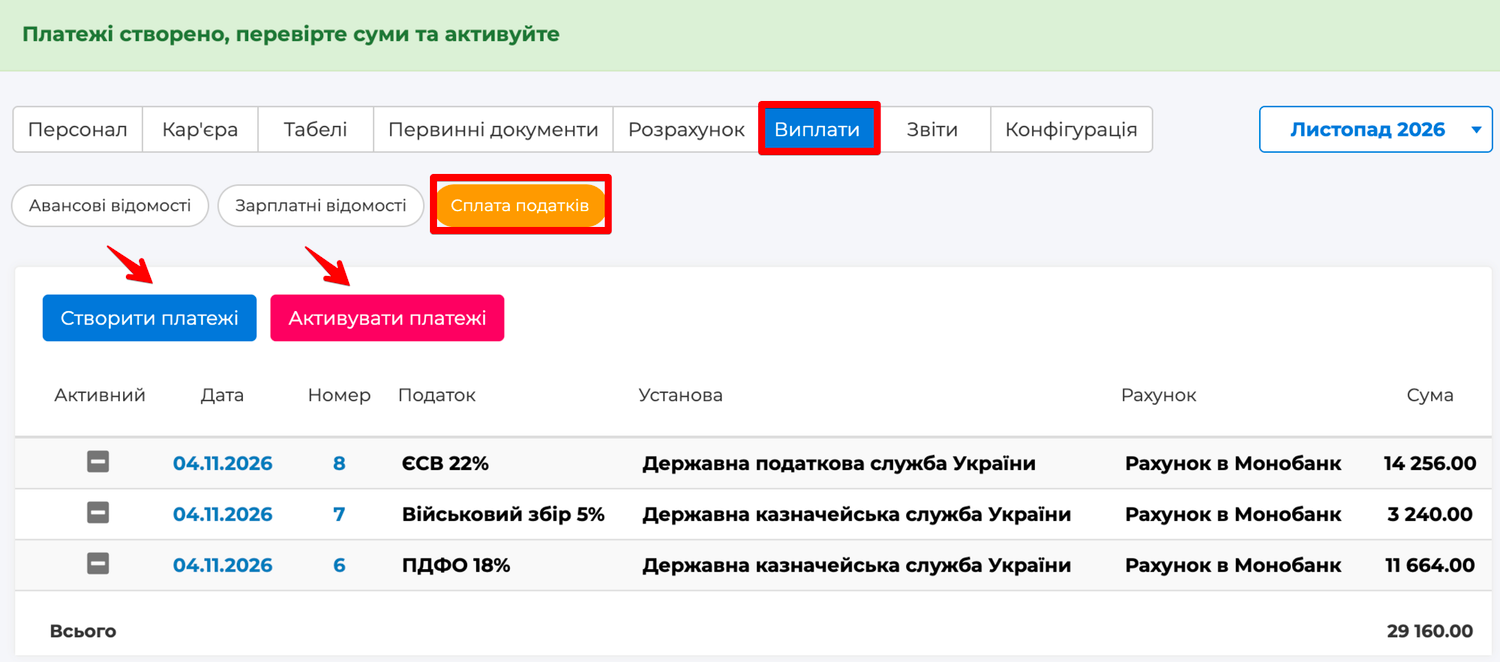
Платежі по податках Skynum створює сам. Відкрийте Виплати → Сплата податків і натисніть Створити платежі. У вікні оберіть рахунок, з якого платите, і натисніть Створити — у списку з'являться три вихідні платежі: на ПДФО, військовий збір і ЄСВ, кожен зі своєю установою-одержувачем, сьогоднішньою датою і сумою, яку бюджет очікує за всіма підтвердженими розрахунками. Перевірте суми і натисніть Активувати платежі. Так само після кожної виплати: сума платежу — це все, що бюджет очікує на сьогодні за мінусом уже сплаченого, тож після авансу і після зарплати податки платяться двома заходами. Суми легко звірити з розрахунком: ПДФО і військовий збір — це утримання співробітників, ЄСВ — окрема сума поруч із кожним із них.
Перед переходом до наступного місяця відкрийте Зарплата → Звіти → Обороти. Звіт показує за чотирма напрямками — податки, обов'язкові платежі, ЄСВ і зарплата співробітникам, — скільки компанія була винна на початок місяця, скільки нарахувала й сплатила протягом місяця і скільки лишилась винна на кінець. Якщо все виплачено й сплачено в межах місяця, на кінець боргів немає. Місяць закритий. Новий місяць починається з того самого: оберіть його в шапці розділу Зарплата, створіть табель — і далі ті самі кроки, що й цього місяця.
Що ще вміє модуль
Це базовий шлях — його достатньо компанії, де платять оклад, за зміну або за годину. Модуль уміє значно більше; читайте ту статтю, що стосується вашого бізнесу:
- Табель робочого часу. Що означають позначки в табелі і як оформити відпустку, лікарняний, декретну відпустку, прогул чи неповний день — прямо в табелі або документом. Що робити, коли відпустка починається в одному місяці, а закінчується в іншому.
- Кадрові події. Як оформити підвищення окладу, зміну посади, переведення в інший відділ і звільнення з остаточним розрахунком, що робити, коли людина повертається, як завантажити співробітників з Excel і скопіювати правила цілому відділу.
- Виплата зарплати. Три методи авансу і коли який обрати. Як відомість проходить шлях від чернетки до виплати. Файл для банку у форматі Privat24, Ukrsibbank, Pumb чи iBank2. Виплата окремій людині касовим ордером. Що означають борги співробітника й компанії на межі місяців. Сплата податків і звіт Обороти.
- Поденна й почасова оплата. Схеми змін 2 через 2, оплата за годину, фактичні години в табелі, перехід з окладу на оплату за день.
- Відсоток від продажів. Як касиру чи менеджеру нараховувати відсоток з чеків і накладних, які він оформив, — з обраних категорій товарів, за поточний або минулий місяць. Звіт «Відсоток від продажів» для звірки.
- Відрядний наряд з виробництва. Відрядні розцінки, калькуляція виробу, наряд із документа виробництва і розподіл суми між виконавцями за коефіцієнтом трудової участі.
Усе інше — аліменти, копіювання правил розрахунків цілому відділу, завантаження співробітників з Excel, покрокові інструкції з кожного екрана і довідник повідомлень системи — зібрано в розділі довідки Зарплата та кадри.
Перед першою виплатою
Короткий чек-лист, щоб перший місяць пройшов без переробок:
- Обраний саме той обліковий місяць, який ви рахуєте.
- У кожного співробітника вказані дата початку, тип зарплати, графік і форма оплати, для безготівкової — банк та IBAN.
- Якщо компанія не працює у святкові дні, вони відмічені як вихідні в графіку (Конфігурація → Графіки).
- Табель створений і зміни розмічені до того, як ви вносите відпустки й лікарняні та платите аванс.
- Аванс виплачений до підтвердження розрахунку, зарплатна відомість створена після.
Підсумок
Зарплата у Skynum — це повноцінний розрахунок, а не калькулятор. Чотири типи оплати і будь-які їх поєднання, табель із графіка зі змінами за схемою, відпустки й лікарняні одним кліком, аванс за відпрацьовані дні, податки й готові платежі в бюджет, відомості з файлом для банку — і все це в тому самому обліку, де ваша каса, банк і фінансові звіти. Один раз вкажіть умови кожному співробітнику — далі щомісяця ті самі п'ять кроків, а все між ними Skynum рахує сам і показує, звідки взялась кожна цифра.