
ERP-система зберігає факти: замовлення створене, платіж отриманий, товар надійшов, із контрагентом є домовленість. Але кожен факт може вимагати наступної дії — перевірити оплату, погодити документ, звірити розбіжності або підготувати відвантаження.
Завдання у Skynum пов'язують дані ERP з роботою команди. У кожного доручення є конкретна дія, виконавець, строк, статус і посилання на об'єкт, якого воно стосується. Співробітник бачить свій план в одному списку, а керівник розуміє, що вже виконується, що заплановано на сьогодні та хто відповідає за результат.
Просте правило: якщо роботу має виконати конкретна людина і результат потрібно проконтролювати, створіть завдання.
Як виглядає робочий цикл
Робота із завданням проходить п'ять зрозумілих етапів:
- Зафіксуйте дію. Сформулюйте, який результат потрібно отримати.
- Додайте контекст. Пов'яжіть роботу з документом, платежем, контрагентом або діалогом.
- Призначте відповідального. Виберіть виконавця, початок і строк виконання.
- Працюйте в одній картці. Уточнюйте деталі в коментарях і переходьте до пов'язаного об'єкта.
- Зафіксуйте результат. Натисніть Виконати, коли роботу завершено.
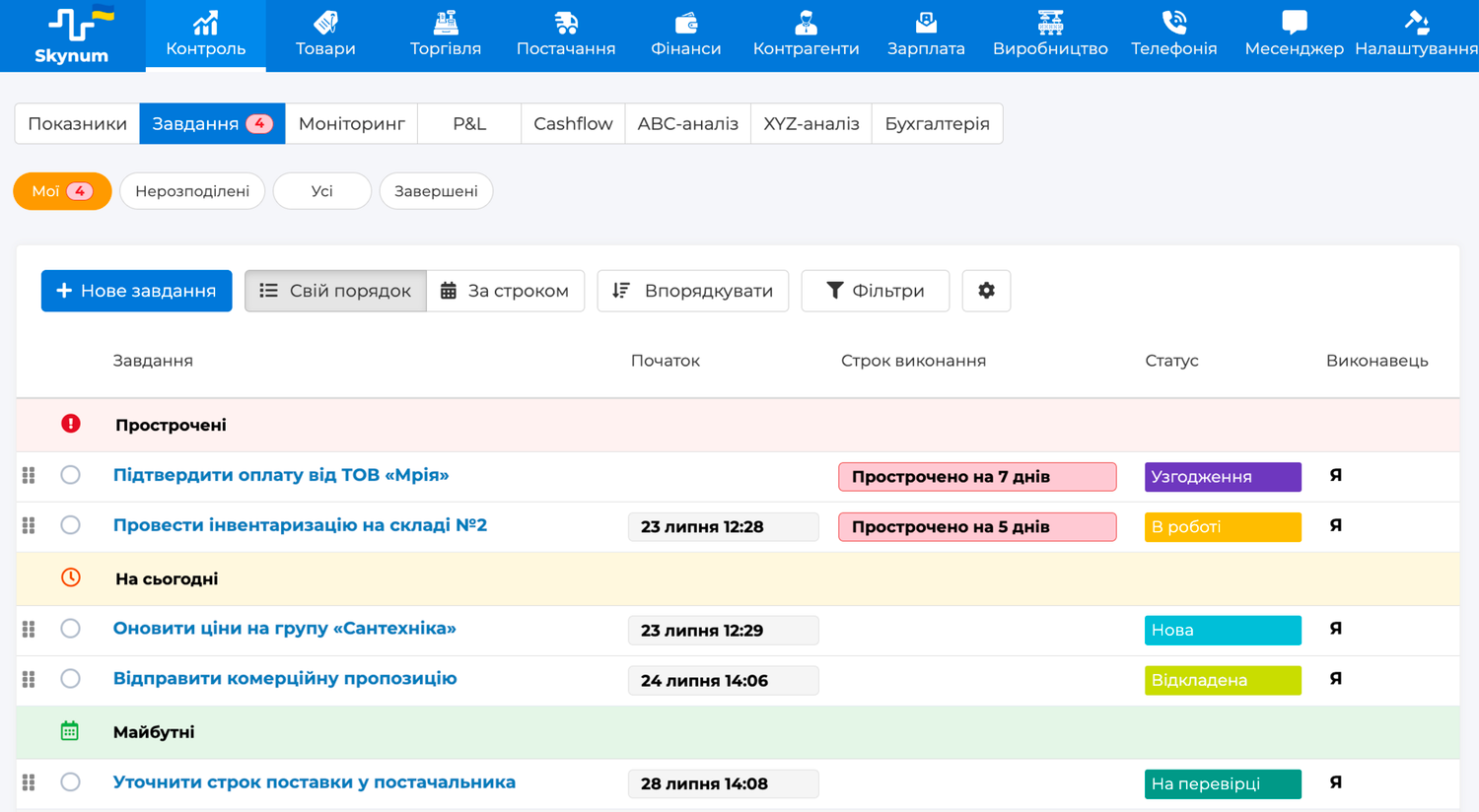
Для щоденної роботи відкрийте Контроль → Завдання. Тут зібрані особисті, нерозподілені, загальні та завершені завдання компанії — у межах прав доступу користувача.
Створюйте завдання там, де виникла робота
Окреме завдання можна створити кнопкою Нове завдання у розділі Контроль → Завдання. Цей варіант підходить для внутрішньої роботи, яка не прив'язана до конкретного запису: підготувати звіт, провести інвентаризацію або замовити пакувальні матеріали.
Якщо доручення стосується конкретної операції, краще створювати його безпосередньо з робочого об'єкта. У Skynum це можна зробити:
- Документ або платіж — відкрийте вкладку Завдання.
- Картка контрагента — перейдіть до завдань клієнта або постачальника.
- Діалог месенджера — скористайтеся дією Створити завдання.
Створене таким способом завдання зберігає зв'язок із предметом роботи. Виконавець одразу розуміє контекст і переходить до потрібного документа, оплати, контрагента або листування без додаткового пошуку.
Як сформулювати зрозуміле завдання
Назва має описувати дію, а не тему. Порівняйте:
- Клієнт Мрія — незрозуміло, що потрібно зробити;
- Підтвердити оплату від ТОВ «Мрія» — є конкретна дія і зрозумілий результат.
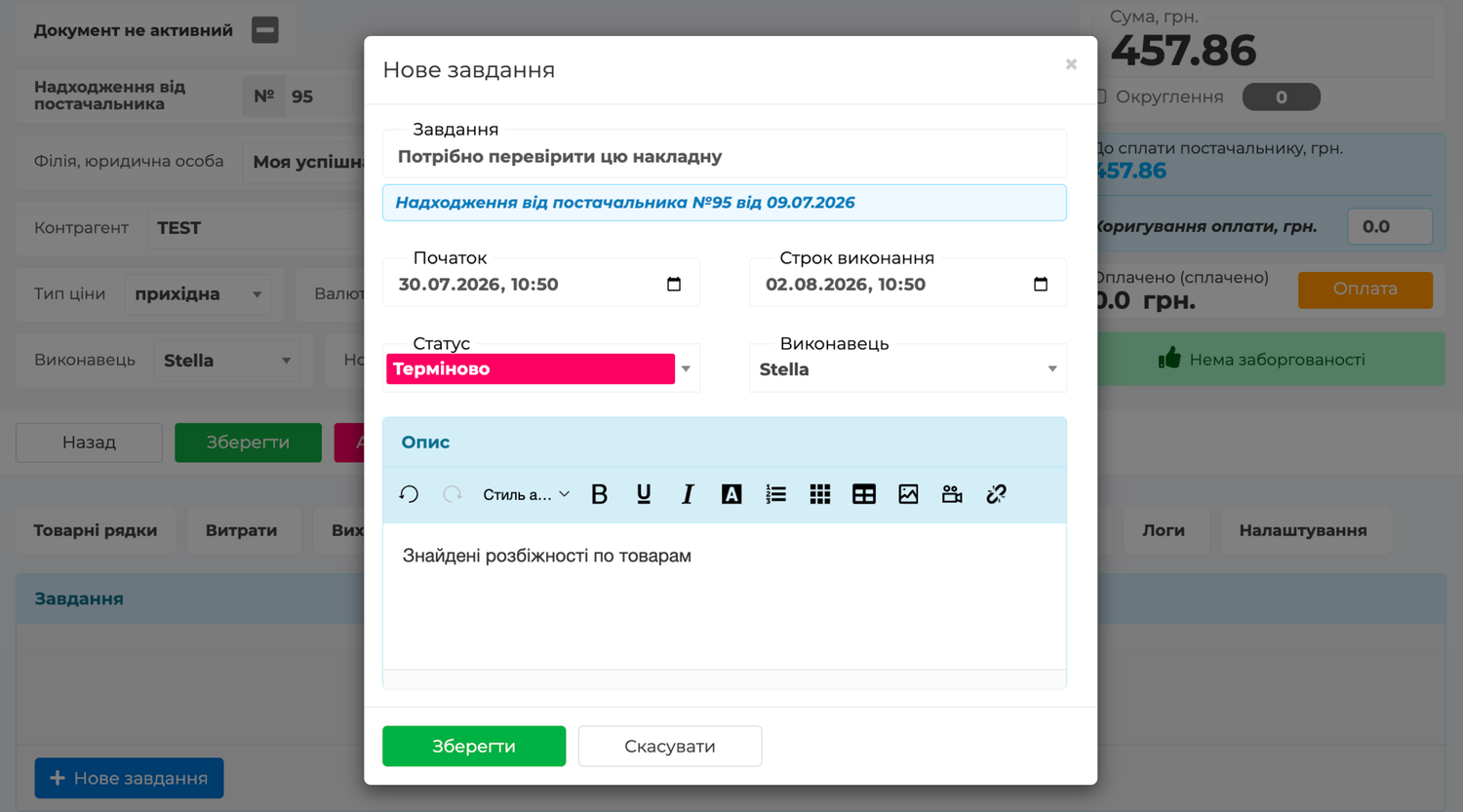
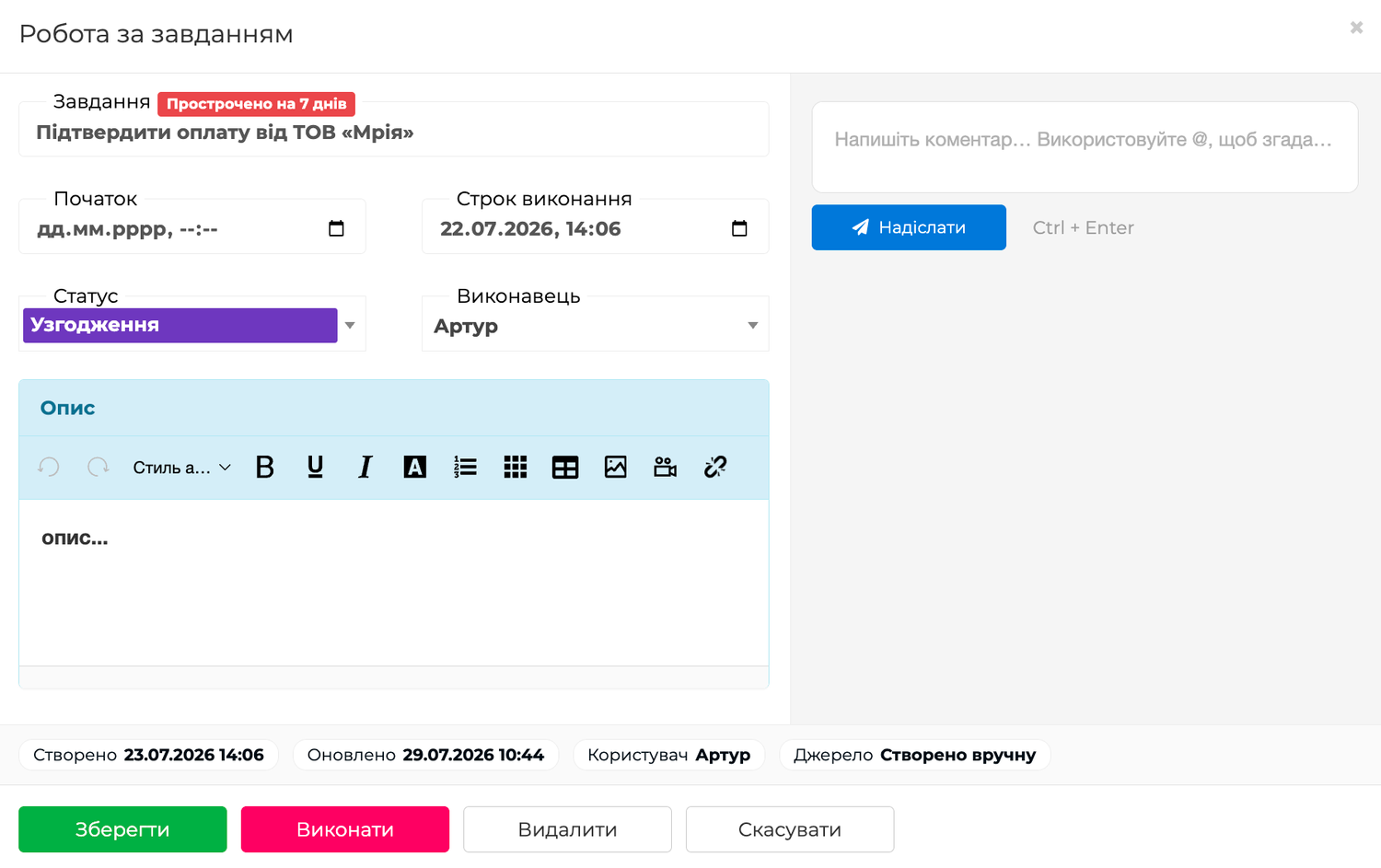
У формі доступні поля:
- Завдання — коротка назва дії;
- Початок — коли потрібно розпочати роботу;
- Статус — налаштоване компанією позначення: етап, категорія або пріоритет;
- Строк виконання — момент, до якого потрібен результат;
- Виконавець — один відповідальний користувач;
- Опис — умови, очікуваний результат і важливі деталі.
Якщо виконавця не змінювати, нове завдання буде призначене вам. Щоб передати його іншому співробітнику, виберіть користувача у полі Виконавець. Щоб відправити роботу до спільної черги, очистьте це поле перед збереженням.
Як завдання допомагають у щоденних ERP-процесах
Контроль оплати замовлення
Менеджер очікує оплату за замовленням покупця №1042. Замість окремого повідомлення бухгалтеру він створює завдання з документа: Перевірити зарахування оплати за замовленням №1042, призначає фінансового спеціаліста та вказує строк.
Виконавець отримує сповіщення, відкриває завдання у вкладці Мої і переходить прямо до пов'язаного замовлення. Після перевірки він фіксує результат у коментарі та завершує завдання. Менеджер бачить результат без додаткових уточнень, а історія дії залишається поруч із замовленням.
Перевірка надходження товарів
У документі надходження виявили розбіжність між очікуваною та фактичною кількістю товару. Відповідальний створює з документа завдання Перевірити розбіжності в надходженні товарів, призначає комірника й додає в описі, які позиції потрібно звірити.
Комірник відкриває документ із картки завдання, перевіряє товари та залишає підсумок у коментарі. Усі учасники працюють з одним об'єктом, тому номер документа, перелік товарів і результат перевірки не розпорошуються між різними каналами комунікації.
Підготовка виробництва
Перед початком виробництва потрібно перевірити, чи правильно підібрані матеріали та чи готовий документ до роботи. На вкладці Завдання документа Виробництво продукції відповідальний створює завдання Перевірити матеріали до виробництва продукції №44, призначає працівника виробництва та встановлює строк до запланованого початку.
Виконавець переходить із завдання прямо до виробничого документа, відкриває вкладку Матеріали, перевіряє технологічні картки, склад і кількість сировини. Результат він фіксує в коментарі та завершує завдання. Документ, продукція, матеріали, строк і відповідальний залишаються в одному робочому контексті — виробництво можна починати на основі перевірених даних.
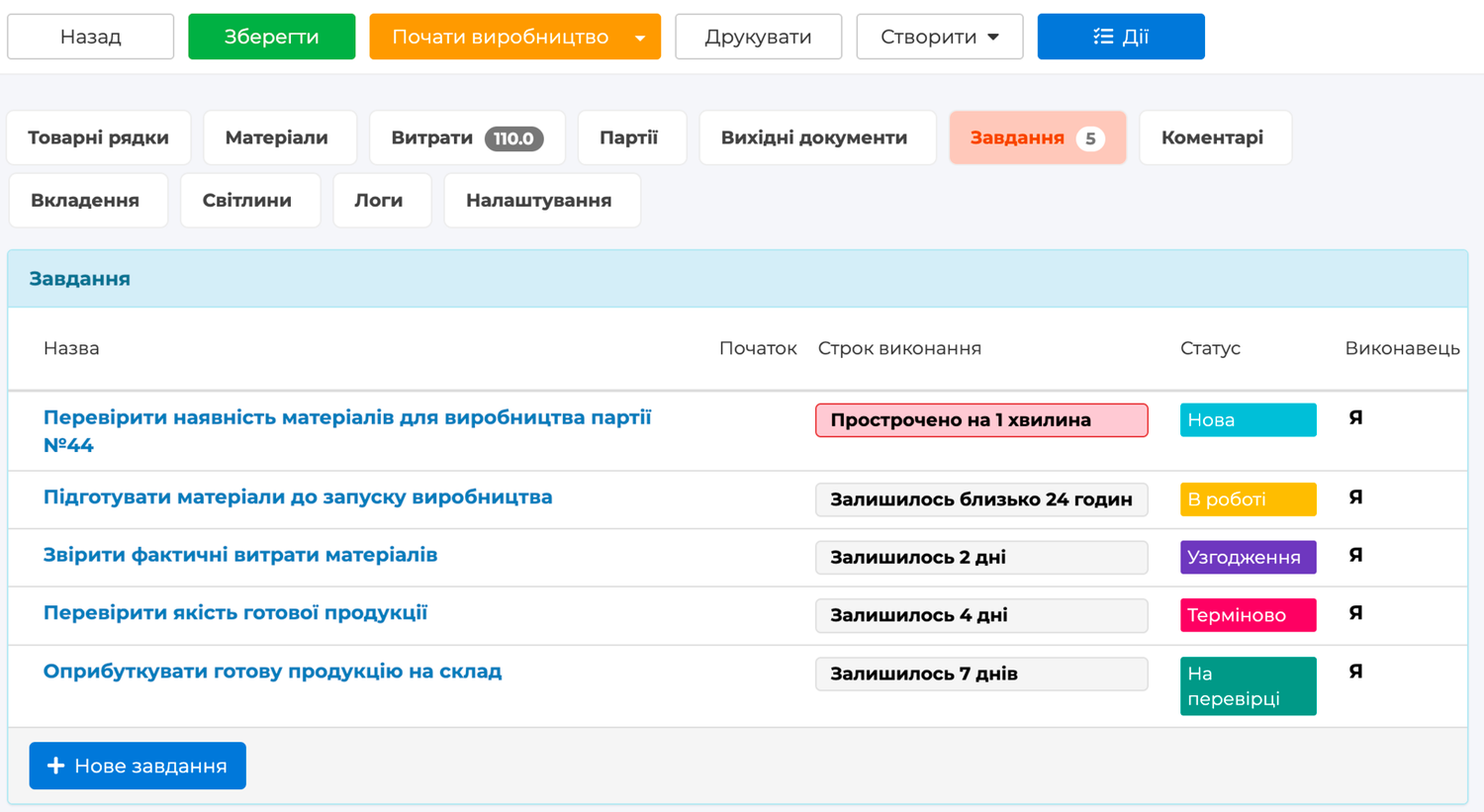
Головна перевага: завдання працює не окремо від обліку, а разом із ним. Працівник бачить дію, строк і відповідального, а одним переходом відкриває документ, платіж або контрагента з усіма актуальними даними.
Що бачить виконавець щодня
Вкладка Мої — основний робочий список співробітника. Відкриті завдання автоматично розподіляються на чотири групи:
- Прострочені — строк уже минув;
- На сьогодні — роботу потрібно почати або завершити сьогодні;
- Майбутні — початок чи строк припадає на наступні дні;
- Без строку — дата початку і строк не вказані.
Якщо початок встановлено на пізніший час сьогодні, завдання все одно вже знаходиться у групі На сьогодні. Це допомагає зранку побачити весь план дня, а не чекати конкретної години.
Лічильник біля Мої показує обсяг актуальної роботи: завдання, які вже потрібно почати, а також завдання зі строком сьогодні або раніше. Співробітник одразу бачить навантаження, а групи допомагають почати день із найактуальніших дій.
Вкладки для особистої та командної роботи
- Мої — відкриті завдання, де ви є виконавцем.
- Нерозподілені — спільна черга відкритих завдань без виконавця.
- Усі — доступні вам відкриті завдання компанії.
- Завершені — виконані завдання, які ви маєте право переглядати.
Нерозподілена черга корисна для роботи, яку може взяти будь-хто з команди: перевірити новий запит, опрацювати звернення або звірити документ. Відкрийте вкладку Нерозподілені і натисніть Забрати. Ви станете виконавцем, завдання переміститься до Мої, а його власник отримає сповіщення.
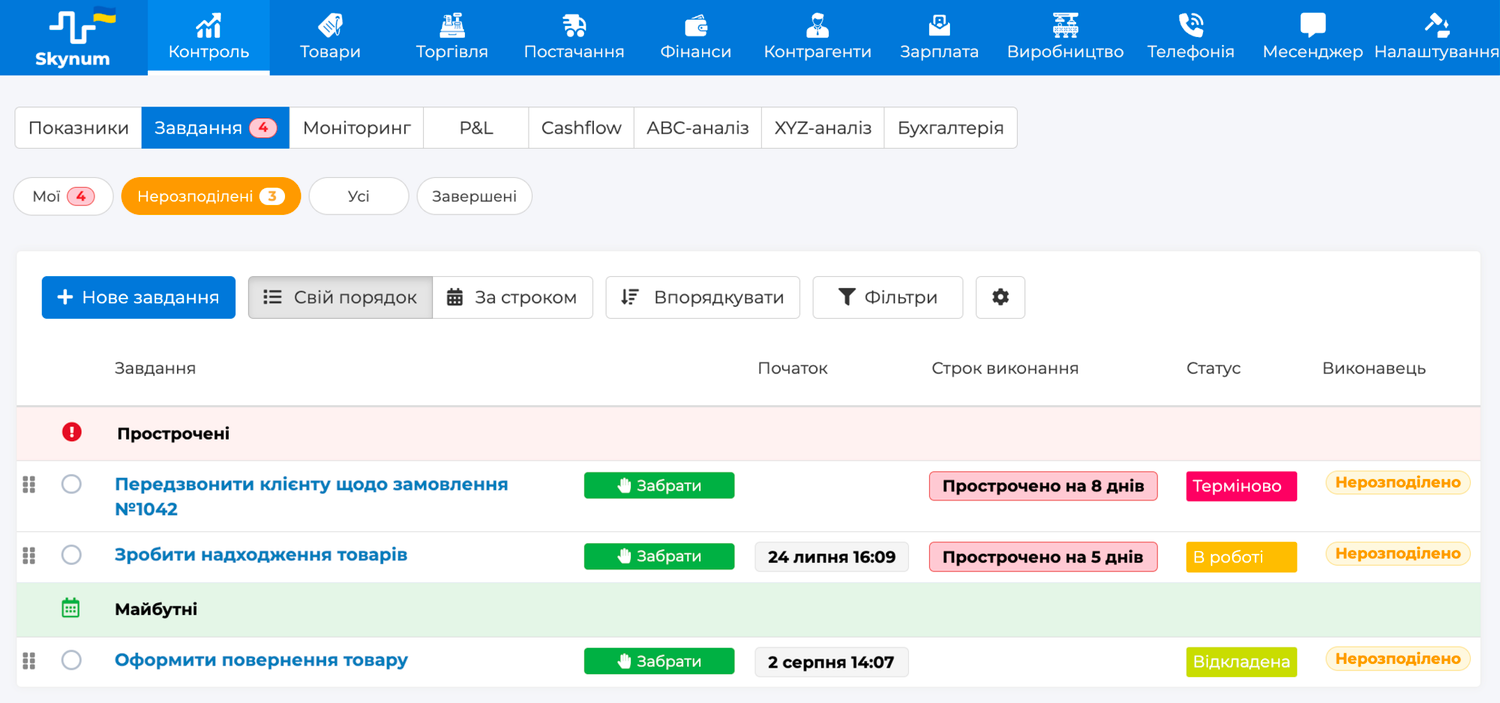
Черга захищає команду від подвійної роботи: забрати одне нерозподілене завдання може лише один користувач. Після цього у завдання з'являється виконавець, а саме завдання залишає спільну чергу.
Сортування і пріоритизація завдань
У списку є два способи організувати роботу.
Свій порядок дозволяє перетягувати завдання вручну всередині однієї групи. Розмістіть зверху те, що має найбільше значення саме зараз. Ручна позиція є спільною: якщо змінити її у вкладці Усі, вона збережеться і в інших списках, де показане це завдання.
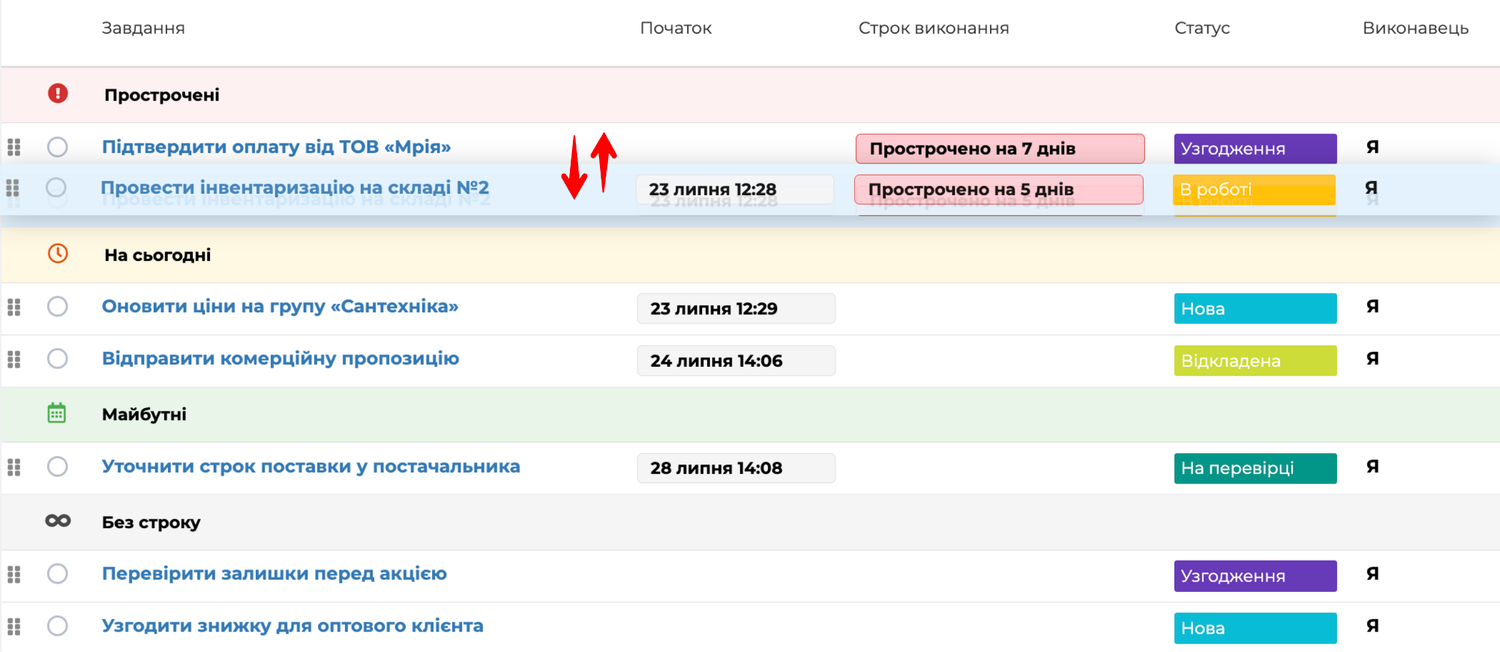
За строком автоматично сортує завдання за датами. Цей режим підходить для об'єктивного контролю строків, а ручна пріоритизація залишається доступною у режимі Свій порядок.
Команда Впорядкувати працює інакше: вона одноразово переписує ручний порядок поточного відфільтрованого списку за строками. Використовуйте її, коли хочете зробити порядок за датами новою основою для подальшого ручного планування.
Пошук і фільтри
Коли завдань багато, використовуйте фільтри за строком, власником, виконавцем і статусом. Пошук перевіряє назву та опис, тому в назві варто використовувати слова, за якими роботу легко знайти: назву клієнта, номер документа або конкретну дію.
Через налаштування таблиці можна додати колонки з предметом, джерелом, власником, часом створення, оновлення або виконання. Так менеджер може зібрати компактний список для щоденної роботи, а керівник — ширший огляд для контролю команди.
Коментарі та сповіщення
Завдання є частиною ширшого циклу, у якому команда обговорює ситуацію поруч із даними ERP, адресує репліку потрібному колезі та перетворює рішення на контрольовану дію. Докладніше про весь підхід: спільна робота у Skynum.
Коментарі зберігають уточнення й результат поруч із завданням. Нові репліки з'являються над попередніми, а надіслати текст можна кнопкою Надіслати або комбінацією Ctrl + Enter.
Щоб продовжити конкретну частину обговорення, натисніть Відповісти під потрібною реплікою. Її автор отримає адресне сповіщення, а у відповіді залишиться посилання на початковий коментар. Якщо до роботи потрібно залучити іншого колегу, введіть @, почніть набирати ім'я та виберіть користувача зі списку.
Звичайний коментар сповіщає власника та виконавця завдання, крім автора. Якщо один користувач одночасно є адресатом відповіді, згаданим колегою або учасником завдання, Skynum покаже йому одне сповіщення. Воно з'явиться під час роботи без оновлення сторінки, а лічильник біля дзвіночка одразу зміниться. Натискання відкриє картку на потрібному коментарі, тому не доведеться шукати репліку в історії.
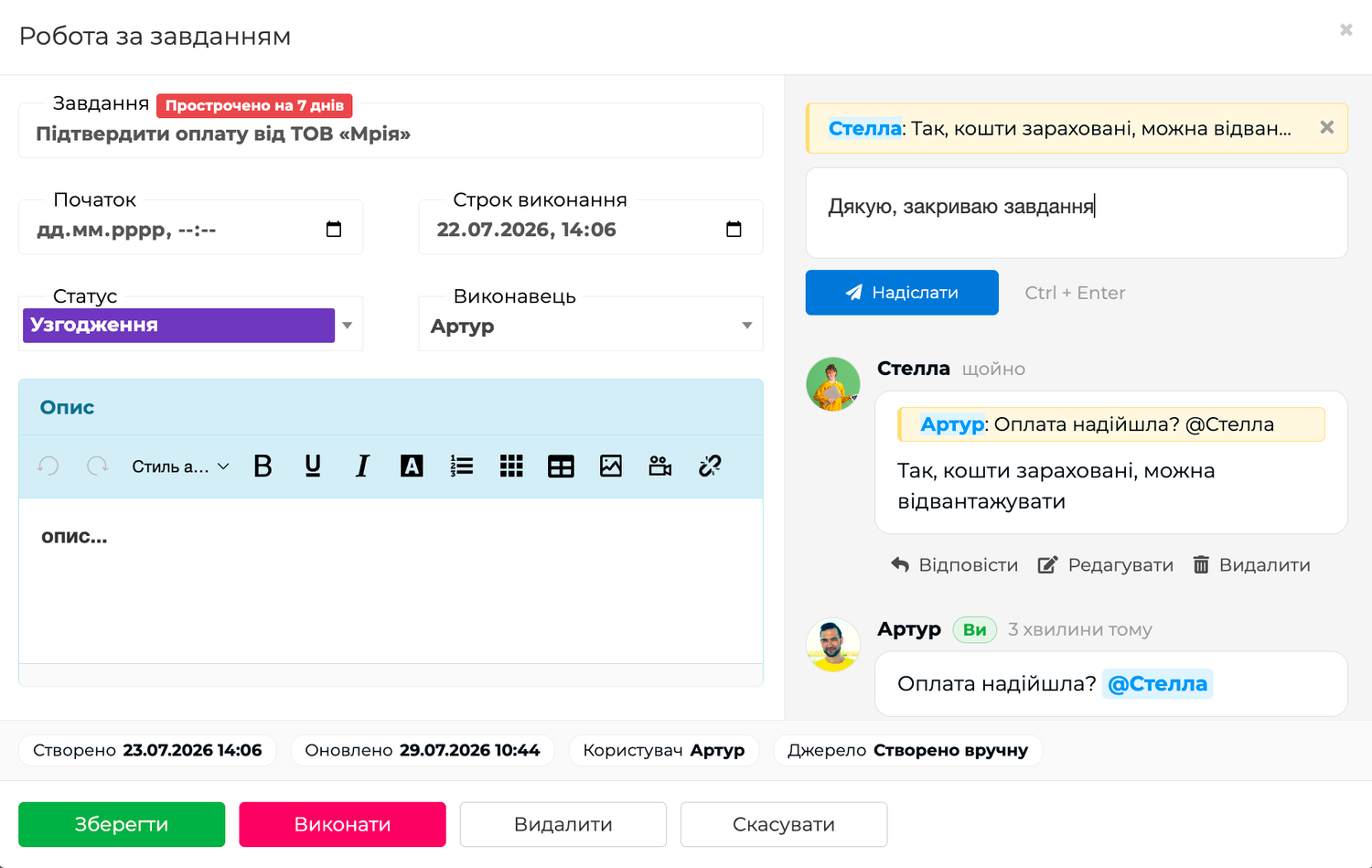
Не дублюйте в коментарях структуровані дані: строк змінюйте у полі Строк виконання, відповідального — у полі Виконавець, а налаштовану мітку — у полі Статус.
Сповіщення також надходять, коли:
- Користувачу призначили або перепризначили завдання.
- Співробітник забрав роботу зі спільної черги.
- Завдання виконали.
- Завдання повернули в роботу.
Статус як етап, мітка або пріоритет
Поле Статус можна пристосувати до способу роботи команди. Компанія сама створює значення, задає їхні кольори та порядок. Тому статус може позначати:
- Етап процесу — «Нове», «В роботі», «На погодженні».
- Категорію або мітку — «Оплата», «Склад», «Робота з клієнтом».
- Пріоритет — «Терміново», «Високий», «Плановий».
Одне завдання має одне таке позначення. Якщо статуси використовуються як етапи, для них можна налаштувати дозволені переходи. Якщо як пріоритети або мітки — колір допоможе швидко розрізняти завдання у списку.
Факт завершення фіксується окремо кнопкою Виконати. Завдяки цьому команда вільно використовує статуси у своєму бізнес-сенсі, а Skynum незалежно зберігає точний результат роботи й переносить завдання до Завершені. Щоб продовжити роботу, відкрийте його у цій вкладці та натисніть В роботу.
Як підготувати завдання для команди
Перед запуском визначте прості правила:
- Визначте, що позначатимуть статуси: етап, категорію чи пріоритет.
- Домовтеся, хто створює і призначає завдання.
- Налаштуйте, хто бачить лише власну роботу, а хто — всю команду.
- Вирішіть, які доручення потрапляють до нерозподіленої черги.
- Зафіксуйте, коли співробітник має натискати Виконати.
Статуси налаштовуються у Налаштування → Статуси → Завдання. Права — у Налаштування → Користувачі → Ролі компанії, на вкладці Координація в рядку Завдання.
Для перегляду й редагування можна надати доступ лише до завдань користувача, до власних і призначених йому завдань або до всіх завдань компанії. Окремо налаштовуються створення та вилучення.
Сім правил корисного завдання
- Починайте назву з дії: перевірити, погодити, звірити, підготувати.
- Залишайте одного відповідального. Якщо робота переходить між ролями, створюйте окремі завдання для окремих результатів.
- Ставте строк лише там, де він справді є. Безстрокове завдання краще чесного за випадкову дату.
- Створюйте завдання з робочого об'єкта, коли виконавцю потрібен документ, платіж, контрагент або діалог.
- Домовтеся про єдиний сенс статусів, щоб команда однаково читала етапи, мітки або пріоритети.
- Фіксуйте підсумок у коментарі, якщо він знадобиться власнику або колегам.
- Закривайте роботу кнопкою «Виконати», щоб відкритий список залишався актуальним.
Почніть із одного процесу
Для впровадження виберіть один повторюваний процес: контроль оплат, перевірку надходжень або погодження документів. Домовтеся про назви, строки, відповідальних і момент завершення, а потім поширюйте зручний підхід на інші команди.
Докладні покрокові інструкції з усіма полями, фільтрами й правилами доступу зібрані у розділі Завдання повної документації Skynum.
Підсумок
Завдання у Skynum з'єднують роботу людини з операційним контекстом ERP. Співробітник бачить, що потрібно зробити сьогодні, переходить одразу до потрібного документа, платежу або контрагента, обговорює деталі в одному місці й фіксує виконання. Команда отримує зрозумілий шлях від даних і домовленостей до контрольованого результату.