
ERP-система хранит факты: заказ создан, платёж получен, товар поступил, с контрагентом есть договорённость. Но каждый факт может требовать следующего действия — проверить оплату, согласовать документ, сверить расхождения или подготовить отгрузку.
Задачи в Skynum связывают данные ERP с работой команды. У каждого поручения есть конкретное действие, исполнитель, срок, статус и ссылка на объект, которого оно касается. Сотрудник видит свой план в одном списке, а руководитель понимает, что уже выполняется, что запланировано на сегодня и кто отвечает за результат.
Простое правило: если работу должен выполнить конкретный человек, а результат нужно проконтролировать, создайте задачу.
Как выглядит рабочий цикл
Работа с задачей проходит пять понятных этапов:
- Зафиксируйте действие. Сформулируйте, какой результат нужно получить.
- Добавьте контекст. Свяжите работу с документом, платежом, контрагентом или диалогом.
- Назначьте ответственного. Выберите исполнителя, начало и срок выполнения.
- Работайте в одной карточке. Уточняйте детали в комментариях и переходите к связанному объекту.
- Зафиксируйте результат. Нажмите Выполнить, когда работа завершена.
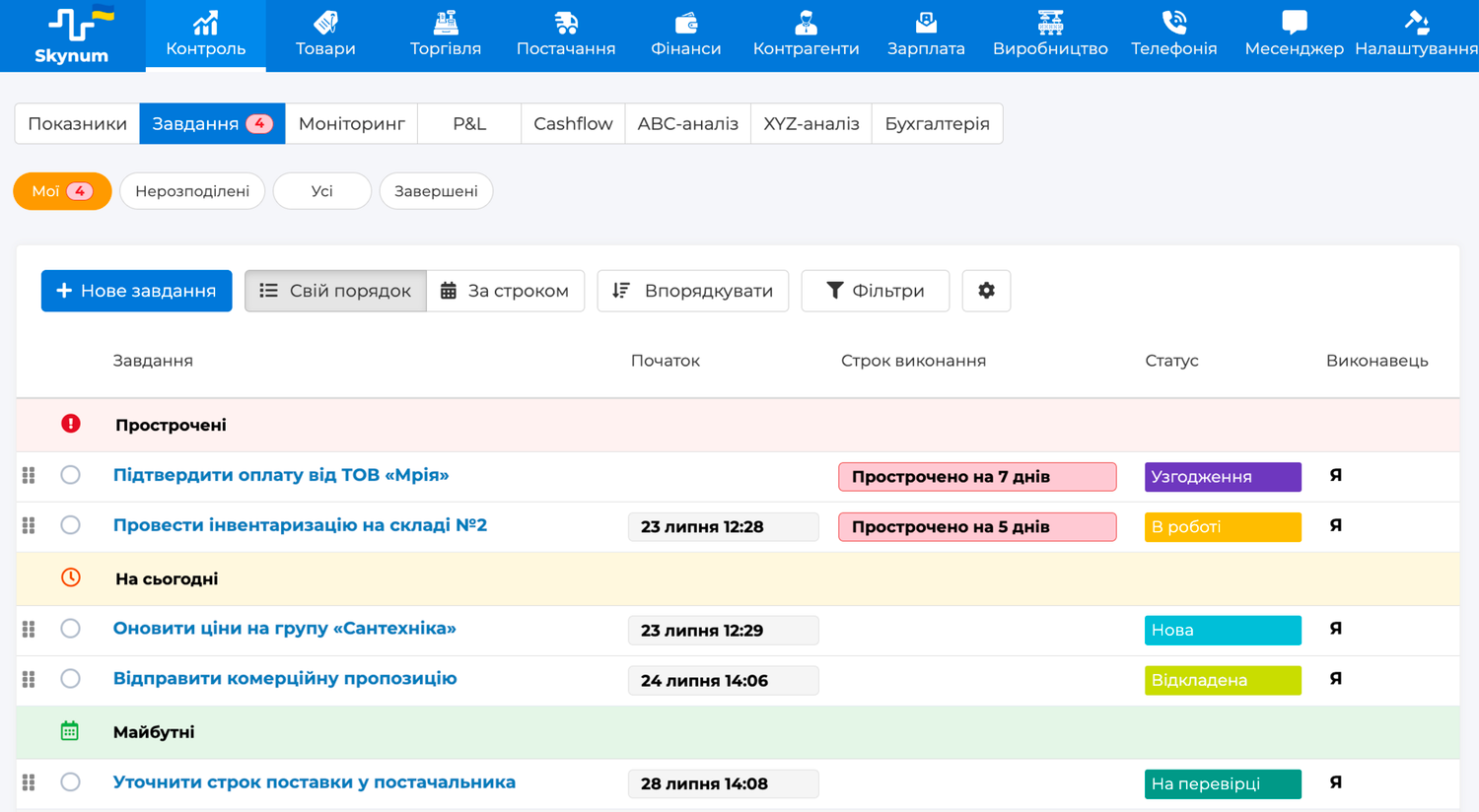
Для ежедневной работы откройте Контроль → Задачи. Здесь собраны личные, нераспределённые, общие и завершённые задачи компании — в пределах прав доступа пользователя.
Создавайте задачи там, где возникла работа
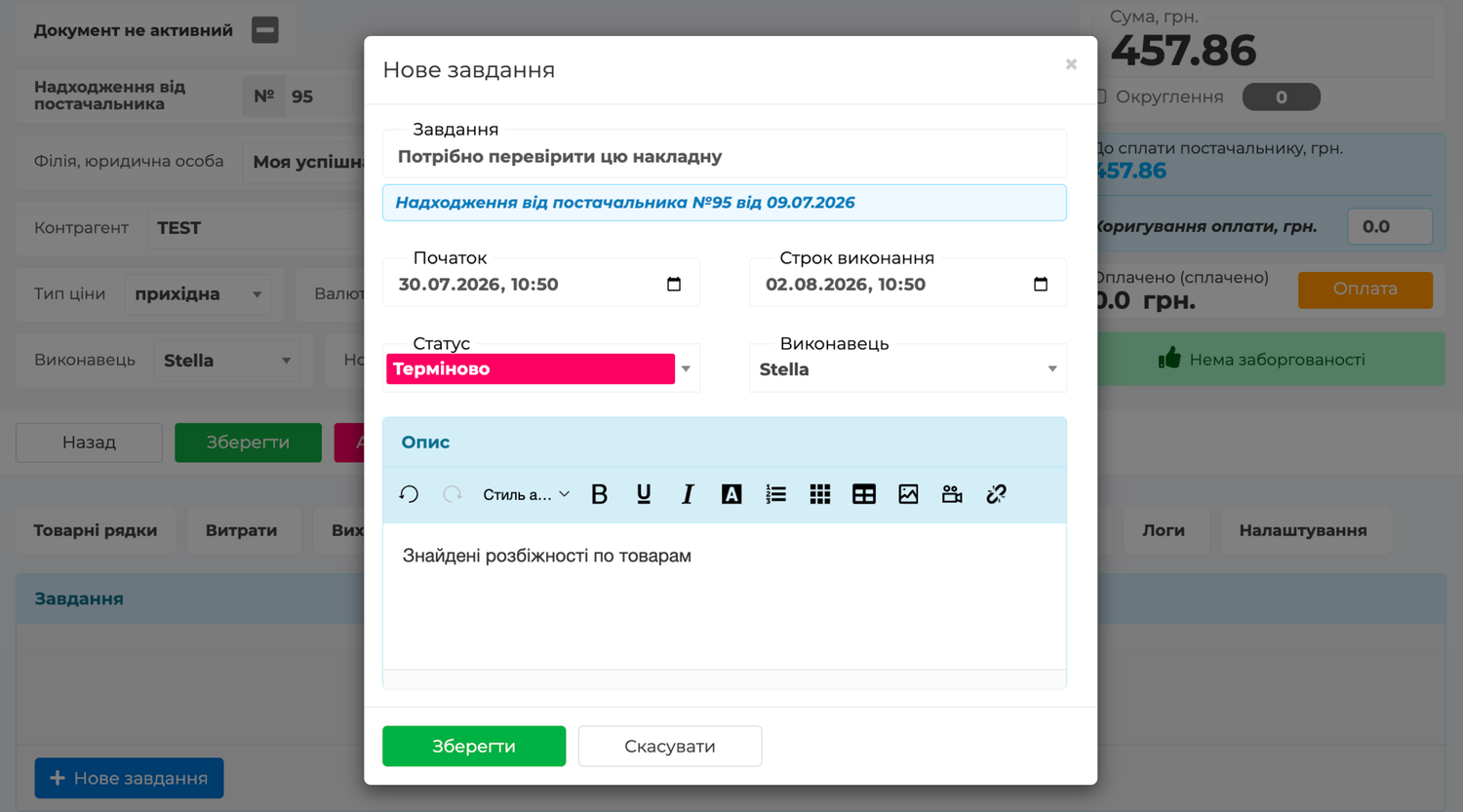
Отдельную задачу можно создать кнопкой Новая задача в разделе Контроль → Задачи. Этот вариант подходит для внутренней работы, которая не связана с конкретной записью: подготовить отчёт, провести инвентаризацию или заказать упаковочные материалы.
Если поручение относится к конкретной операции, лучше создавать его непосредственно из рабочего объекта. В Skynum это можно сделать:
- Документ или платёж — откройте вкладку Задачи.
- Карточка контрагента — перейдите к задачам клиента или поставщика.
- Диалог мессенджера — воспользуйтесь действием Создать задачу.
Созданная таким способом задача сохраняет связь с предметом работы. Исполнитель сразу понимает контекст и переходит к нужному документу, оплате, контрагенту или переписке без дополнительного поиска.
Как сформулировать понятную задачу
Название должно описывать действие, а не тему. Сравните:
- Клиент Мечта — непонятно, что нужно сделать;
- Подтвердить оплату от ООО «Мечта» — есть конкретное действие и понятный результат.
В форме доступны поля:
- Задача — краткое название действия;
- Начало — когда нужно приступить к работе;
- Статус — настроенное компанией обозначение: этап, категория или приоритет;
- Срок выполнения — момент, к которому нужен результат;
- Исполнитель — один ответственный пользователь;
- Описание — условия, ожидаемый результат и важные детали.
Если не менять исполнителя, новая задача будет назначена вам. Чтобы передать её другому сотруднику, выберите пользователя в поле Исполнитель. Чтобы отправить работу в общую очередь, очистите это поле перед сохранением.
Как задачи помогают в ежедневных ERP-процессах
Контроль оплаты заказа
Менеджер ожидает оплату по заказу покупателя №1042. Вместо отдельного сообщения бухгалтеру он создаёт задачу из документа: Проверить зачисление оплаты по заказу №1042, назначает финансового специалиста и указывает срок.
Исполнитель получает уведомление, открывает задачу во вкладке Мои и переходит прямо к связанному заказу. После проверки он фиксирует результат в комментарии и выполняет задачу. Менеджер видит результат без дополнительных уточнений, а история действия остаётся рядом с заказом.
Проверка поступления товаров
В документе поступления обнаружили расхождение между ожидаемым и фактическим количеством товара. Ответственный создаёт из документа задачу Проверить расхождения в поступлении товаров, назначает кладовщика и указывает в описании, какие позиции нужно сверить.
Кладовщик открывает документ из карточки задачи, проверяет товары и оставляет итог в комментарии. Все участники работают с одним объектом, поэтому номер документа, перечень товаров и результат проверки не рассеиваются между разными каналами коммуникации.
Подготовка производства
Перед началом производства нужно проверить, правильно ли подобраны материалы и готов ли документ к работе. На вкладке Задачи документа Производство продукции ответственный создаёт задачу Проверить материалы для производства продукции №44, назначает сотрудника производства и устанавливает срок до запланированного начала.
Исполнитель переходит из задачи прямо к производственному документу, открывает вкладку Материалы, проверяет технологические карты, состав и количество сырья. Результат он фиксирует в комментарии и выполняет задачу. Документ, продукция, материалы, срок и ответственный остаются в одном рабочем контексте — производство можно начинать на основе проверенных данных.
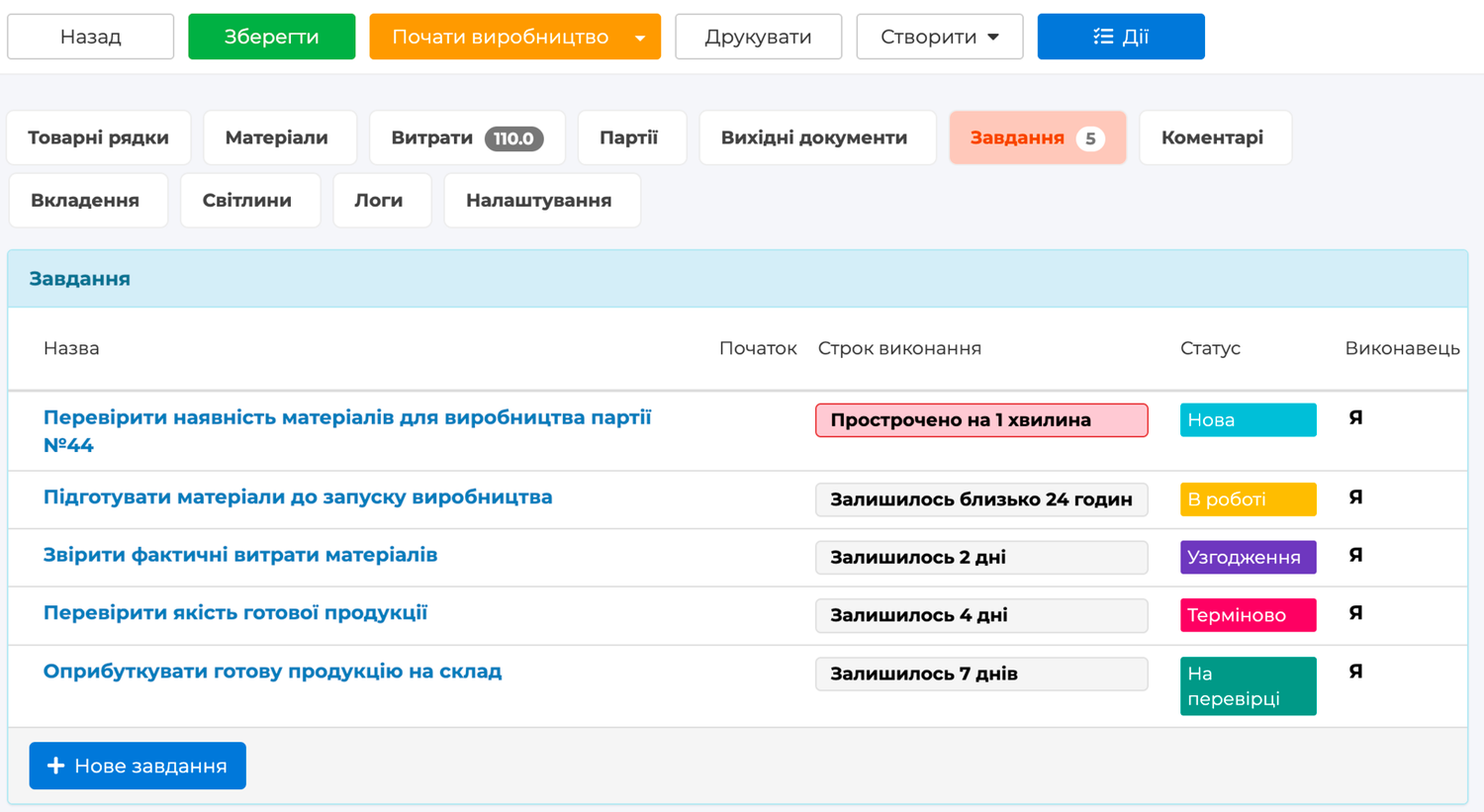
Главное преимущество: задача работает не отдельно от учёта, а вместе с ним. Сотрудник видит действие, срок и ответственного, а одним переходом открывает документ, платёж или контрагента со всеми актуальными данными.
Что исполнитель видит каждый день
Вкладка Мои — основной рабочий список сотрудника. Открытые задачи автоматически распределяются на четыре группы:
- Просроченные — срок уже истёк;
- На сегодня — работу нужно начать или завершить сегодня;
- Будущие — начало или срок приходится на следующие дни;
- Без срока — дата начала и срок не указаны.
Если начало установлено на более позднее время сегодня, задача всё равно уже находится в группе На сегодня. Это помогает с утра увидеть весь план дня, а не ждать наступления конкретного часа.
Счётчик возле Мои показывает объём актуальной работы: задачи, которые уже нужно начать, а также задачи со сроком сегодня или ранее. Сотрудник сразу видит нагрузку, а группы помогают начать день с самых актуальных действий.
Вкладки для личной и командной работы
- Мои — открытые задачи, где вы являетесь исполнителем.
- Нераспределённые — общая очередь открытых задач без исполнителя.
- Все — доступные вам открытые задачи компании.
- Завершённые — выполненные задачи, которые вы имеете право просматривать.
Нераспределённая очередь полезна для работы, которую может взять любой участник команды: проверить новый запрос, обработать обращение или сверить документ. Откройте вкладку Нераспределённые и нажмите Забрать. Вы станете исполнителем, задача переместится в Мои, а её владелец получит уведомление.
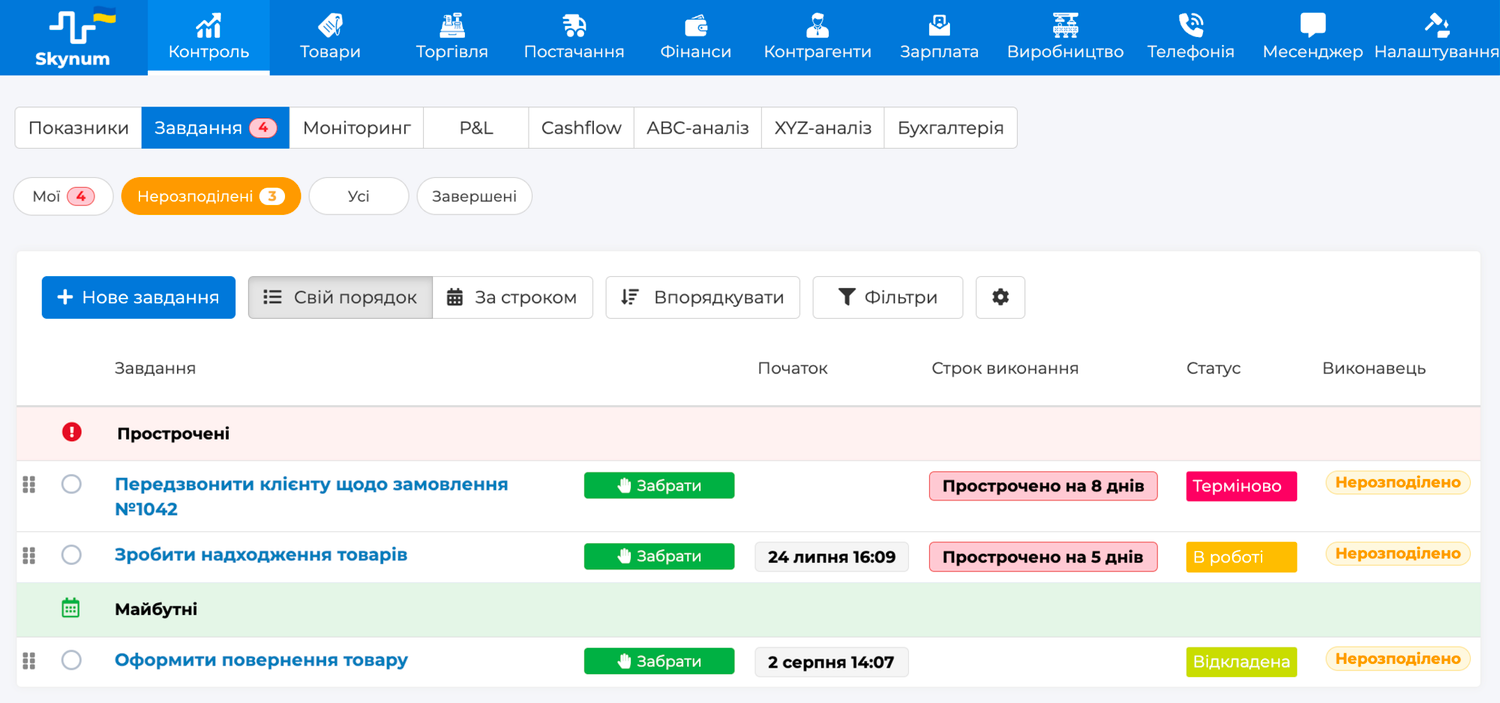
Очередь защищает команду от двойной работы: забрать одну нераспределённую задачу может только один пользователь. После этого у задачи появляется исполнитель, а сама задача покидает общую очередь.
Сортировка и приоритизация задач
В списке есть два способа организовать работу.
Свой порядок позволяет перетаскивать задачи вручную внутри одной группы. Разместите сверху то, что имеет наибольшее значение именно сейчас. Ручная позиция является общей: если изменить её во вкладке Все, она сохранится и в других списках, где отображается эта задача.
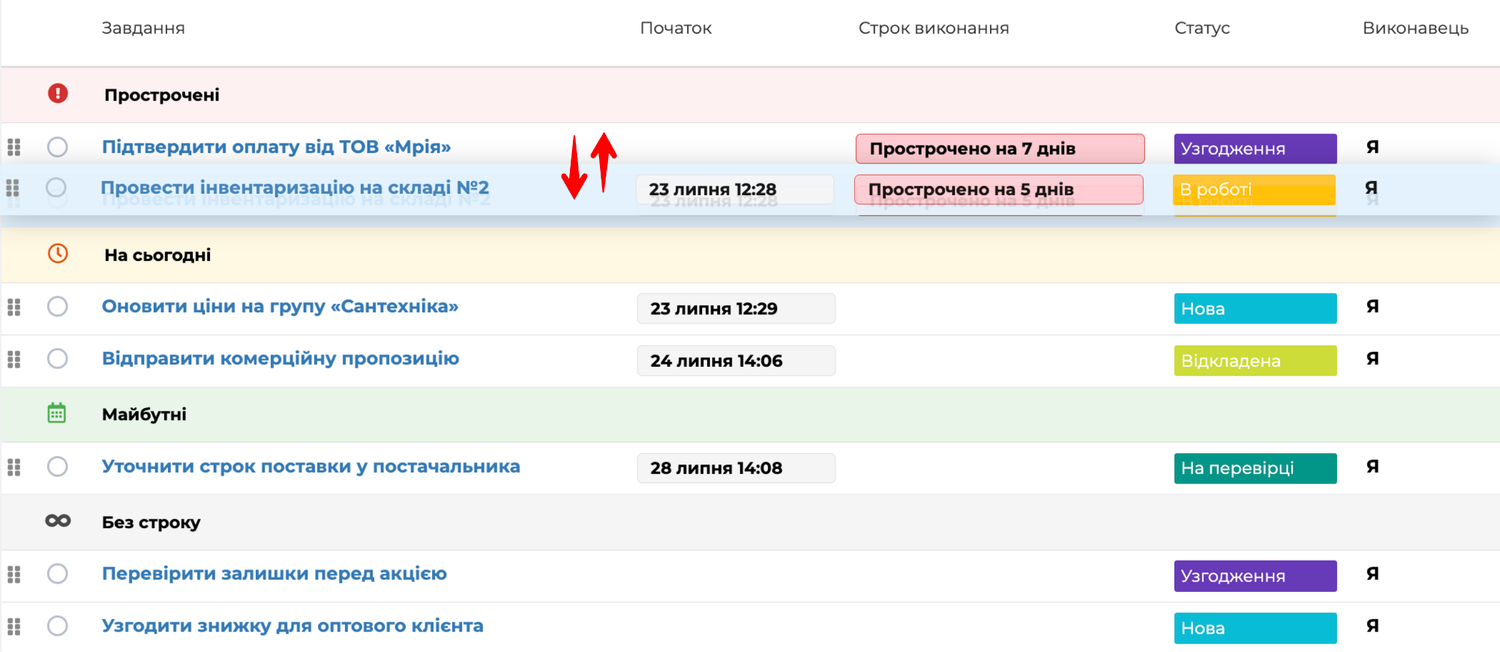
По сроку автоматически сортирует задачи по датам. Этот режим подходит для объективного контроля сроков, а ручная приоритизация остаётся доступной в режиме Свой порядок.
Команда Упорядочить работает иначе: она один раз перезаписывает ручной порядок текущего отфильтрованного списка по срокам. Используйте её, когда хотите сделать порядок по датам новой основой для дальнейшего ручного планирования.
Поиск и фильтры
Когда задач много, используйте фильтры по сроку, владельцу, исполнителю и статусу. Поиск проверяет название и описание, поэтому в названии стоит использовать слова, по которым работу легко найти: название клиента, номер документа или конкретное действие.
Через настройки таблицы можно добавить колонки с предметом, источником, владельцем, временем создания, обновления или выполнения. Так менеджер может собрать компактный список для ежедневной работы, а руководитель — более широкий обзор для контроля команды.
Комментарии и уведомления
Задача является частью более широкого цикла, в котором команда обсуждает ситуацию рядом с данными ERP, адресует реплику нужному коллеге и превращает решение в контролируемое действие. Подробнее обо всём подходе: совместная работа в Skynum.
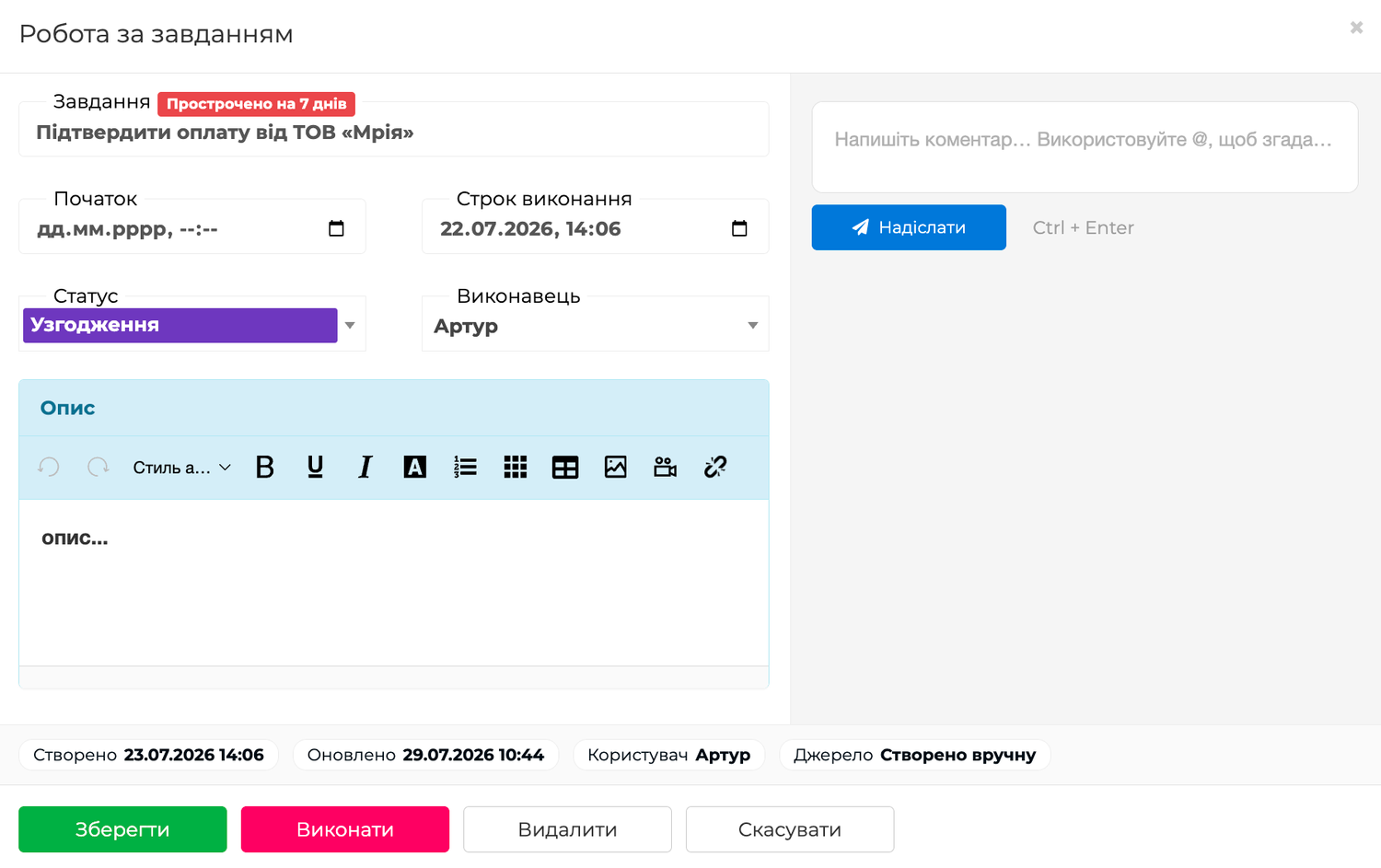
Комментарии сохраняют уточнения и результат рядом с задачей. Новые реплики появляются над предыдущими, а отправить текст можно кнопкой Отправить или комбинацией Ctrl + Enter.
Чтобы продолжить конкретную часть обсуждения, нажмите Ответить под нужной репликой. Её автор получит адресное уведомление, а в ответе останется ссылка на исходный комментарий. Если к работе нужно привлечь другого коллегу, введите @, начните набирать имя и выберите пользователя из списка.
Обычный комментарий уведомляет владельца и исполнителя задачи, кроме автора. Если один пользователь одновременно является адресатом ответа, упомянутым коллегой или участником задачи, Skynum покажет ему одно уведомление. Оно появится во время работы без обновления страницы, а счётчик возле колокольчика сразу изменится. Нажатие откроет карточку на нужном комментарии, поэтому искать реплику в истории не придётся.
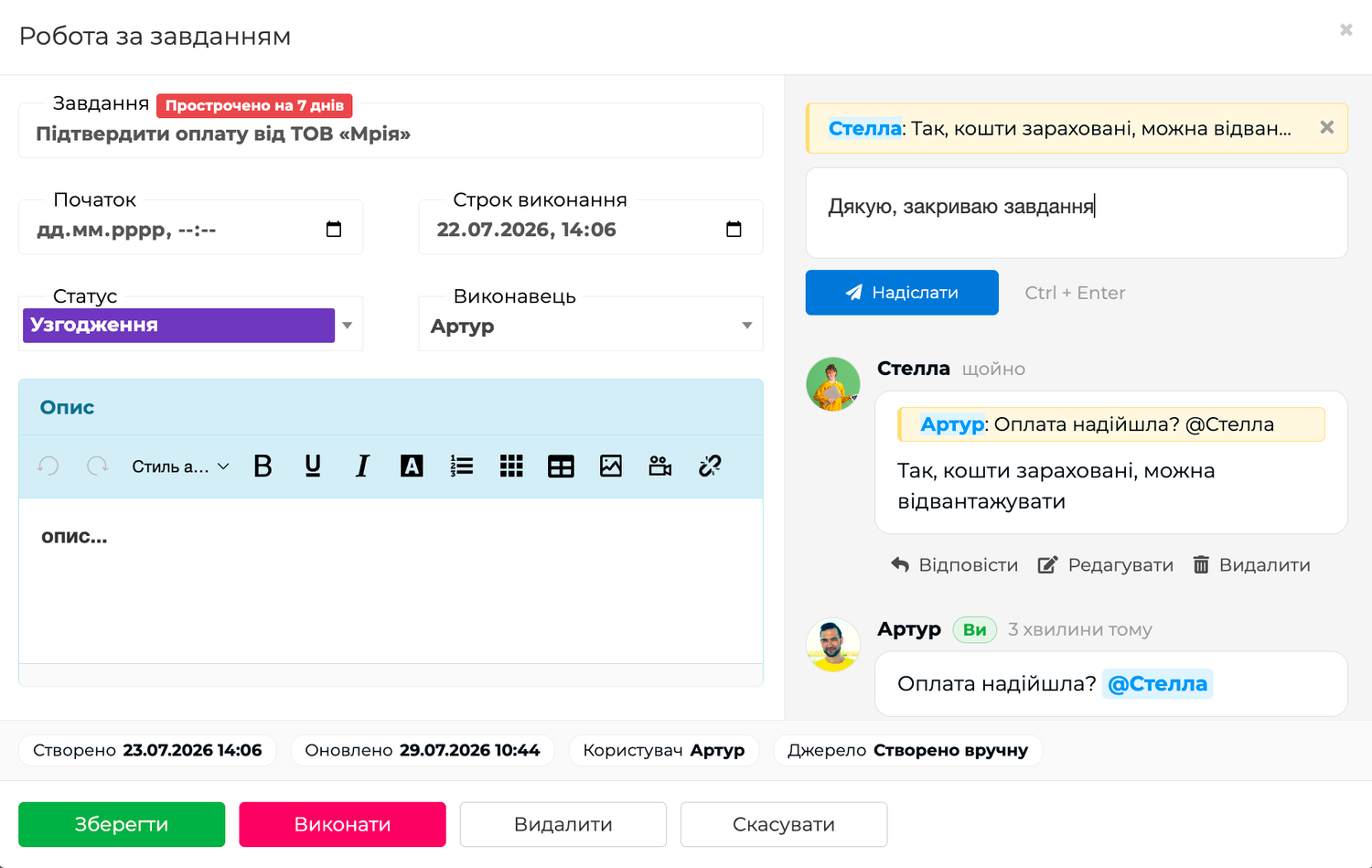
Не дублируйте в комментариях структурированные данные: срок изменяйте в поле Срок выполнения, ответственного — в поле Исполнитель, а настроенную метку — в поле Статус.
Уведомления также поступают, когда:
- Пользователю назначили или переназначили задачу.
- Сотрудник забрал работу из общей очереди.
- Задачу выполнили.
- Задачу вернули в работу.
Статус как этап, метка или приоритет
Поле Статус можно адаптировать к способу работы команды. Компания самостоятельно создаёт значения, задаёт их цвета и порядок. Поэтому статус может обозначать:
- Этап процесса — «Новое», «В работе», «На согласовании».
- Категорию или метку — «Оплата», «Склад», «Работа с клиентом».
- Приоритет — «Срочно», «Высокий», «Плановый».
У одной задачи может быть одно такое обозначение. Если статусы используются как этапы, для них можно настроить разрешённые переходы. Если как приоритеты или метки — цвет поможет быстро различать задачи в списке.
Факт завершения фиксируется отдельно кнопкой Выполнить. Благодаря этому команда свободно использует статусы в своём бизнес-смысле, а Skynum независимо сохраняет точный результат работы и переносит задачу в Завершённые. Чтобы продолжить работу, откройте её в этой вкладке и нажмите В работу.
Как подготовить задачи для команды
Перед запуском определите простые правила:
- Определите, что будут обозначать статусы: этап, категорию или приоритет.
- Договоритесь, кто создаёт и назначает задачи.
- Настройте, кто видит только собственную работу, а кто — всю команду.
- Решите, какие поручения попадают в нераспределённую очередь.
- Зафиксируйте, когда сотрудник должен нажимать Выполнить.
Статусы настраиваются в разделе Настройки → Статусы → Задачи. Права — в разделе Настройки → Пользователи → Роли компании, на вкладке Координация в строке Задачи.
Для просмотра и редактирования можно предоставить доступ только к задачам пользователя, к собственным и назначенным ему задачам либо ко всем задачам компании. Создание и удаление настраиваются отдельно.
Семь правил полезной задачи
- Начинайте название с действия: проверить, согласовать, сверить, подготовить.
- Оставляйте одного ответственного. Если работа переходит между ролями, создавайте отдельные задачи для отдельных результатов.
- Устанавливайте срок только там, где он действительно есть. Задача без срока лучше, чем случайная дата.
- Создавайте задачу из рабочего объекта, когда исполнителю нужен документ, платёж, контрагент или диалог.
- Договоритесь о едином смысле статусов, чтобы команда одинаково понимала этапы, метки или приоритеты.
- Фиксируйте итог в комментарии, если он понадобится владельцу или коллегам.
- Закрывайте работу кнопкой «Выполнить», чтобы список открытых задач оставался актуальным.
Начните с одного процесса
Для внедрения выберите один повторяющийся процесс: контроль оплат, проверку поступлений или согласование документов. Договоритесь о названиях, сроках, ответственных и моменте завершения, а затем распространяйте удобный подход на другие команды.
Подробные пошаговые инструкции со всеми полями, фильтрами и правилами доступа собраны в разделе Задачи полной документации Skynum.
Итог
Задачи в Skynum связывают работу человека с операционным контекстом ERP. Сотрудник видит, что нужно сделать сегодня, сразу переходит к нужному документу, платежу или контрагенту, обсуждает детали в одном месте и фиксирует выполнение. Команда получает понятный путь от данных и договорённостей к контролируемому результату.