UniTalk — сервіс IP-телефонії для бізнесу. Інтеграція з UniTalk у Skynum з'єднує дзвінки з клієнтською базою: під час вхідного виклику менеджер бачить картку клієнта, кожна розмова зберігається в журналі із записом, а пропущені дзвінки автоматично стають завданнями передзвонити.
Ця стаття — про підключення UniTalk. Про те, що телефонія вміє після підключення — картку дзвінка, журнал, аналітику і завдання, — читайте в окремому огляді: телефонія у Skynum.
Можливості інтеграції з UniTalk
Після налаштування Skynum отримує від UniTalk події кожного дзвінка і використовує їх у роботі:
- Картка вхідного дзвінка з даними клієнта ще до підняття слухавки.
- Журнал усіх дзвінків із записами розмов і оператором.
- Автоматичні завдання передзвонити за пропущеними викликами.
- Дзвінок в один клік з картки контрагента, журналу або завдання.
- Розумна переадресація: дзвінок постійного клієнта спочатку йде його відповідальному менеджеру.
- Аналітика дзвінків і конверсія розмов у замовлення.
- Історія дзвінків на вкладці Комунікації картки контрагента.
Підключення складається з трьох частин: отримати ключ API в UniTalk, створити інтеграцію і зіставити співробітників у Skynum, потім налаштувати вебхуки в кабінеті UniTalk.
Для користувачів Skynum у UniTalk діють особливі умови: додатковий місяць користування безкоштовно понад стандартний тариф. Щоб скористатися бонусом, зареєструйтеся за нашим реферальним посиланням або напишіть у підтримку Skynum — ми підтвердимо UniTalk, що підключення відбувається через нас.
Що підготувати в UniTalk
- Активний кабінет UniTalk з підключеним номером.
- Внутрішні лінії (SIP) співробітників, які вже приймають дзвінки.
- Доступ до розділу API та автоматизація.
- Доступ до розділу Вхідні сценарії, якщо плануєте розумну переадресацію.
Як отримати API токен:
- Увійдіть у кабінет UniTalk.
- Відкрийте API та автоматизація → API.
- У блоці API Ключ створіть ключ, якщо його ще немає.
- Скопіюйте ключ. У Skynum він вводиться в поле Токен.
Для підключення потрібен саме API Ключ — не значення з блоку Вхідні вебхуки. Не публікуйте ключ у листуванні і скриншотах: він дає програмний доступ до вашої телефонії.
Як підключити UniTalk у Skynum
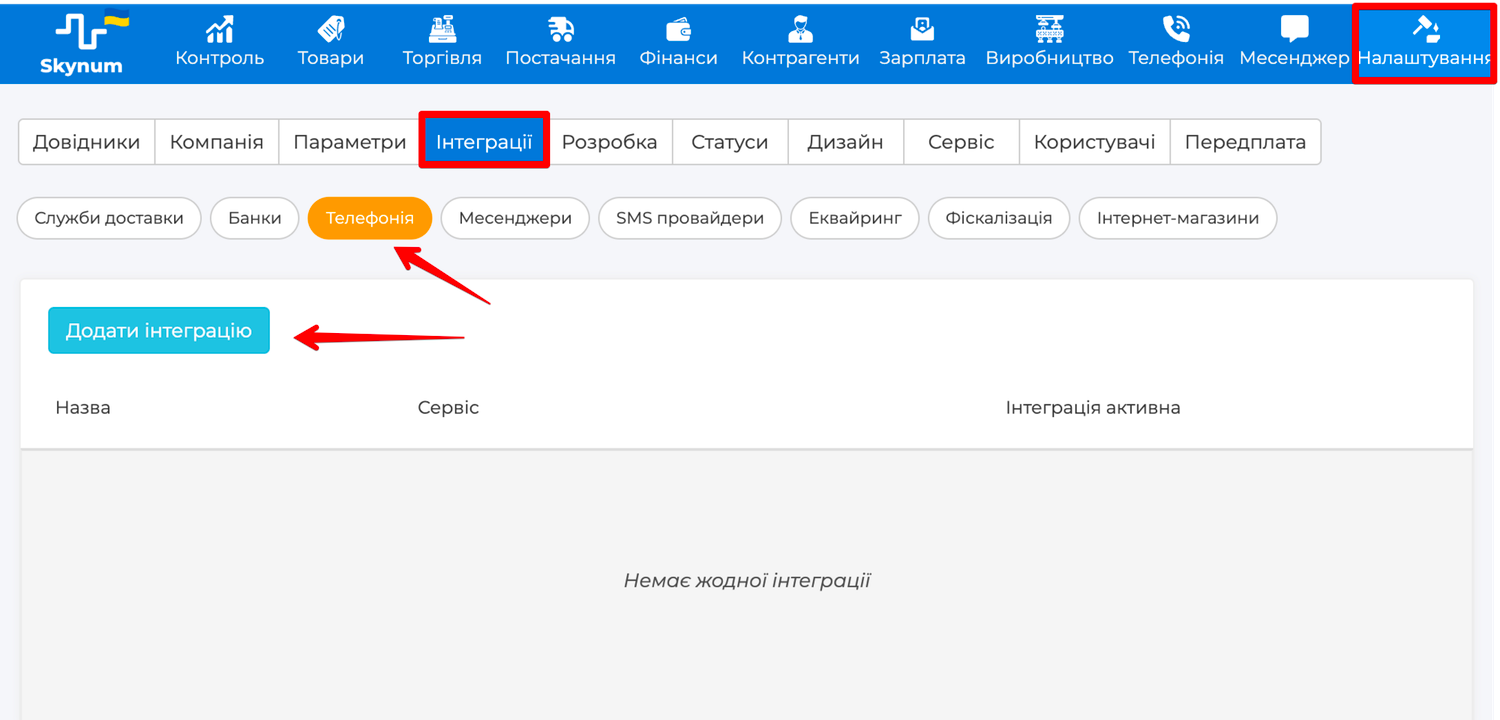
Відкрийте Налаштування → Інтеграції та перейдіть у категорію Телефонія. Далі натисніть Додати інтеграцію та виберіть UniTalk.
Відкриється сторінка з налаштуваннями інтеграції, вам потрібно заповнити наступні поля:
- Назва інтеграції — внутрішня назва у Skynum. Вкажіть її так, щоб було зрозуміло, який це номер або кабінет UniTalk.
- Інтеграція активна — вмикає приймання дзвінків цією інтеграцією.
- За замовчуванням — позначте, якщо телефоній кілька: саме через інтеграцію за замовчуванням працює вихідний дзвінок в один клік.
- Автоматичне завдання для пропущеного дзвінка — увімкнене від початку: на кожен пропущений вхідний Skynum створює завдання передзвонити. Вимкніть, якщо такий сценарій не потрібен.
- Філія, юридична особа — заповніть, якщо номер обслуговує конкретну філію; порожнє поле означає спільну телефонію компанії.
- Токен — ключ API з кабінету UniTalk.
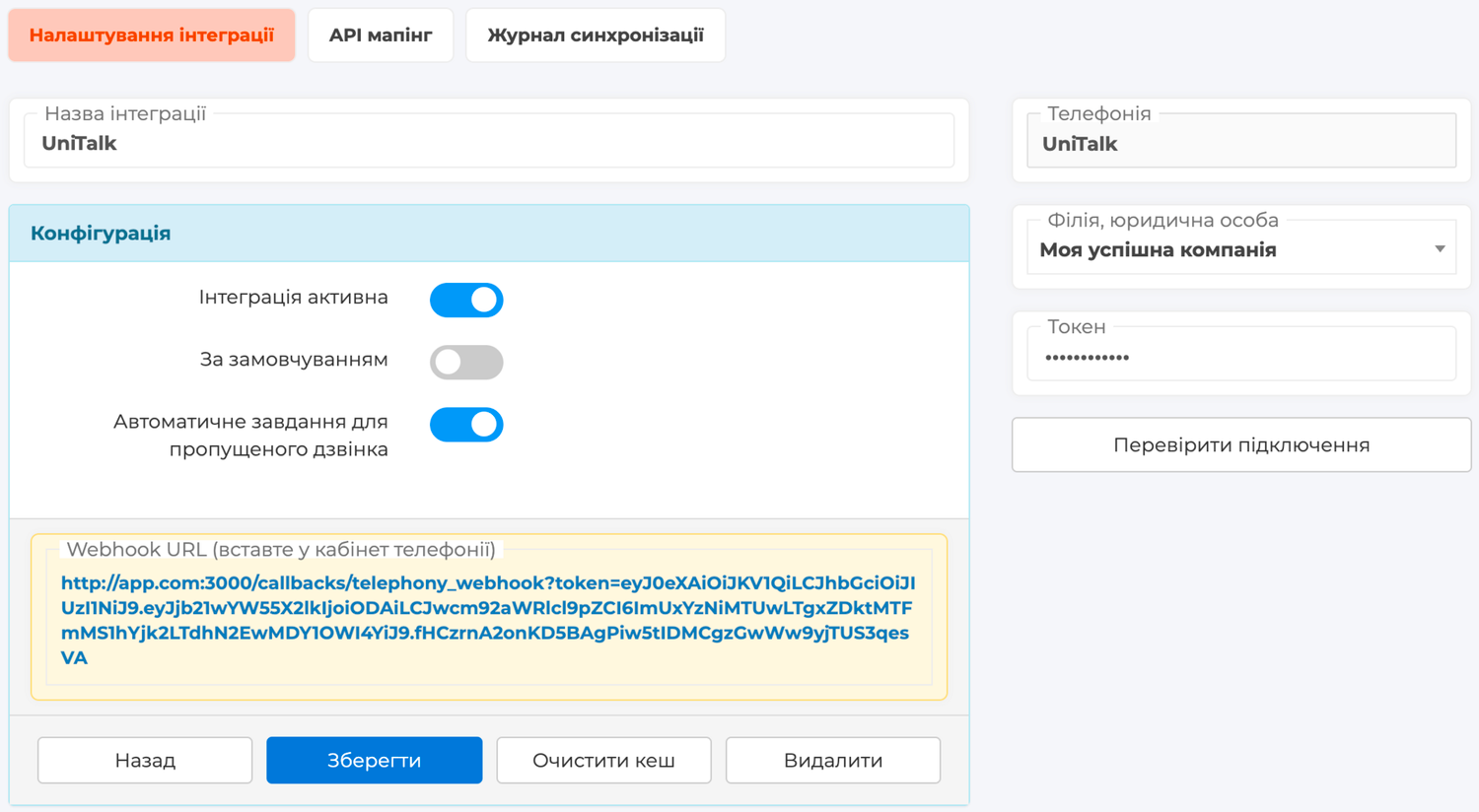
Після збереження внизу сторінки з'явиться поле Webhook URL (вставте у кабінет телефонії). Скопіюйте цю адресу повністю.
Одна адреса для всього: той самий Webhook URL використовується і для вебхуків подій дзвінків, і для кроку розумної переадресації в UniTalk.
API мапінг: користувачі Skynum і лінії UniTalk
Щоб Skynum розумів, хто зі співробітників прийняв або здійснив дзвінок, зіставте користувачів з їхніми лініями:
- Відкрийте вкладку API мапінг в інтеграції.
- У секції Співробітники телефонії навпроти кожного користувача виберіть його внутрішні лінії UniTalk. Якщо список порожній, натисніть Завантажити з UniTalk.
- Збережіть мапінг.
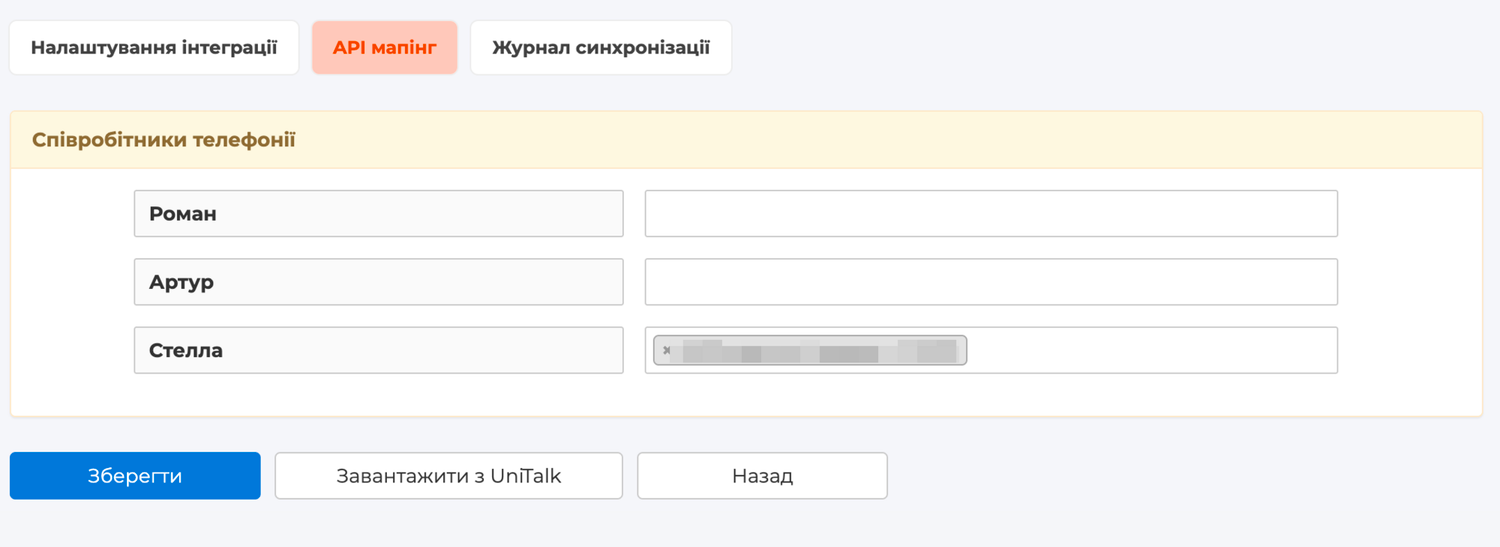
Одному співробітнику можна вибрати кілька ліній. Для вихідних дзвінків використовується перша лінія співробітника з довідника UniTalk.
Вебхуки подій дзвінків у UniTalk
Вебхуки повідомляють Skynum про початок, переадресацію, відповідь і завершення дзвінка — завдяки їм картка виклику і журнал працюють у реальному часі.
Спочатку створіть один обробник для Skynum:
- У кабінеті UniTalk відкрийте API та автоматизація → Обробники подій.
- Натисніть Додати і вкажіть зрозумілу назву, наприклад Skynum.
- Виберіть дію відправлення вебхука.
- Для Виконати виберіть Одразу.
- У поле URL вставте Webhook URL, скопійований у Skynum.
- Для HTTP метод виберіть POST, для Тіло запиту — Стандартний JSON.
- Збережіть обробник без затримок і додаткових умов.
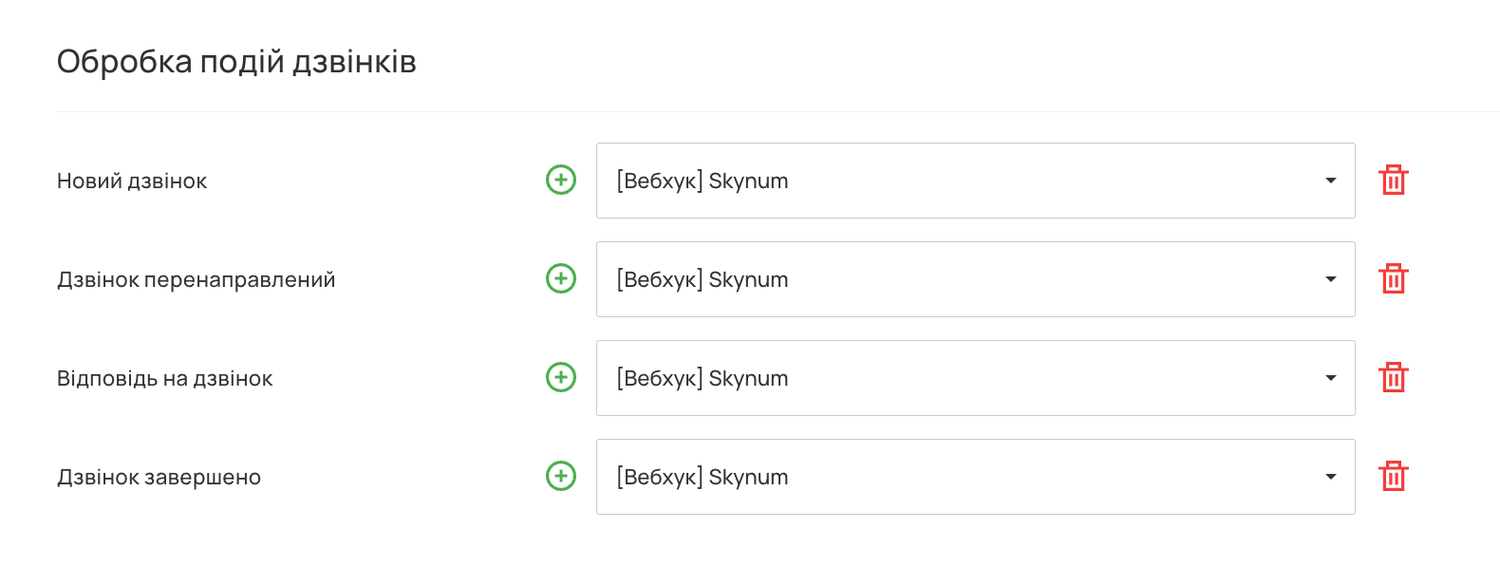
Потім у API та автоматизація → API, у блоці Обробка подій дзвінків, призначте цей обробник чотирьом подіям: Новий дзвінок, Дзвінок перенаправлений, Відповідь на дзвінок і Дзвінок завершено.
Кнопка Перевірити в UniTalk надсилає службову тестову подію — Skynum відповідає їй успіхом, у журналі дзвінків вона не з'являється. Роботу інтеграції перевіряйте реальним викликом.
Розумна переадресація в UniTalk
Розумна переадресація спрямовує дзвінок відомого клієнта спочатку його відповідальному менеджеру. Якщо переадресація не потрібна, цей розділ можна пропустити — решта можливостей працює без неї.
- У кабінеті UniTalk відкрийте Дзвінки → Налаштування → Вхідні сценарії.
- Відкрийте чинний сценарій, який обслуговує потрібні номери.
- Додайте дію На відповідального менеджера.
- У полі Шукати відповідального виберіть Запит у Ваш API.
- У поле Вкажіть URL вставте той самий Webhook URL зі Skynum.
- Налаштуйте час очікування й мелодію гудків.
- Натисніть Зберегти сценарій.
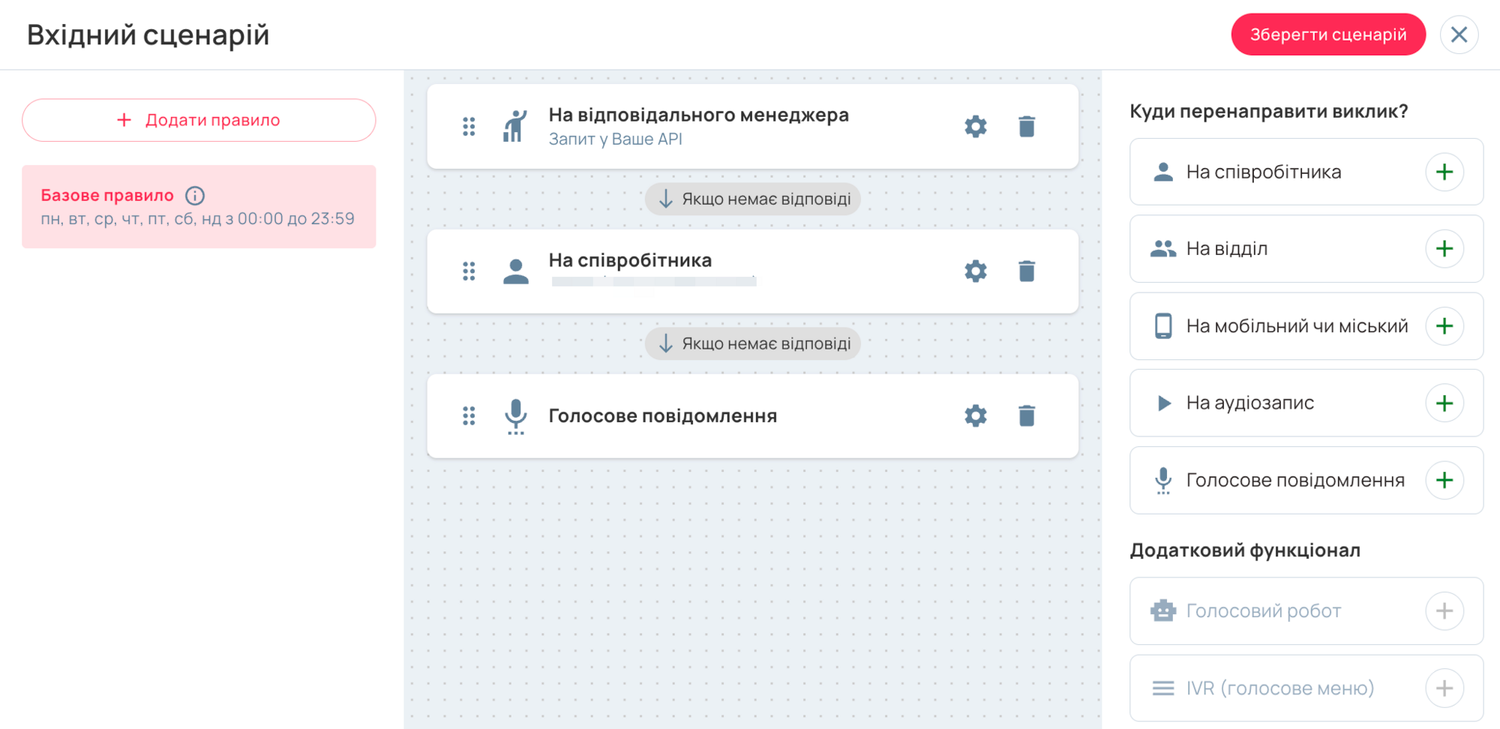
Важливо: після дії «На відповідального менеджера» обов'язково залиште звичайні кроки сценарію — На співробітника, На відділ або інший чинний маршрут. Саме вони приймають виклик від невідомого номера, клієнта без відповідального або коли менеджер не відповів.
Зайнятість менеджера UniTalk перевіряє сам: якщо відповідальний розмовляє, дія пропускається і дзвінок іде далі за сценарієм. Приємний бонус: якщо номер клієнта є у Skynum, на екрані SIP-застосунку менеджера при вхідному дзвінку з'являється ім'я клієнта з вашої бази.
Робота з дзвінками
Коли клієнт телефонує, у кутку екрана Skynum з'являється картка дзвінка: назва клієнта, контактна особа, борг, відкриті замовлення. Менеджер вітається на ім'я ще до першої фрази, а невідомий номер прямо з картки перетворюється на нового контрагента або прив'язується до наявного.
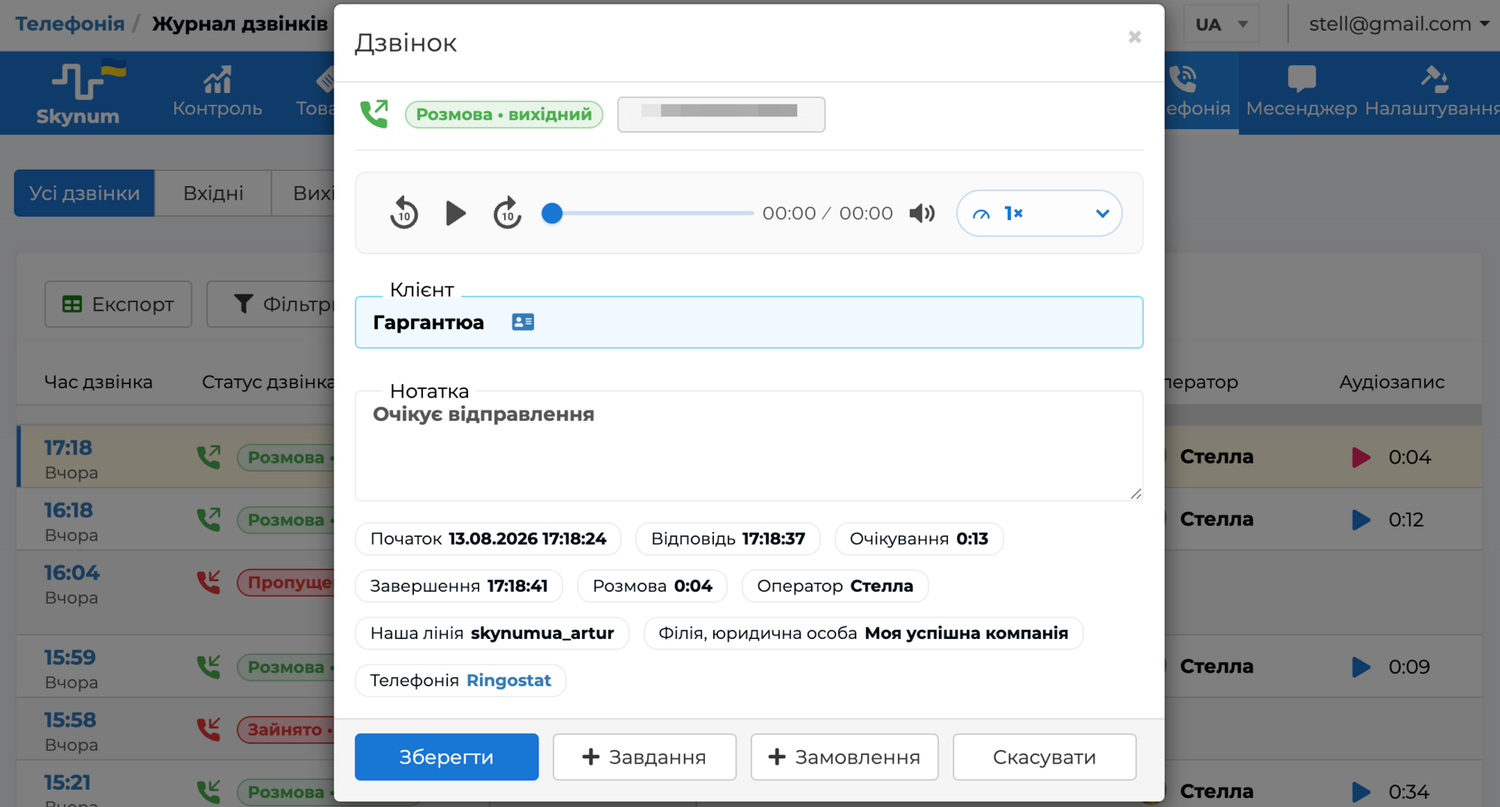
Кожна розмова зберігається в журналі Телефонія з оператором і аудіозаписом. З картки дзвінка менеджер додає нотатку про домовленість, створює завдання або одразу оформлює замовлення — воно зберігає зв'язок із дзвінком, тому в аналітиці видно чесну конверсію розмов у продажі.
Пропущений вхідний дзвінок сам стає завданням передзвонити — відповідальному менеджеру або в спільну чергу нерозподілених. Повторні виклики клієнта приєднуються до того самого завдання, а закривається воно автоматично, щойно розмова відбулася.
Дзвінок в один клік окремих налаштувань у кабінеті UniTalk не потребує. Щойно співробітники зіставлені в API мапінгу, менеджер натискає номер у картці контрагента, журналі або завданні і вибирає Дзвінок: спочатку дзвонить його лінія, після підняття слухавки UniTalk набирає клієнта.
Докладніше про картку дзвінка, журнал, завдання за пропущеними і аналітику — в огляді телефонія у Skynum.
Перевірка після підключення
- Зателефонуйте на номер компанії з мобільного.
- Перевірте, що у Skynum з'явилася картка вхідного дзвінка, а після завершення — запис у журналі Телефонія → Журнал дзвінків з оператором і аудіозаписом.
- Не візьміть слухавку на тестовому виклику — переконайтеся, що створилося завдання передзвонити.
- Відкрийте картку контрагента, натисніть номер і виберіть Дзвінок — перевірте вихідний виклик.
- Якщо налаштована розумна переадресація, окремо перевірте дзвінок від клієнта з відповідальним і від невідомого номера.
Для підключення UniTalk потрібні ключ API, зіставлені лінії співробітників і один обробник вебхуків на чотири події дзвінків. Розумна переадресація вмикається окремою дією у вхідному сценарії — обов'язково з резервними кроками після неї. Покрокова інструкція з усіма полями є в документації Skynum.