UniTalk — сервис IP-телефонии для бизнеса. Интеграция с UniTalk в Skynum соединяет звонки с клиентской базой: во время входящего вызова менеджер видит карточку клиента, каждый разговор сохраняется в журнале с записью, а пропущенные звонки автоматически становятся задачами перезвонить.
Эта статья — о подключении UniTalk. О том, что умеет телефония после подключения — карточку звонка, журнал, аналитику и задачи, — читайте в отдельном обзоре: телефония в Skynum.
Возможности интеграции с UniTalk
После настройки Skynum получает от UniTalk события каждого звонка и использует их в работе:
- Карточка входящего звонка с данными клиента ещё до поднятия трубки.
- Журнал всех звонков с записями разговоров и оператором.
- Автоматические задачи перезвонить по пропущенным вызовам.
- Звонок в один клик из карточки контрагента, журнала или задачи.
- Умная переадресация: звонок постоянного клиента сначала идёт его ответственному менеджеру.
- Аналитика звонков и конверсия разговоров в заказы.
- История звонков на вкладке Коммуникации карточки контрагента.
Подключение состоит из трёх частей: получить ключ API в UniTalk, создать интеграцию и сопоставить сотрудников в Skynum, затем настроить вебхуки в кабинете UniTalk.
Для пользователей Skynum в UniTalk действуют особые условия: дополнительный месяц пользования бесплатно сверх стандартного тарифа. Чтобы воспользоваться бонусом, зарегистрируйтесь по нашей реферальной ссылке или напишите в поддержку Skynum — мы подтвердим UniTalk, что подключение происходит через нас.
Что подготовить в UniTalk
- Активный кабинет UniTalk с подключённым номером.
- Внутренние линии (SIP) сотрудников, которые уже принимают звонки.
- Доступ к разделу API и автоматизация.
- Доступ к разделу Входящие сценарии, если планируете умную переадресацию.
Как получить API токен:
- Войдите в кабинет UniTalk.
- Откройте API и автоматизация → API.
- В блоке API Ключ создайте ключ, если его ещё нет.
- Скопируйте ключ. В Skynum он вводится в поле Токен.
Для подключения нужен именно API Ключ — не значение из блока Входящие вебхуки. Не публикуйте ключ в переписке и скриншотах: он даёт программный доступ к вашей телефонии.
Как подключить UniTalk в Skynum
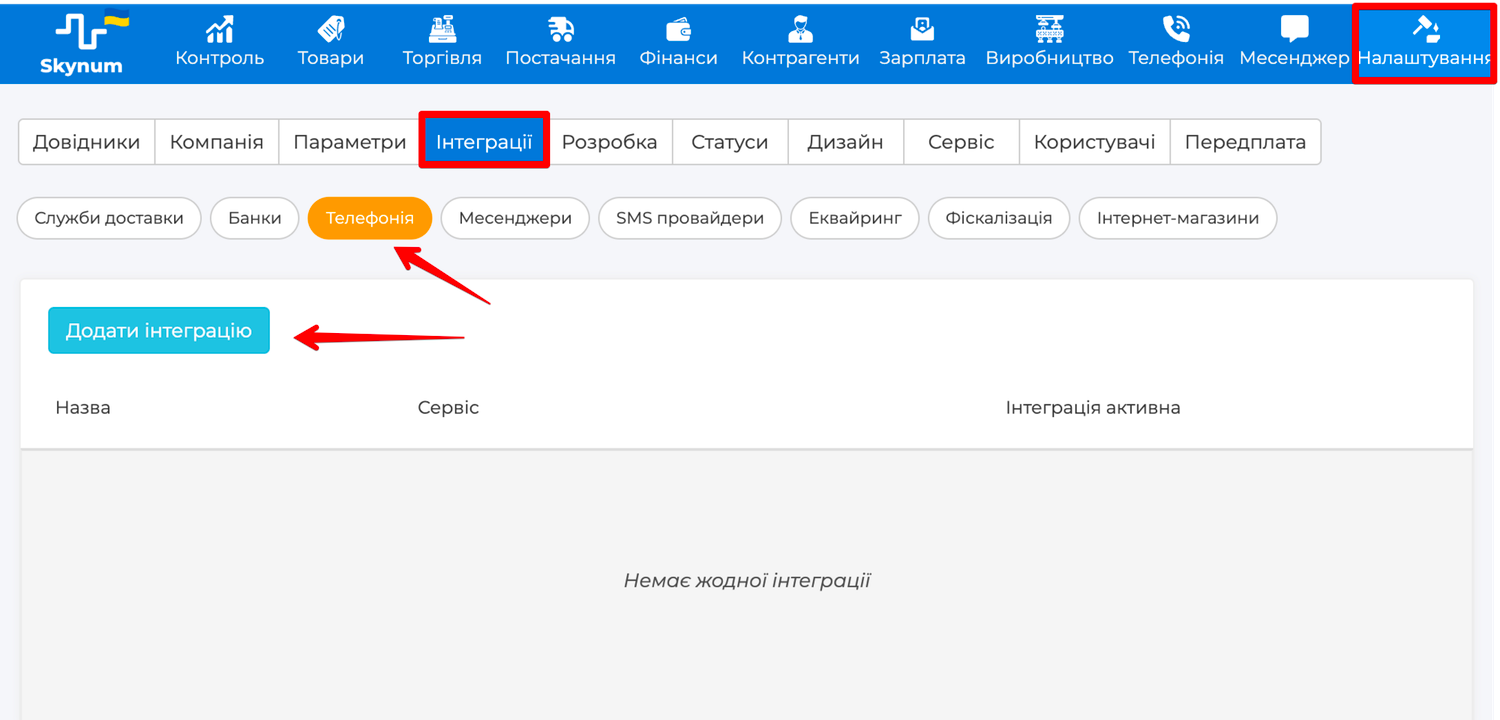
Откройте Настройки → Интеграции и перейдите в категорию Телефония. Затем нажмите Добавить интеграцию и выберите UniTalk.
Откроется страница с настройками интеграции, вам нужно заполнить следующие поля:
- Название интеграции — внутреннее название в Skynum. Укажите его так, чтобы было понятно, какой это номер или кабинет UniTalk.
- Интеграция активна — включает приём звонков этой интеграцией.
- По умолчанию — отметьте, если телефоний несколько: именно через интеграцию по умолчанию работает исходящий звонок в один клик.
- Автоматическая задача для пропущенного звонка — включена изначально: на каждый пропущенный входящий Skynum создаёт задачу перезвонить. Выключите, если такой сценарий не нужен.
- Филиал, юридическое лицо — заполните, если номер обслуживает конкретный филиал; пустое поле означает общую телефонию компании.
- Токен — ключ API из кабинета UniTalk.
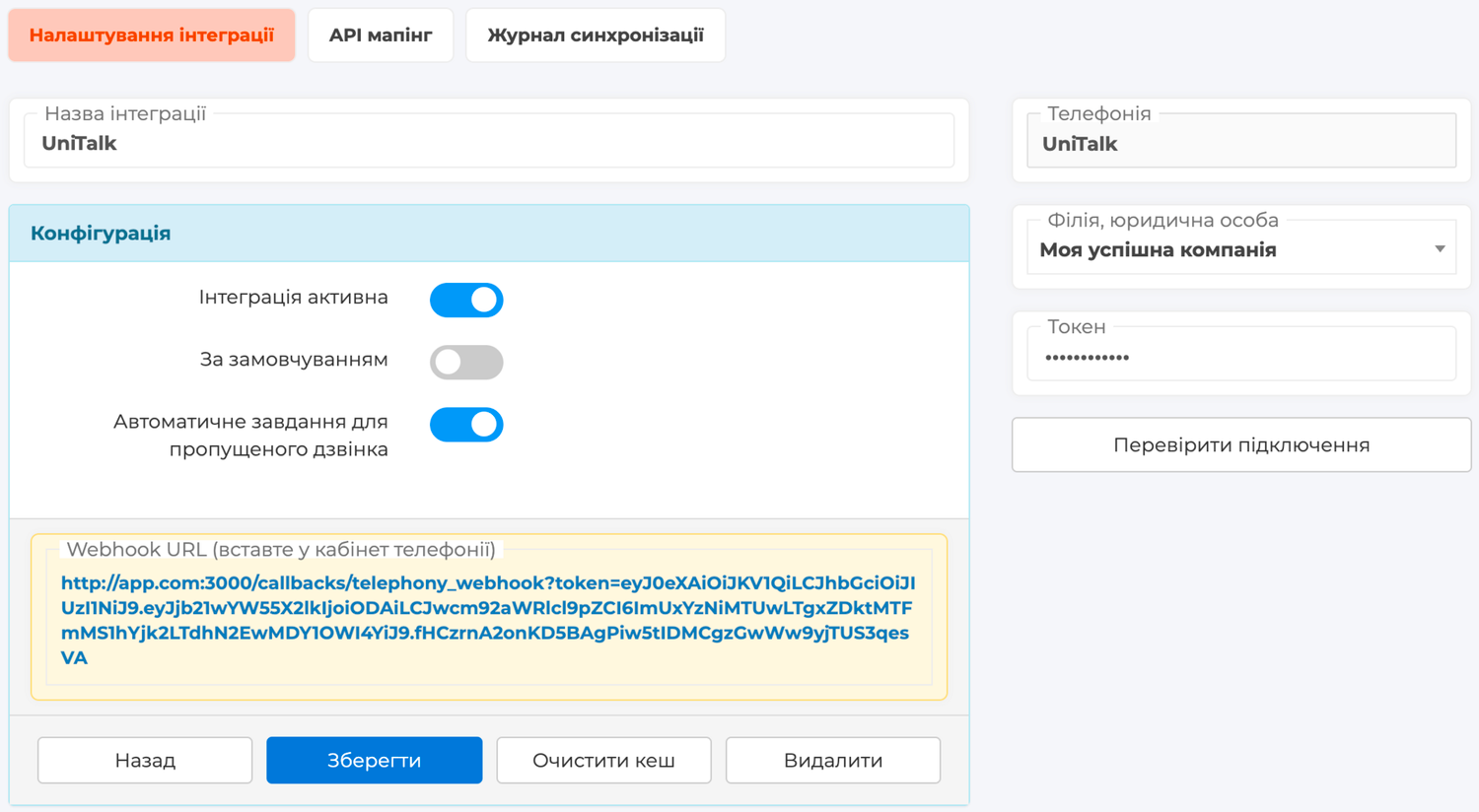
После сохранения внизу страницы появится поле Webhook URL (вставьте в кабинет телефонии). Скопируйте этот адрес полностью.
Один адрес для всего: тот же Webhook URL используется и для вебхуков событий звонков, и для шага умной переадресации в UniTalk.
API маппинг: пользователи Skynum и линии UniTalk
Чтобы Skynum понимал, кто из сотрудников принял или совершил звонок, сопоставьте пользователей с их линиями:
- Откройте вкладку API маппинг в интеграции.
- В секции Сотрудники телефонии напротив каждого пользователя выберите его внутренние линии UniTalk. Если список пуст, нажмите Загрузить из UniTalk.
- Сохраните маппинг.
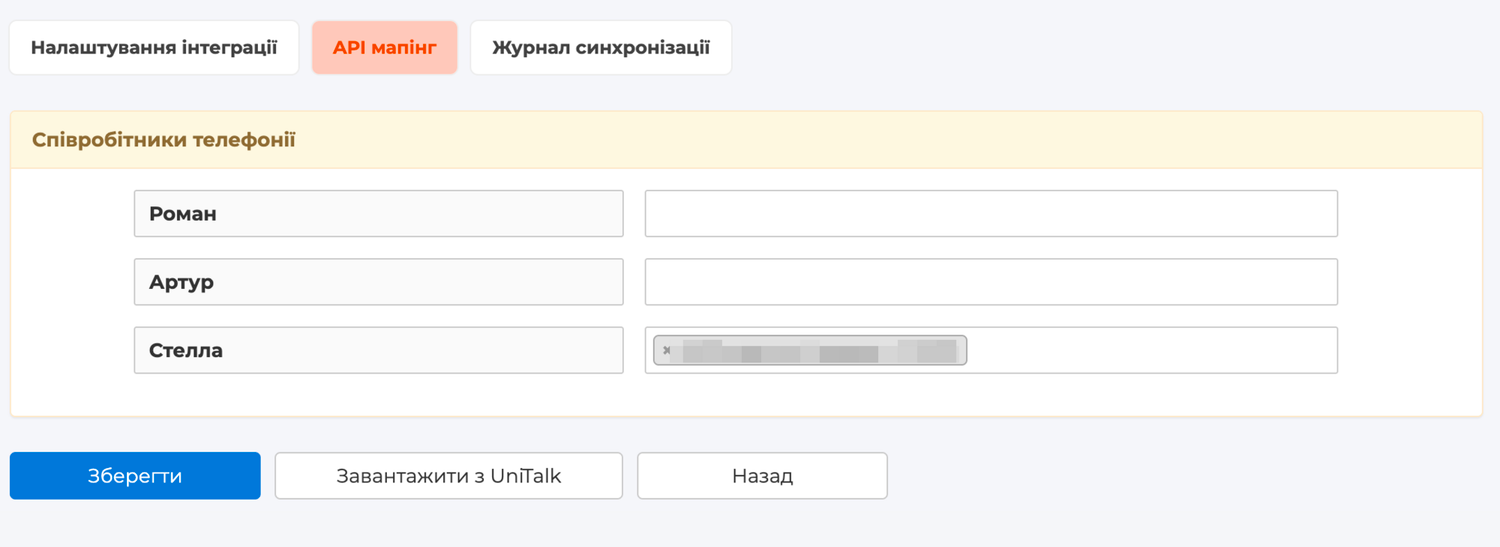
Одному сотруднику можно выбрать несколько линий. Для исходящих звонков используется первая линия сотрудника из справочника UniTalk.
Вебхуки событий звонков в UniTalk
Вебхуки сообщают Skynum о начале, переадресации, ответе и завершении звонка — благодаря им карточка вызова и журнал работают в реальном времени.
Сначала создайте один обработчик для Skynum:
- В кабинете UniTalk откройте API и автоматизация → Обработчики событий.
- Нажмите Добавить и укажите понятное название, например Skynum.
- Выберите действие отправки вебхука.
- Для Выполнить выберите Сразу.
- В поле URL вставьте Webhook URL, скопированный в Skynum.
- Для HTTP метод выберите POST, для Тело запроса — Стандартный JSON.
- Сохраните обработчик без задержек и дополнительных условий.
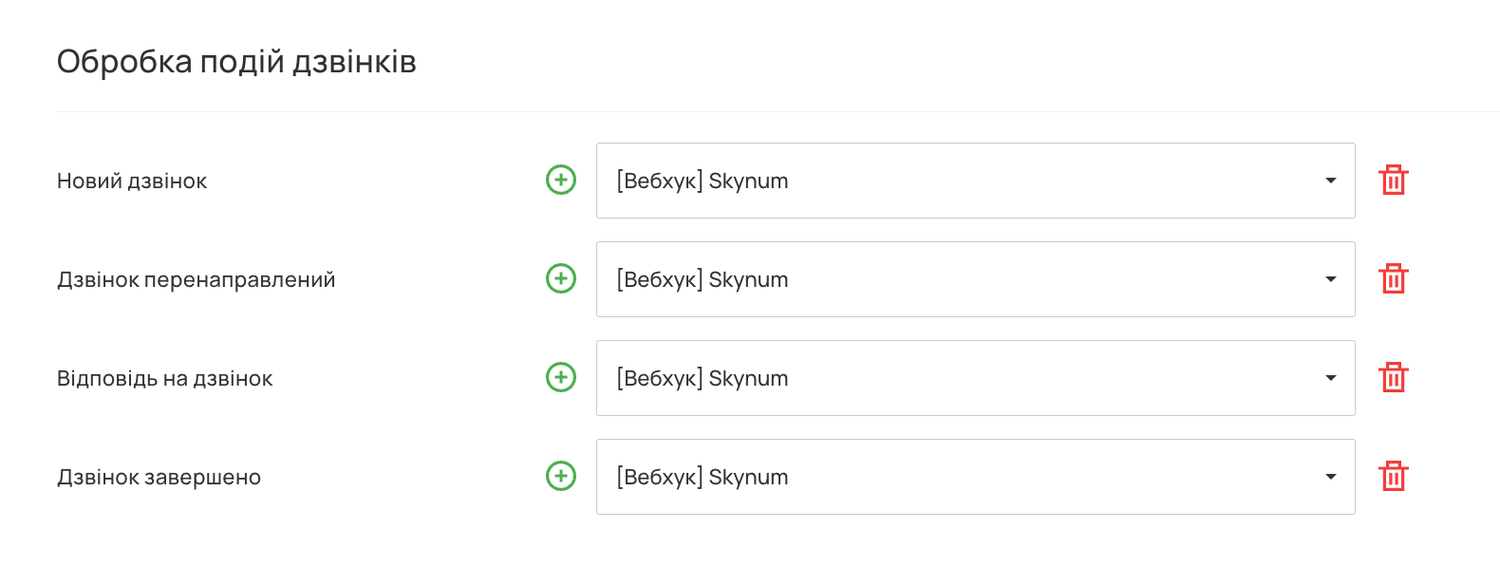
Затем в API и автоматизация → API, в блоке Обработка событий звонков, назначьте этот обработчик четырём событиям: Новый звонок, Звонок перенаправлен, Ответ на звонок и Звонок завершён.
Кнопка Проверить в UniTalk отправляет служебное тестовое событие — Skynum отвечает ему успехом, в журнале звонков оно не появляется. Работу интеграции проверяйте реальным вызовом.
Умная переадресация в UniTalk
Умная переадресация направляет звонок известного клиента сначала его ответственному менеджеру. Если переадресация не нужна, этот раздел можно пропустить — остальные возможности работают без неё.
- В кабинете UniTalk откройте Звонки → Настройки → Входящие сценарии.
- Откройте действующий сценарий, который обслуживает нужные номера.
- Добавьте действие На ответственного менеджера.
- В поле Искать ответственного выберите Запрос в Ваш API.
- В поле Укажите URL вставьте тот же Webhook URL из Skynum.
- Настройте время ожидания и мелодию гудков.
- Нажмите Сохранить сценарий.
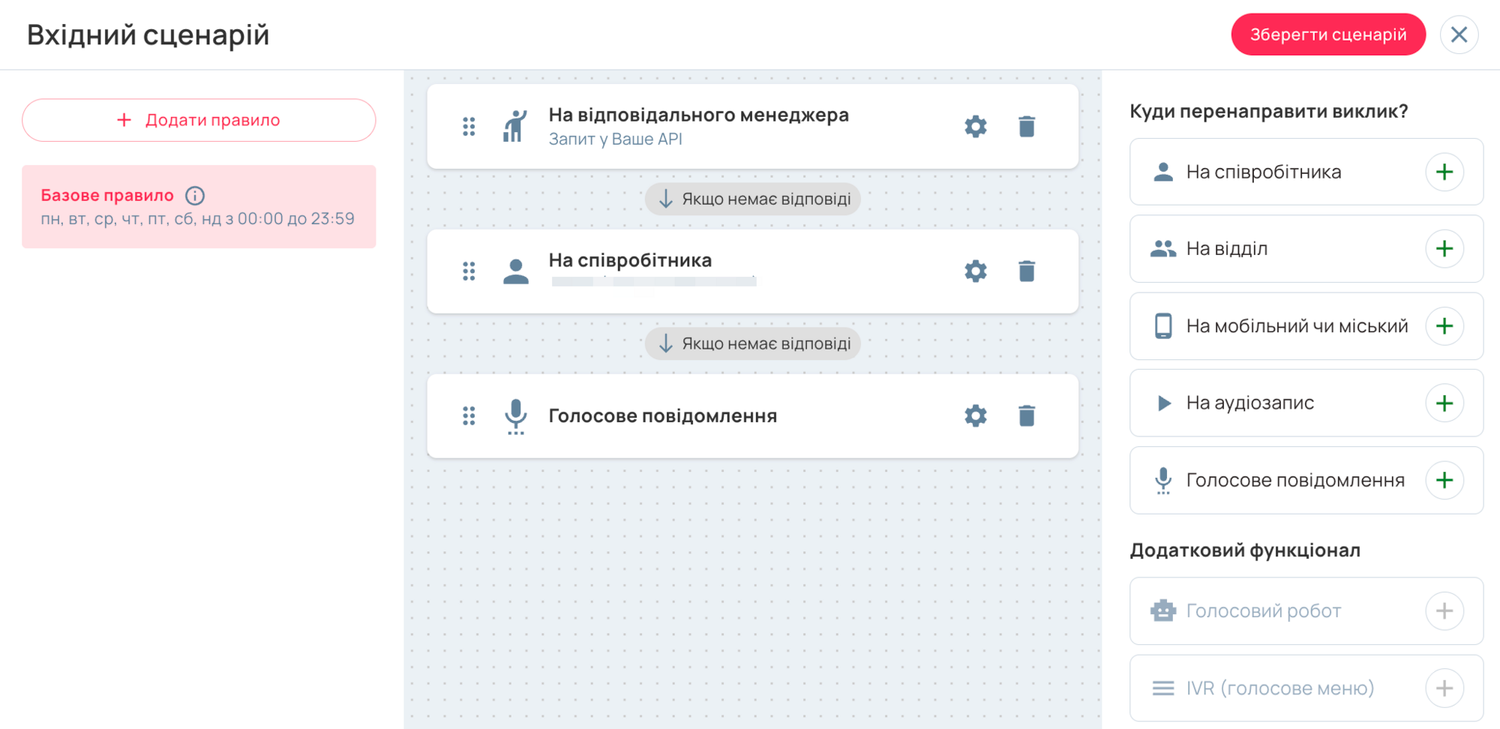
Важно: после действия «На ответственного менеджера» обязательно оставьте обычные шаги сценария — На сотрудника, На отдел или другой действующий маршрут. Именно они принимают вызов от неизвестного номера, клиента без ответственного или когда менеджер не ответил.
Занятость менеджера UniTalk проверяет сам: если ответственный разговаривает, действие пропускается и звонок идёт дальше по сценарию. Приятный бонус: если номер клиента есть в Skynum, на экране SIP-приложения менеджера при входящем звонке появляется имя клиента из вашей базы.
Работа со звонками
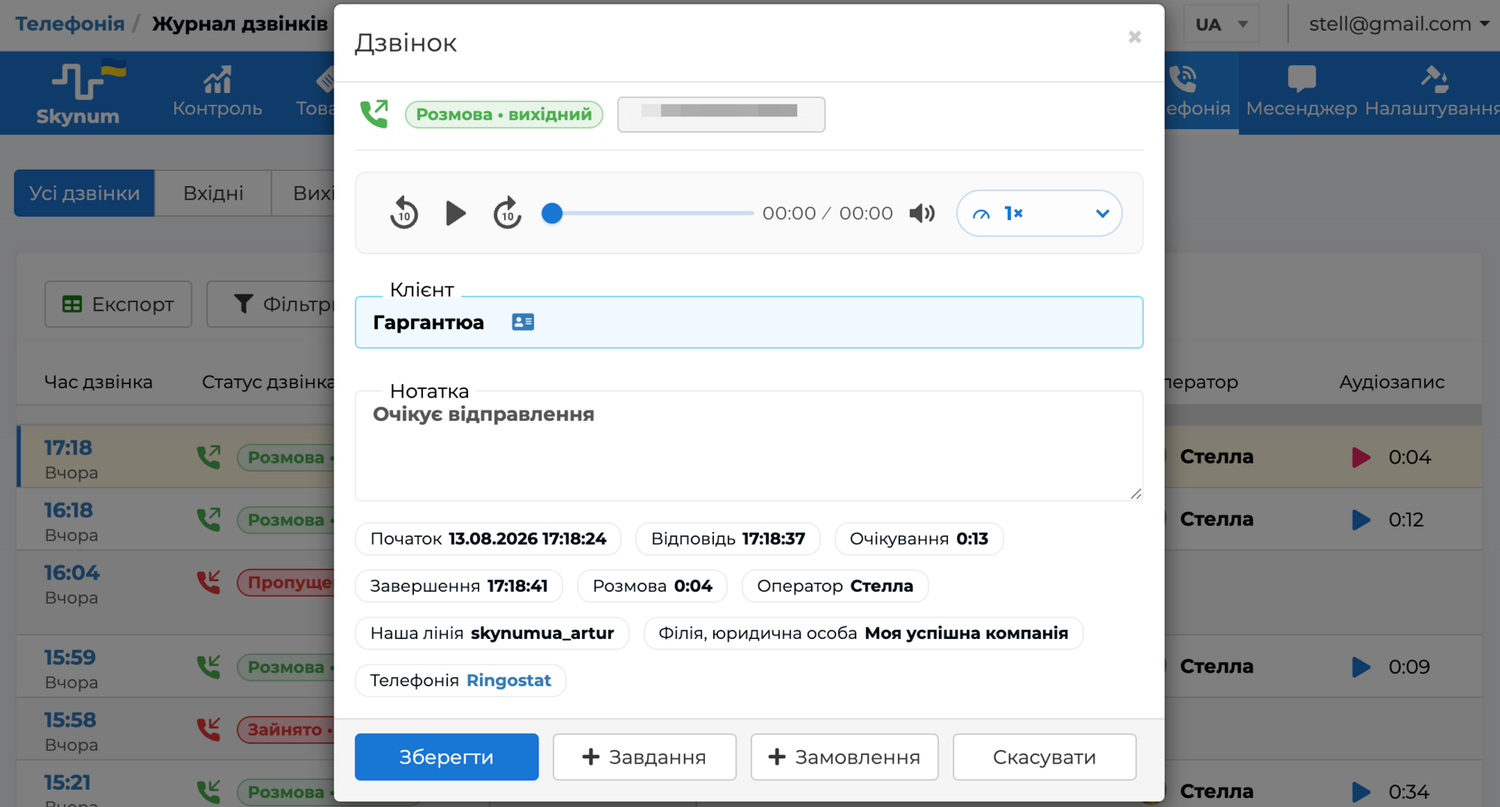
Когда клиент звонит, в углу экрана Skynum появляется карточка звонка: название клиента, контактное лицо, долг, открытые заказы. Менеджер здоровается по имени ещё до первой фразы, а неизвестный номер прямо из карточки превращается в нового контрагента или привязывается к существующему.
Каждый разговор сохраняется в журнале Телефония с оператором и аудиозаписью. Из карточки звонка менеджер добавляет заметку о договорённости, создаёт задачу или сразу оформляет заказ — он сохраняет связь со звонком, поэтому в аналитике видна честная конверсия разговоров в продажи.
Пропущенный входящий звонок сам становится задачей перезвонить — ответственному менеджеру или в общую очередь нераспределённых. Повторные вызовы клиента присоединяются к той же задаче, а закрывается она автоматически, как только разговор состоялся.
Звонок в один клик отдельных настроек в кабинете UniTalk не требует. Как только сотрудники сопоставлены в API маппинге, менеджер нажимает номер в карточке контрагента, журнале или задаче и выбирает Звонок: сначала звонит его линия, после поднятия трубки UniTalk набирает клиента.
Подробнее о карточке звонка, журнале, задачах по пропущенным и аналитике — в обзоре телефония в Skynum.
Проверка после подключения
- Позвоните на номер компании с мобильного.
- Проверьте, что в Skynum появилась карточка входящего звонка, а после завершения — запись в журнале Телефония → Журнал звонков с оператором и аудиозаписью.
- Не берите трубку на тестовом вызове — убедитесь, что создалась задача перезвонить.
- Откройте карточку контрагента, нажмите номер и выберите Звонок — проверьте исходящий вызов.
- Если настроена умная переадресация, отдельно проверьте звонок от клиента с ответственным и с неизвестного номера.
Для подключения UniTalk нужны ключ API, сопоставленные линии сотрудников и один обработчик вебхуков на четыре события звонков. Умная переадресация включается отдельным действием во входящем сценарии — обязательно с резервными шагами после него. Пошаговая инструкция со всеми полями есть в документации Skynum.