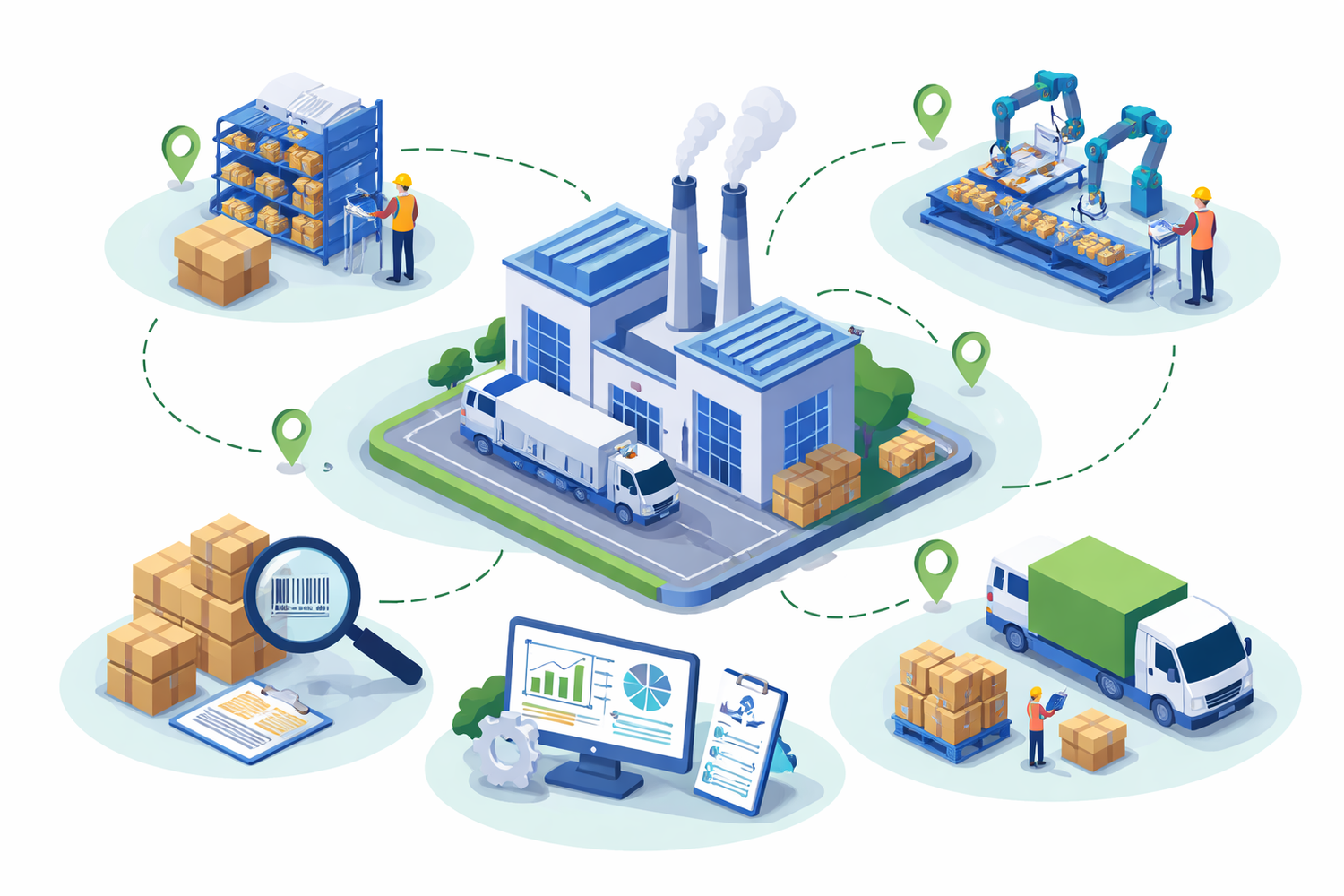
Прослеживаемость партий в производстве — это возможность отслеживать полный путь сырья, полуфабрикатов и готовой продукции на всех этапах движения: от поступления материалов до производства, перемещения, списания, возврата и продажи.
Благодаря прослеживаемости можно определить, из каких именно партий сырья была изготовлена продукция, в каких изделиях была использована конкретная партия материала, какими документами сопровождалось ее движение, а также какой остаток этой партии есть на текущую дату.
Для производственного предприятия это имеет практическое значение в ежедневной работе. Если выявлена некачественная партия сырья, можно быстро установить, в какой именно продукции она была использована и кому эта продукция была отгружена. Если есть претензия от клиента по качеству готового изделия, можно определить, из каких партий сырья оно было изготовлено и от какого поставщика это сырье поступило. Помимо контроля качества, прослеживаемость помогает анализировать фактическое использование материалов, контролировать складские остатки, проверять корректность производственных операций и принимать обоснованные управленческие решения.
В Skynum прослеживаемость реализована через партионный учет. Каждая партия имеет уникальный номер, а система формирует связи между документами поставки, производства, перемещения, списания, возврата и продажи. Именно на основе этих связей строятся отчеты прослеживаемости.
Настройка партий
Для работы с партиями перейдите в раздел Настройки → Параметры → Партии.
В этом разделе определяются правила автоматического списания партий, отображение партий в отчетах, возможность ручного выбора партии в документах, а также ручного ввода номера партии при поставке и в производстве.
- Метод партионного учета — определяет, по какому правилу система автоматически выбирает партию для списания, если пользователь не задает ее вручную. Доступны методы: FIFO, LIFO, самая высокая цена из партий в остатке и самая низкая цена из партий в остатке.
- Отображать партии в отчетах — определяет, будет ли детализация по партиям в отчетах по остаткам и оборотам. Если опция включена, в отчетах можно анализировать движение и остатки не только по товару, но и по конкретным партиям.
- Выбор партии в документах — позволяет вручную выбирать конкретную партию в товарной строке документа. Если партия не выбирается, система использует значение «Автоматически» и списывает партию по установленному методу партионного учета.
- Ручной ввод № партии в производстве — позволяет вручную задавать номер партии готовой продукции в документе «Производство продукции». Номер партии указывается отдельно для каждой товарной строки.
- Ручной ввод № партии в поставке — позволяет вручную задавать номер партии в документах «Поступление от поставщика» и «Оприходование». Это дает возможность фиксировать фактический номер партии поставщика или другой внешний идентификатор.
Как работают партии в системе
На этапе поставки предприятие может вручную зафиксировать номер партии поставщика или позволить системе создать внутренний номер автоматически. На этапе производства для каждой строки готовой продукции также можно задать собственный номер партии или использовать автоматически сформированный системный номер.
Если пользователь не вводит номер партии вручную в документах поставки или производства, система автоматически присваивает внутренний номер партии. Таким образом, предприятие может работать как полностью в автоматическом режиме, так и сочетать автоматическое создание партий с ручным вводом только там, где это действительно необходимо.
Партия в системе всегда фиксируется на уровне товарной строки. Это означает, что одна товарная строка документа формирует одну партию, даже если в строке указано несколько единиц товара или продукции.
При перемещении, списании, продаже или возврате система либо сама подбирает партию по установленному методу партионного учета, либо позволяет пользователю вручную выбрать нужную партию из доступных остатков.
В результате формируется полная цепочка движения: от конкретной партии сырья — к конкретной партии готовой продукции, а далее — к документу продажи, возврата или другой операции. Именно эта цепочка и является основой отчетов прослеживаемости.
Таким образом, в системе можно полностью контролировать, какие именно партии поступают на склад, какие партии формируются в производстве, какие перемещаются между складами, какие списываются, отгружаются покупателю или возвращаются поставщику.
Методы партионного учета
Метод партионного учета используется тогда, когда система должна самостоятельно определить, какую именно партию списать. Выбор всегда происходит среди тех партий, которые есть в доступном остатке на момент проведения документа.
- FIFO — первой списывается партия, которая поступила раньше остальных. Это самый распространенный подход для сырья, товаров со сроком годности и учета, где важна естественная последовательность использования запасов.
- LIFO — первой списывается партия, которая поступила позже остальных. Такой метод применяется реже, но может соответствовать фактической логике отдельных складов или внутренним правилам учета.
- Самая высокая цена из партий в остатке — система списывает партию с наибольшей себестоимостью среди доступных остатков. Это может использоваться для отдельных управленческих сценариев, где важно более консервативно оценивать остатки или маржу.
- Самая низкая цена из партий в остатке — система списывает партию с наименьшей себестоимостью среди доступных остатков. Такой подход также используется в отдельных моделях управленческого учета.
Ручной выбор партии в документах
Если включена опция «Выбор партии в документах», в товарных строках появляется поле выбора партии. Это позволяет пользователю самостоятельно определять, какую именно партию нужно списать, переместить, вернуть или продать.
Поле выбора партии доступно в документах Списание, Переоценка, Разукомплектация, Перемещение, Товарная накладная, Возврат поставщику и Возврат продажи.
По умолчанию в поле устанавливается значение «Автоматически». В таком режиме система подбирает партию так же, как и при выключенной опции — по выбранному методу партионного учета. Если пользователь выбирает партию вручную, система использует именно ее вместо автоматического подбора.
В списке отображаются только те партии, которые соответствуют условиям текущей строки: подходят по товару, модификации, сроку годности, складу и имеют доступный остаток.
Для документов «Возврат поставщику» и «Возврат продажи» действует дополнительное ограничение. Если документ создан на основании первичного документа, система не позволит выбрать партию, которой не было в исходном документе. Если же документ создан отдельно, без привязки к первичному документу, партию можно выбрать из списка доступных остатков.
Ручной ввод номера партии
В Skynum номер партии можно задавать вручную как при поставке, так и в производстве — в зависимости от включенных настроек. Это позволяет использовать как внутренние системные номера, так и фактические номера партий поставщика, серии производителя, номера варок, смен или производственных серий.
Если включена опция «Ручной ввод № партии в поставке», в документах «Поступление от поставщика» и «Оприходование» для каждой товарной строки можно указать собственный номер партии.
Если включена опция «Ручной ввод № партии в производстве», в документе «Производство продукции» для каждой товарной строки можно указать собственный номер партии готовой продукции.
После включения соответствующих настроек в документах в товарной строке появляется поле «Код партии», где можно указать собственный номер партии.
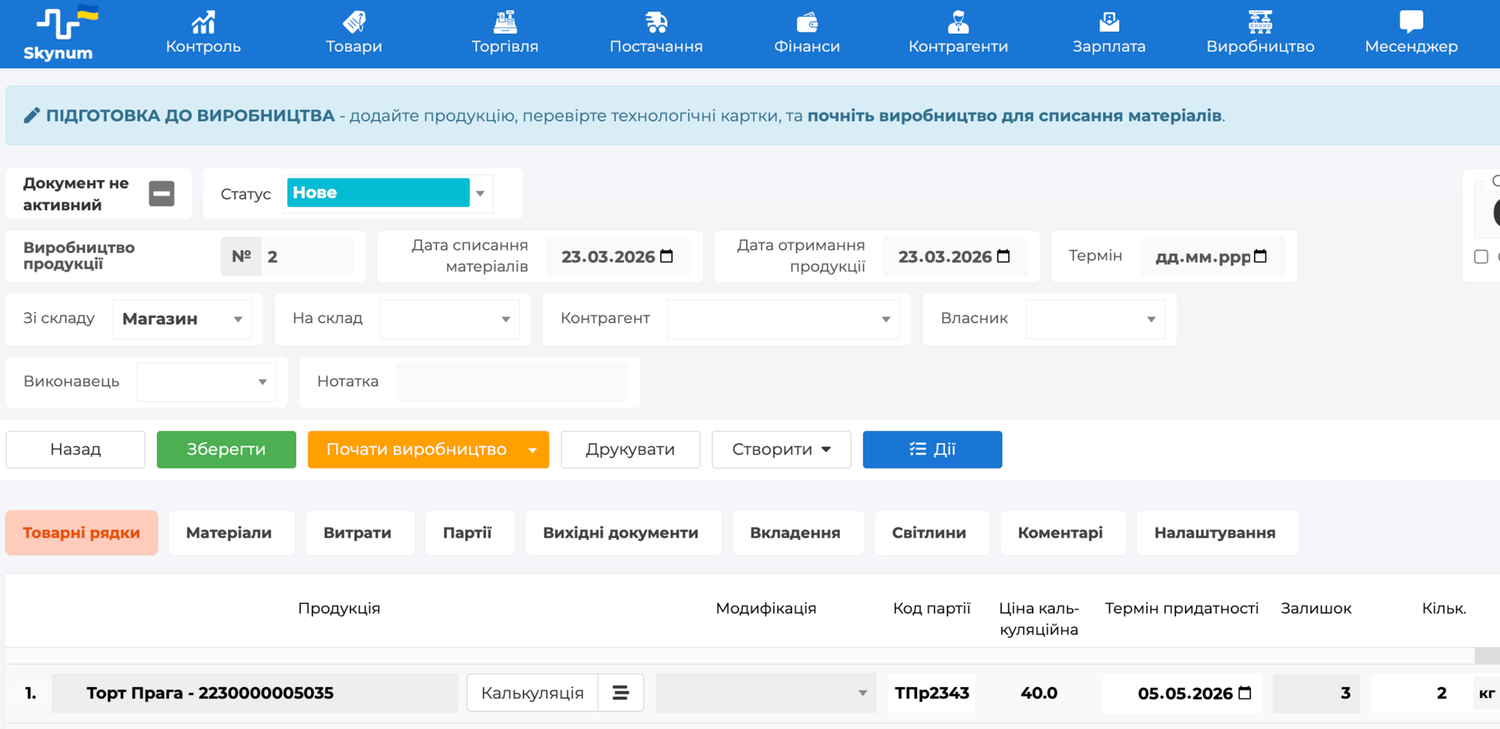
Номер партии должен быть уникальным в пределах всей базы и всех документов. Если попытаться использовать номер партии, который уже существует, система не позволит сохранить документ и сообщит об ошибке.
Как посмотреть код партии товара
Для работы с отчетами прослеживаемости важно уметь быстро находить код нужной партии. Код партии в системе может быть сформирован автоматически или введен вручную — в зависимости от настроек партионного учета.
- Откройте карточку номенклатурной позиции.
- Перейдите на вкладку «Обороты».
- Включите переключатель «По партиям».
- В столбце «Партия» отобразится код партии.
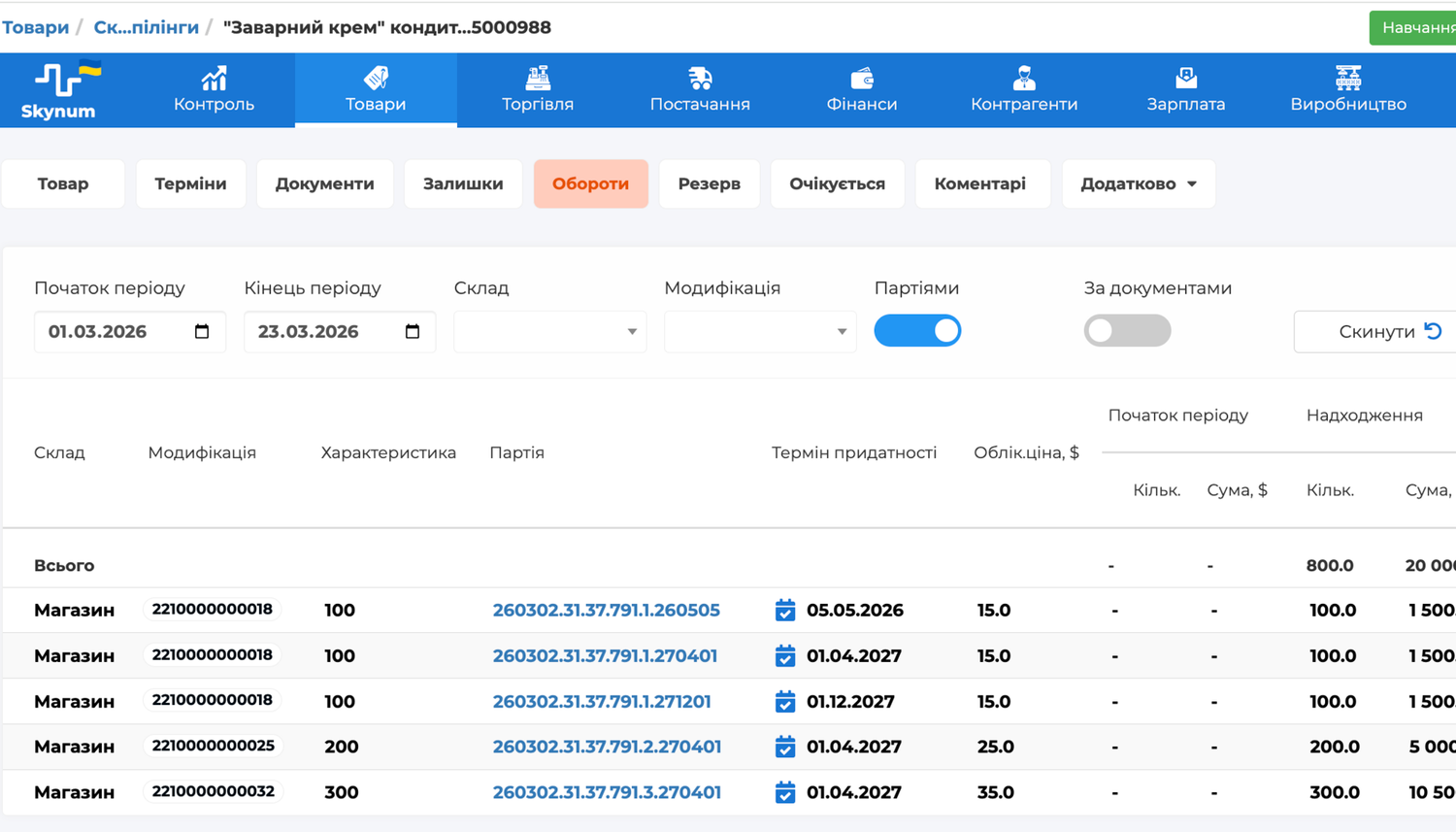
Структура автоматически сформированного кода партии
Автоматический код партии состоит из информационных блоков, разделенных точками.
Первые три блока содержат данные документа поступления:
- дату документа в формате ГГММДД;
- системный тип документа;
- номер документа.
Далее код может содержать:
- уникальный системный код номенклатуры;
- код модификации, если она используется;
- дату годности в формате ГГММДД — для товаров со сроком годности.
Далее рассмотрим отчеты, которые позволяют анализировать потребность в сырье, контролировать производство, отслеживать движение партий и строить прямую и обратную цепочку прослеживаемости от поставки до продажи.
Отчеты по прослеживаемости и производству
Все отчеты, связанные с производством и прослеживаемостью партий, находятся в разделе «Производство». Они помогают планировать закупки, контролировать выпуск продукции, анализировать движение партий, проверять себестоимость и быстро находить причины проблем с качеством. При необходимости результаты отчетов можно экспортировать в Excel.
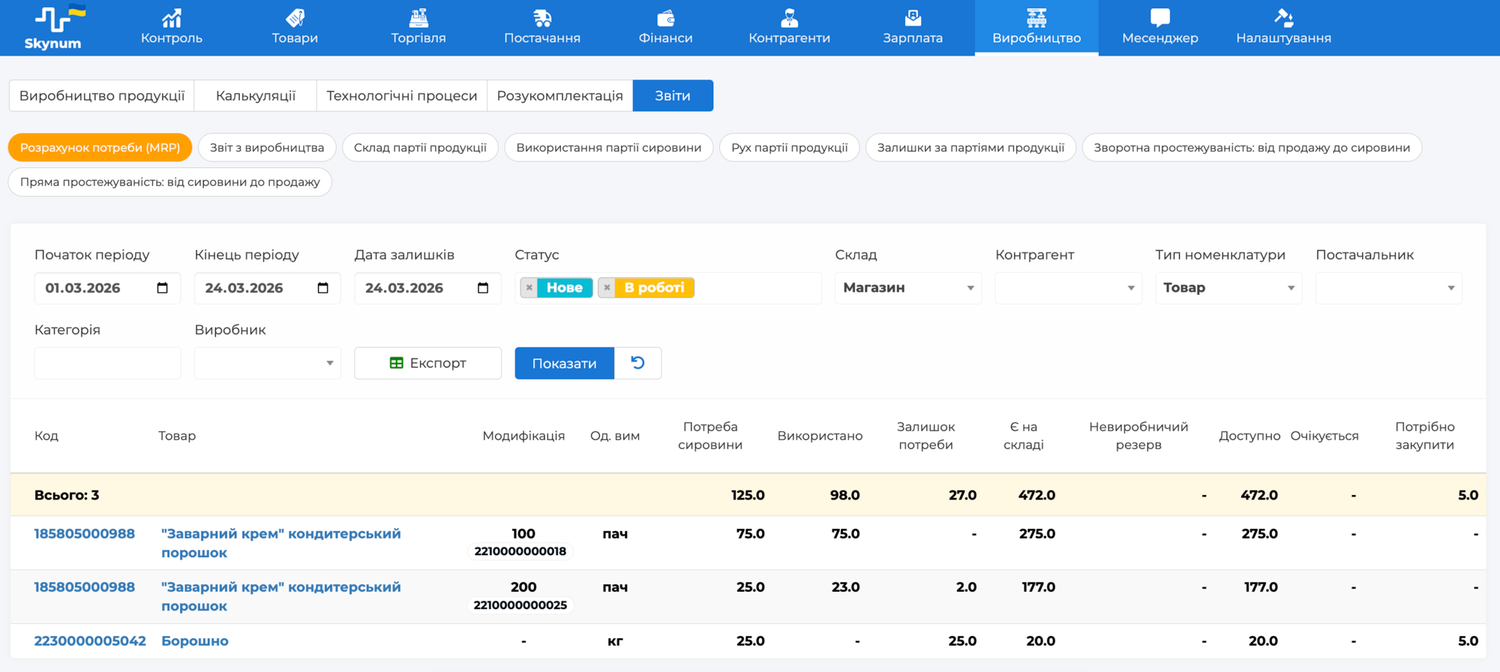
1. Отчет «Расчет потребности (MRP)»
Этот отчет используется для планирования закупок и обеспечения производства необходимым сырьем. Он помогает заранее понять, каких именно материалов и в каком количестве не хватает для выполнения производственных документов за выбранный период.
Чтобы сформировать отчет:
- Укажите начало и конец периода, за который нужно учесть документы производства.
- Задайте дату остатков, на которую система должна анализировать наличие запасов сырья.
- Выберите статусы документов, которые нужно включить в выборку.
- При необходимости используйте дополнительные фильтры.
- Нажмите кнопку «Показать».
Практическая ценность отчета в том, что он позволяет не реагировать на дефицит постфактум, когда производство уже останавливается, а выявлять нехватку заранее и вовремя формировать закупку. Для руководителя производства или закупщика это один из базовых инструментов планирования, который связывает производственную потребность с фактическими остатками на складе.
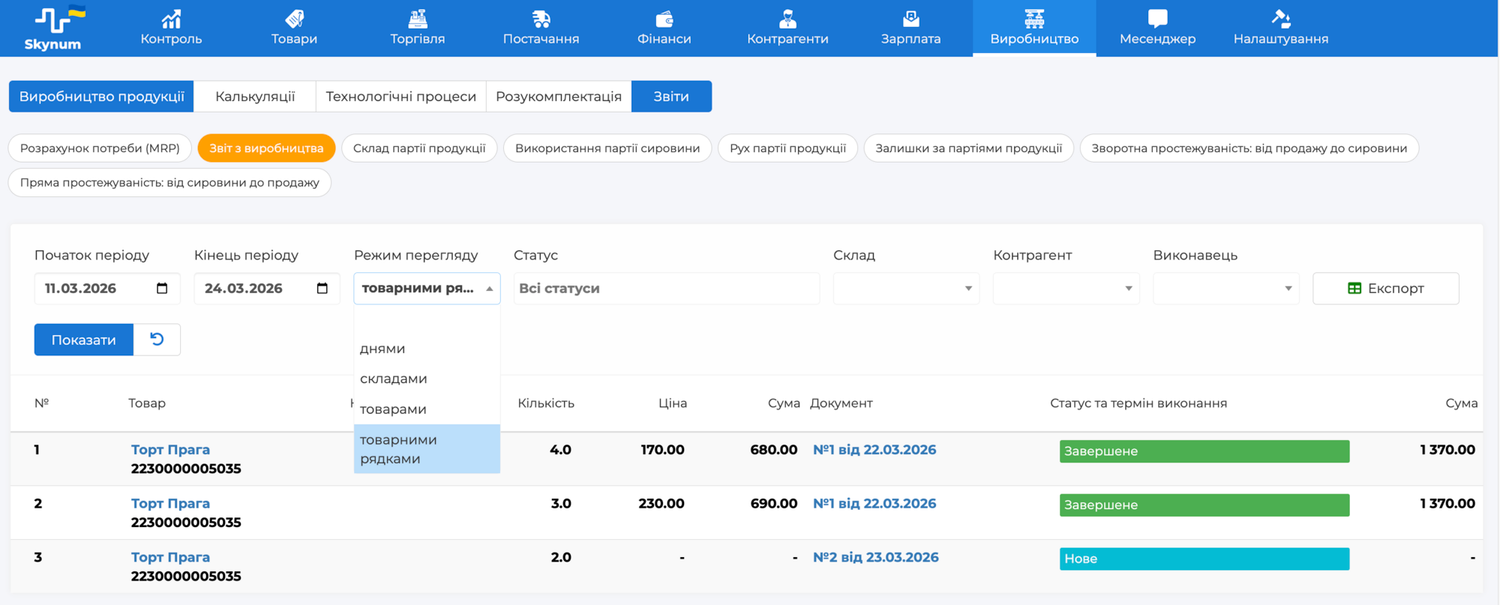
2. Отчет по производству
Этот отчет нужен для оперативного контроля того, что именно было выпущено в производстве за выбранный период. Он позволяет видеть общую картину производственной активности: какие документы созданы, по каким складам проходил выпуск, какие товары производились и в каком объеме.
Чтобы сформировать отчет:
- Выберите период, за который нужно просмотреть документы производства.
- При необходимости установите фильтры по статусам документа, складам, контрагентам и исполнителям.
- Выберите удобный режим просмотра: по дням, по складам, по товарам или по товарным строкам.
- Нажмите кнопку «Показать».
На практике это полезно для ежедневного контроля работы производства, сверки фактического выпуска с планом, анализа загрузки по складам или направлениям и проверки, все ли производственные операции оформлены документально. Это базовый обзорный отчет, с которого удобно начинать анализ производственного периода.
3. Отчет «Состав партии продукции»
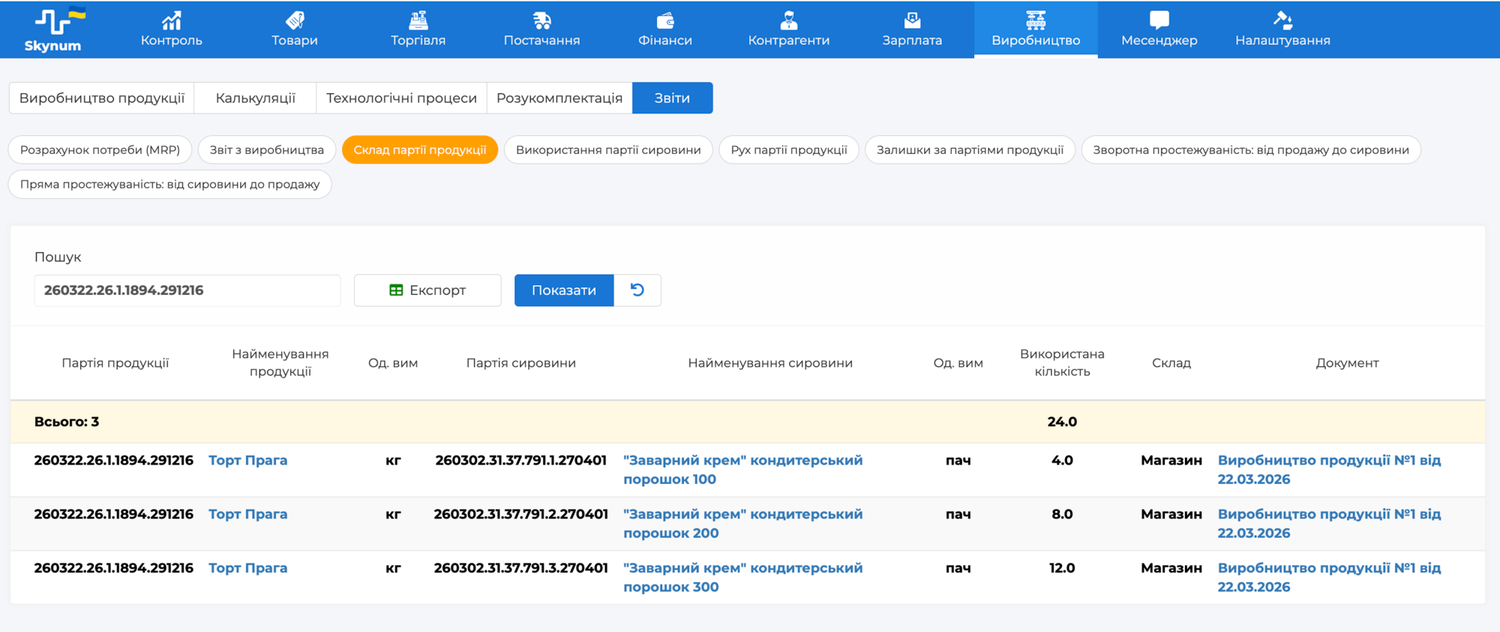
Этот отчет отвечает на вопрос: из чего именно изготовлена конкретная партия готовой продукции. Он нужен тогда, когда отправной точкой анализа является уже выпущенная партия продукции и нужно детально понять ее состав.
Чтобы сформировать отчет:
- Введите код партии продукции в поле «Поиск».
- Нажмите кнопку «Показать».
В результате будет отображен перечень сырья, количество, использованное в производстве, состав оприходования продукции и документ производства. Этот отчет особенно полезен, если по готовой продукции возникла претензия по качеству, нужно проверить соблюдение рецептуры или проанализировать фактическое списание материалов. Названия продукции, сырья и документа содержат гиперссылки для перехода в соответствующие карточки.
4. Отчет «Использование партии сырья»
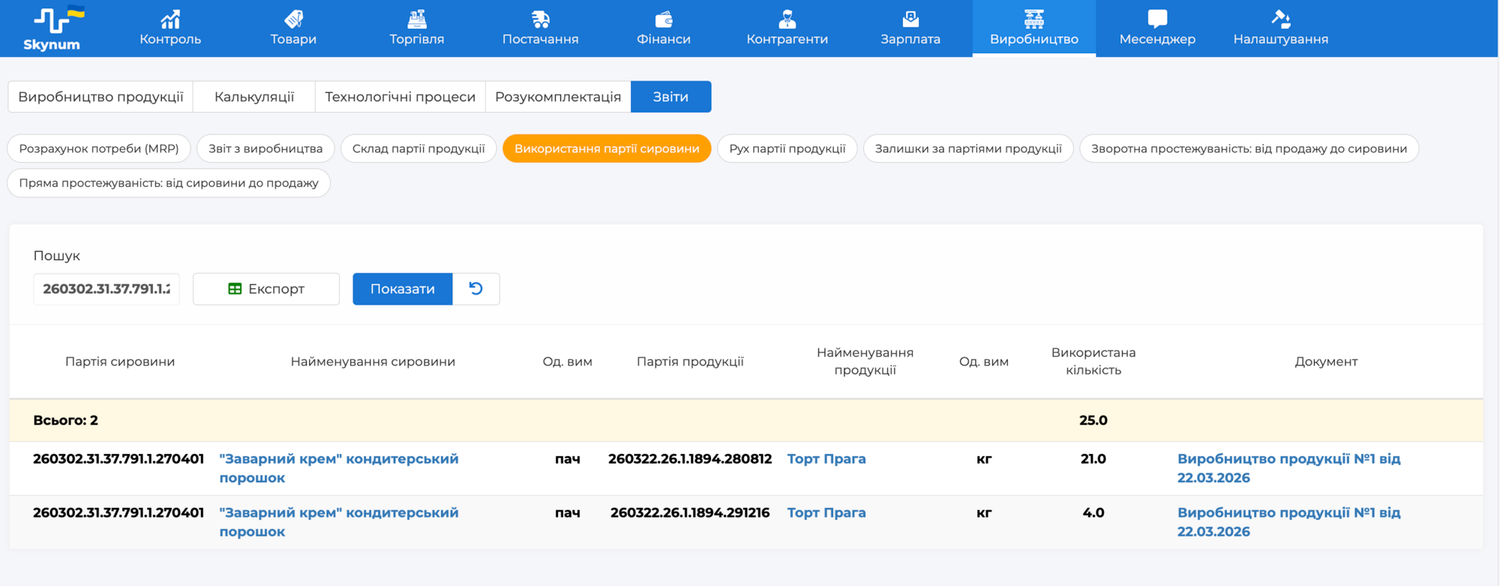
Этот отчет показывает, в какой именно продукции была использована конкретная партия сырья. Он особенно важен в ситуациях, когда проблема начинается не с готового изделия, а с материала.
Чтобы сформировать отчет:
- Введите код партии сырья в поле «Поиск».
- Нажмите кнопку «Показать».
В отчете отображается перечень продукции, в которой использовано сырье, количество использования и документ, по которому выполнено списание сырья. Такой отчет помогает быстро оценить масштаб последствий, если поставщик сообщил о дефекте партии, выявлено несоответствие в сертификатах или возникло сомнение в качестве конкретного материала.
5. Отчет «Движение партии продукции»
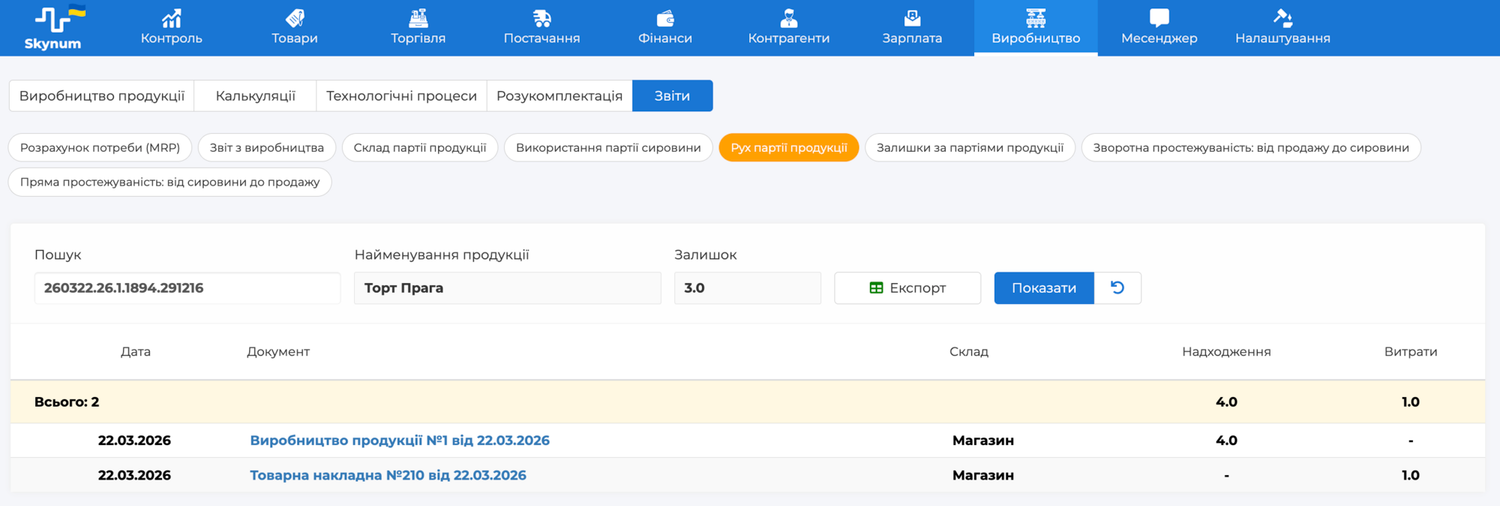
Этот отчет нужен для того, чтобы увидеть полный жизненный цикл конкретной партии готовой продукции. В отличие от отчетов, которые показывают состав или использование, здесь фокус именно на движении партии.
Чтобы сформировать отчет:
- Введите код партии продукции в поле «Поиск».
- Нажмите кнопку «Показать».
В отчете отображается перечень всех связанных документов, движение партии — поступление, перемещение, списание и другие операции, а также остаток партии на текущую дату. Такой отчет полезен для оперативного контроля остатков, разбора несоответствий по конкретной партии, проверки ее истории и поиска всех связанных операций. По сути, это паспорт движения конкретной партии в системе.
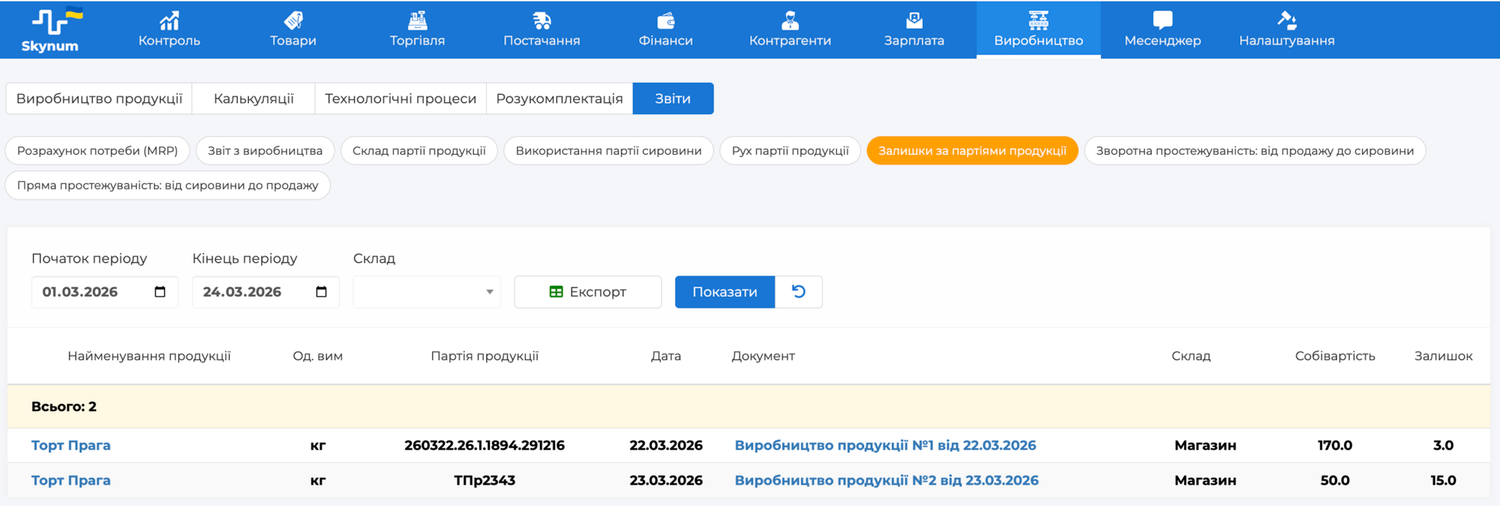
6. Отчет «Остатки по партиям»
Этот отчет предназначен для контроля того, какие именно партии готовой продукции остаются на складе. Он дает не просто общий остаток по номенклатуре, а детализацию по отдельным партиям.
Чтобы сформировать отчет:
- Выберите нужный период производства.
- При необходимости установите дополнительные фильтры.
- Нажмите кнопку «Показать».
В отчете отображается продукция, партии продукции, документы производства, склад оприходования, себестоимость продукции и остаток по партиям. Отчет особенно полезен для контроля сроков, анализа себестоимости, управления отгрузками и проверки, какие именно партии еще доступны к продаже.
7. Отчет «Обратная прослеживаемость: от продажи к сырью» (Backward Traceability)
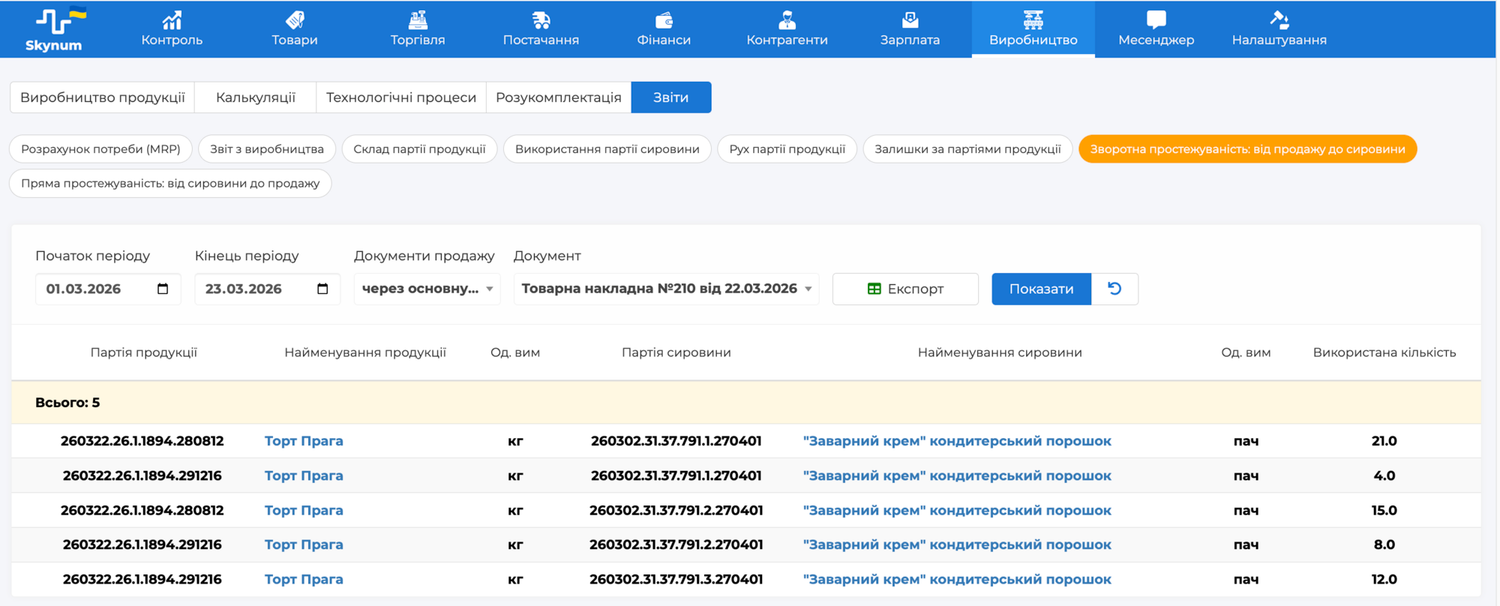
Это один из самых важных отчетов для реальной работы с прослеживаемостью. Он отвечает на вопрос: из какого именно сырья была изготовлена продукция, уже проданная клиенту. Отправной точкой здесь является документ продажи, а дальше отчет последовательно показывает партии продукции и партии сырья, которые стоят за этой реализацией.
Чтобы сформировать отчет:
- Выберите период, в котором был создан документ продажи.
- Укажите тип продажи.
- Выберите нужный документ из списка.
- Нажмите кнопку «Показать».
Доступны два варианта типа продажи: товарная накладная через основную программу и розничная продажа через приложение Скайнум.Касса. В отчете отображается проданная продукция, соответствующие партии продукции, партии сырья и количество использованного сырья. Такой отчет критически важен в ситуациях, когда проблема выявляется уже после продажи: например, клиент вернул товар, поступила жалоба на качество или нужно быстро провести внутреннее расследование по конкретной отгрузке.
8. Отчет «Прямая прослеживаемость: от сырья к продаже» (Forward Traceability)
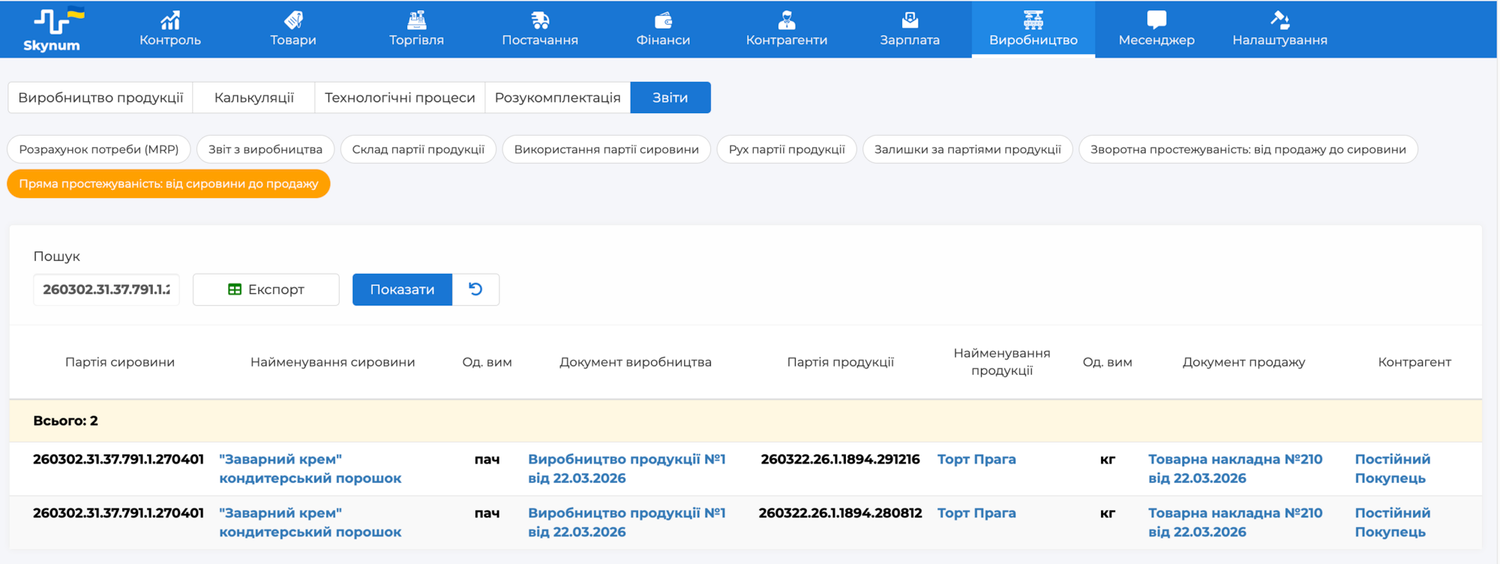
Этот отчет показывает, куда именно попала конкретная партия сырья — в какую продукцию, через какое производство, в какую продажу и какому контрагенту. Это главный инструмент для ситуаций, когда проблема начинается с материала, а нужно оценить ее последствия по всей цепочке.
Чтобы сформировать отчет:
- Найдите код партии сырья во вкладке «Обороты» карточки сырья.
- Введите этот код в поле «Поиск».
- Нажмите кнопку «Показать».
В отчете можно определить, была ли партия использована в производстве, в какие партии продукции она попала, осталась ли на складе или уже продана клиентам. Если сырье используется в полуфабрикате, а полуфабрикат — в готовой продукции, отчет покажет продажу готовой продукции, а не полуфабриката. Чтобы просмотреть движение самого полуфабриката, укажите его партию в поле «Поиск» как код партии сырья. В этом случае полуфабрикат рассматривается как сырье по отношению к готовой продукции.
Прослеживаемость в Skynum
Партионный учет и отчеты прослеживаемости в Skynum позволяют получить полную картину движения сырья, полуфабрикатов и готовой продукции на всех этапах — от поставки до продажи.
Благодаря этому вы можете контролировать, какие именно партии поступили на склад, какие были использованы в производстве, какие остаются в наличии, а также в какую продукцию попало конкретное сырье и каким клиентам была отгружена соответствующая партия готового изделия.
Этот функционал особенно важен для производственных предприятий, где необходимо обеспечить прозрачность учета, контроль качества, точность списания материалов и возможность быстро реагировать на претензии, отклонения или риски, связанные с отдельными партиями.
Используя настройки партионного учета и отчеты прослеживаемости, вы можете:
- Планировать закупки на основе фактической потребности производства.
- Контролировать выпуск продукции и движение партий.
- Отслеживать происхождение готовой продукции.
- Анализировать, в какой продукции была использована конкретная партия сырья.
- Определять, из каких именно партий сырья сформирована продукция.
- Управлять автоматическим или ручным списанием партий.
- Задавать собственные номера партий при поставке и в производстве.
- Быстро находить связанные документы и операции.
В результате прослеживаемость партий помогает не только вести точный учет, но и принимать более обоснованные управленческие решения, снижать операционные риски и повышать управляемость производственных процессов.