Телефон в отделе продаж звонит десятки раз в день, и каждый вызов — это либо клиент, которого нужно узнать с первой секунды, либо пропущенный разговор, который кто-то должен вернуть. Binotel — виртуальная АТС, которая ведёт эти звонки; после подключения к Skynum они перестают существовать отдельно от заказов, долгов и задач. Отвечая на вызов, менеджер уже знает, кто звонит и что у этого клиента открыто; после разговора запись лежит рядом с карточкой клиента, а непринятый звонок сам превращается в задачу конкретному сотруднику.
Здесь описано, как подключить Binotel. Что именно телефония добавляет в ежедневную работу — карточку вызова, журнал, задачи по пропущенным и аналитику — собрано в обзоре телефония в Skynum.
Чем подключение Binotel отличается от других телефоний
В Binotel нет раздела кабинета, где клиент сам вписывает адреса для CRM: и ключи доступа, и адрес событий звонков устанавливает поддержка Binotel по письму с почты владельца кабинета. Поэтому подключение — это два коротких письма и несколько минут в Skynum, а не работа с конструктором вебхуков. Дальше в статье есть готовые тексты обоих писем.
После подключения Skynum узнаёт от Binotel о каждом вызове в три момента — когда он начался, когда сотрудник ответил и когда разговор завершился. Из этого складывается всё остальное: карточка клиента в момент звонка, журнал с записями и сотрудником, задачи по пропущенным, звонок в один клик из любой карточки, маршрутизация входящего на ответственного менеджера и конверсия звонков в заказы в аналитике.
Что подготовить в Binotel
- Активный кабинет Binotel с подключённым номером.
- Внутренние линии сотрудников (901, 902 и далее), которые уже принимают звонки.
- Доступ к почтовому ящику, на который зарегистрирован кабинет Binotel, — поддержка принимает запросы по интеграции только с него.
Ключи для интеграции выдаёт поддержка Binotel. Отправьте письмо на [email protected] с почты, на которую зарегистрирован кабинет:
Тема: Получение авторизационных данных для REST API
Добрый день!
Предоставьте, пожалуйста, данные для интеграции с CRM: API Key, API Secret и Company ID.
Спасибо.
Поддержка ответит письмом с тремя значениями. В Skynum API Key вводится в поле API ключ, API Secret — в поле Токен, а Company ID — в поле ID проекта. Не пересылайте ключи третьим лицам и не публикуйте на скриншотах: они дают программный доступ к вашей АТС.
Как подключить Binotel в Skynum
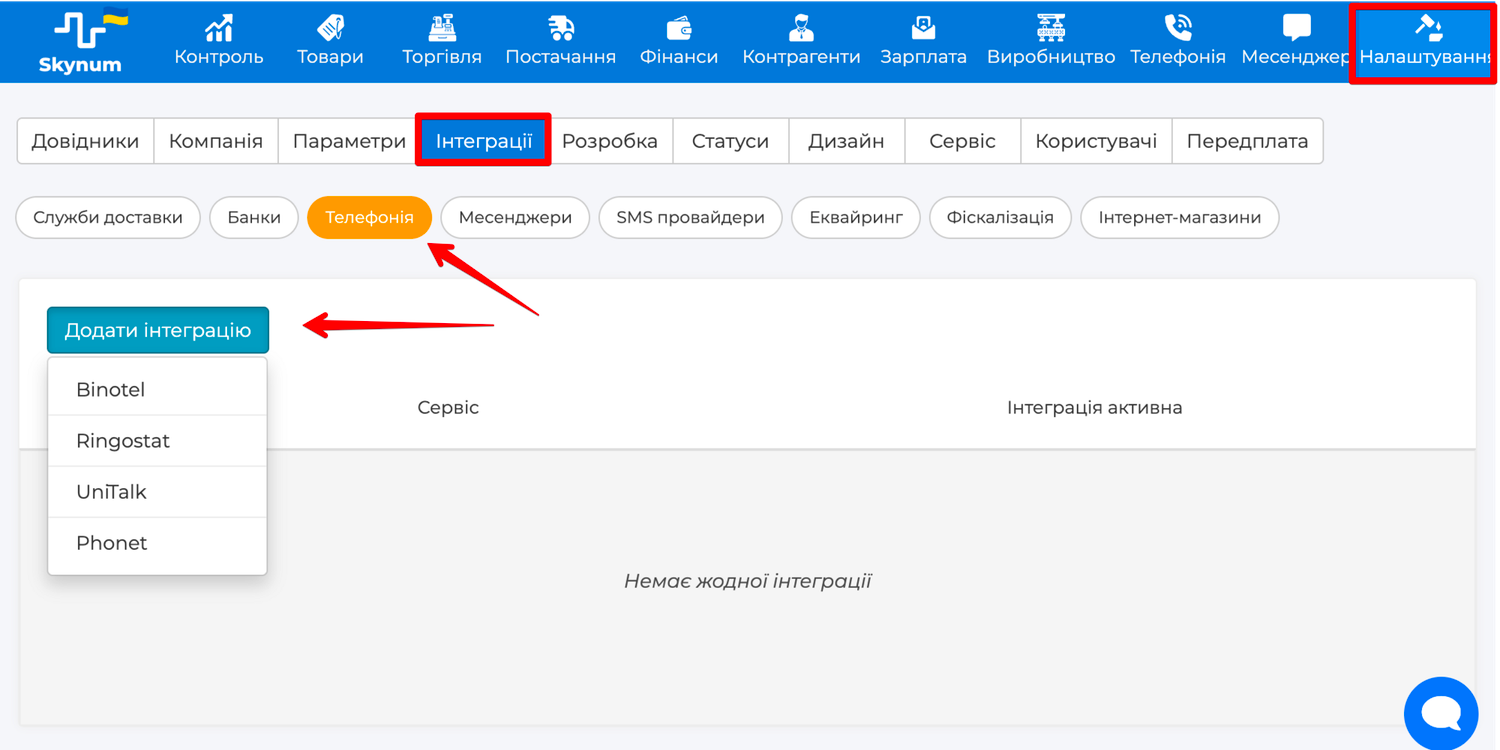
- Откройте Настройки → Интеграции.
- Перейдите в категорию Телефония.
- Нажмите Добавить интеграцию и выберите Binotel.
- Заполните Название интеграции и включите Интеграция активная.
- При необходимости выберите Филиал, юридическое лицо.
- В поля API ключ, Токен и ID проекта вставьте API Key, API Secret и Company ID из письма Binotel.
- Нажмите Проверить подключение — Skynum обратится к Binotel и сообщит, приняты ли ключи.
- Сохраните интеграцию.
Сохранённая интеграция показывает внизу страницы поле Webhook URL (вставьте в кабинет телефонии). Для Binotel этот адрес идёт не в кабинет, а в письмо поддержке — скопируйте его, он понадобится на следующем шаге.
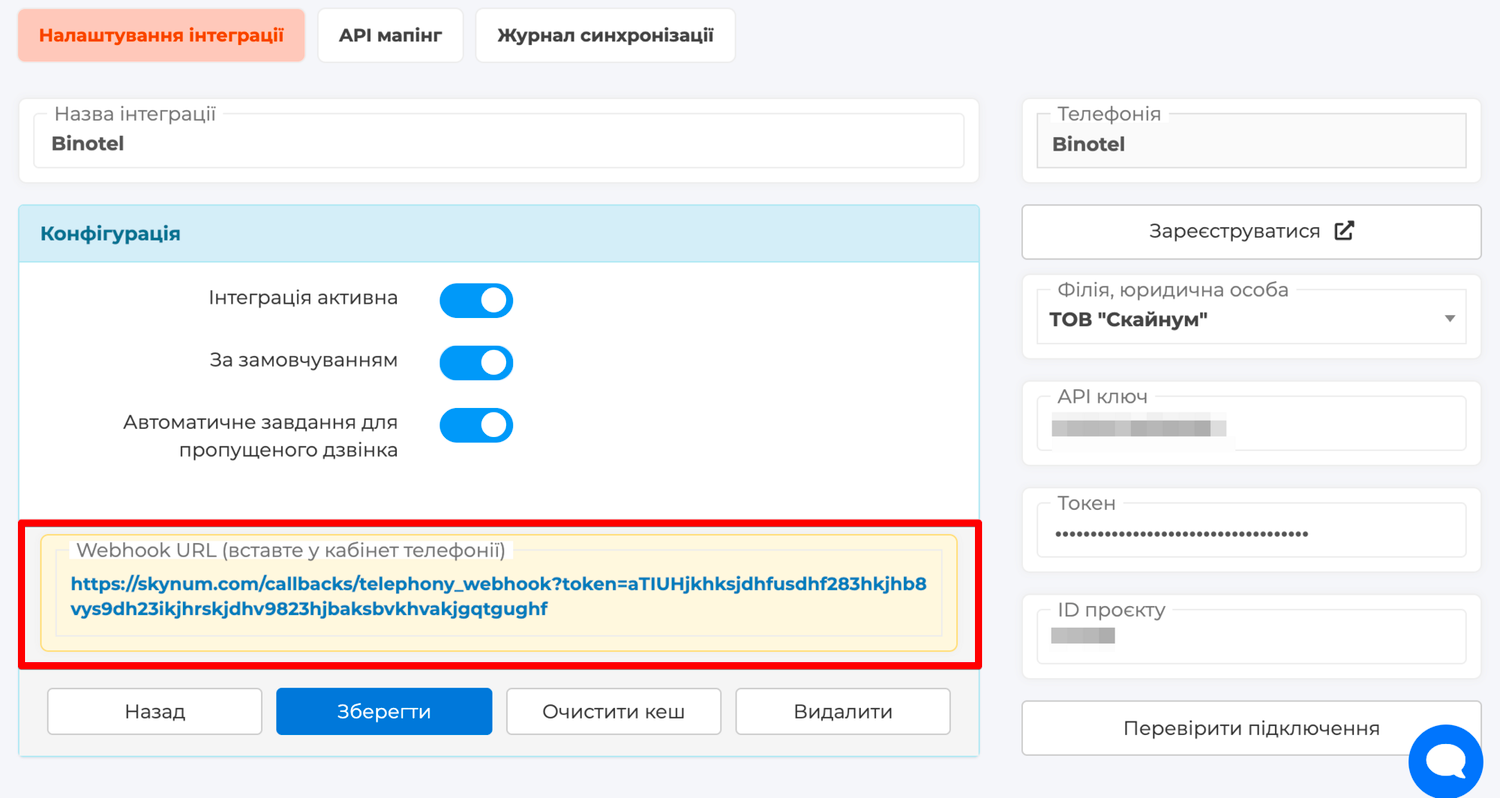
Переключатель Автоматическая задача для пропущенного звонка включён с самого начала: каждый пропущенный входящий звонок становится задачей перезвонить. Выключите его, если такой сценарий вам не нужен. Если у вас подключено несколько телефоний, отметьте одну из них По умолчанию — именно через неё будет работать звонок в один клик.
Сотрудники телефонии
Чтобы Skynum понимал, кто из сотрудников принял или совершил звонок, сопоставьте пользователей Skynum с сотрудниками Binotel:
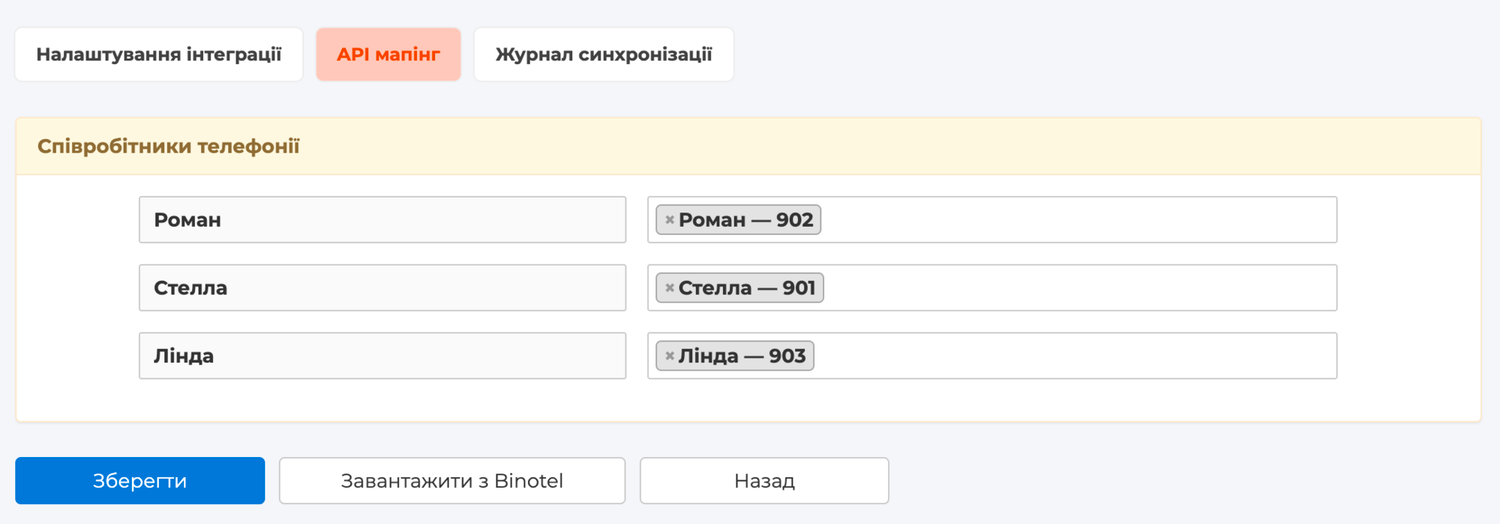
- В интеграции откройте вкладку API маппинг.
- В секции Сотрудники телефонии напротив каждого пользователя выберите его запись из справочника Binotel. Если список пуст, нажмите Загрузить из Binotel.
- Сохраните маппинг.
Справочник содержит сотрудников Binotel с внутренней линией — именно по ней Skynum распознаёт, кто говорил с клиентом. Сотрудник без линии в списке не появится: добавьте ему линию в кабинете Binotel и загрузите справочник ещё раз.
Вебхук событий звонков
Вебхук сообщает Skynum о начале, ответе и завершении каждого звонка — благодаря ему карточка клиента появляется в момент вызова, а разговор попадает в журнал сразу после завершения. В кабинете Binotel вебхук не настраивается: его устанавливает поддержка Binotel по письму.
Отправьте письмо на [email protected] с почты, на которую зарегистрирован кабинет, и вставьте в него Webhook URL из интеграции:
Тема: Подключение вебхука для интеграции с CRM
Добрый день!
Поменяйте, пожалуйста, webhook для методов API CALL SETTINGS, API CALL COMPLETED и API PUSH на:
<Webhook URL из настроек интеграции>Также установите в сценарии наших номеров первым шагом звонок на ответственного по методу API CALL SETTINGS.
Спасибо.
Адрес один для всех трёх методов. Поддержка ответит, когда всё установлено, — после этого переходите к проверке. Звонок в один клик и записи разговоров отдельных настроек в кабинете Binotel не требуют: они работают сразу после ввода ключей и сопоставления сотрудников.
Умная маршрутизация на ответственного
Второй абзац письма включает маршрутизацию: в начале каждого входящего звонка Binotel спрашивает Skynum, кто ответственный менеджер клиента, и по подсказке звонит сначала на его внутреннюю линию. Если номер неизвестен, ответственного нет или его линия не в сети, звонок идёт дальше по обычному сценарию номера — запасные шаги добавлять не нужно, управление вызовом всегда остаётся за Binotel.
Ответственный берётся из карточки контрагента в Skynum, а его линия — из сопоставления на вкладке API маппинг. Подробнее о правилах подсказки — в статье Умная маршрутизация.
Один рабочий день с Binotel в Skynum
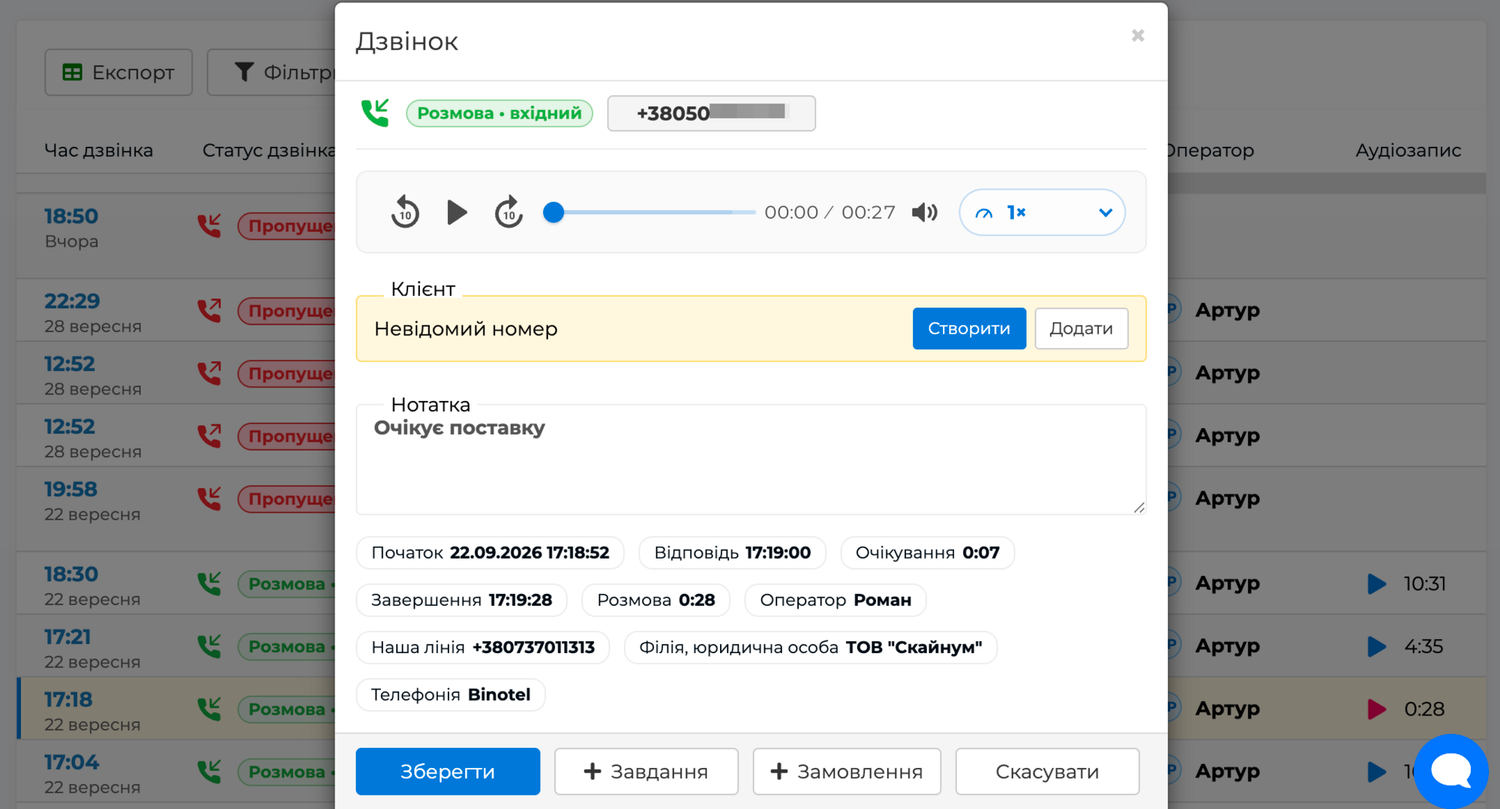
Утро. Звонит постоянный покупатель — Binotel ещё только соединяет вызов, а в Skynum уже открылась его карточка: название компании, контактное лицо, неоплаченный счёт и заказ, который ждёт отгрузки. Менеджер отвечает по существу с первого слова, а если номер незнакомый, сразу из карточки вызова создаёт нового контрагента или добавляет номер к существующему.
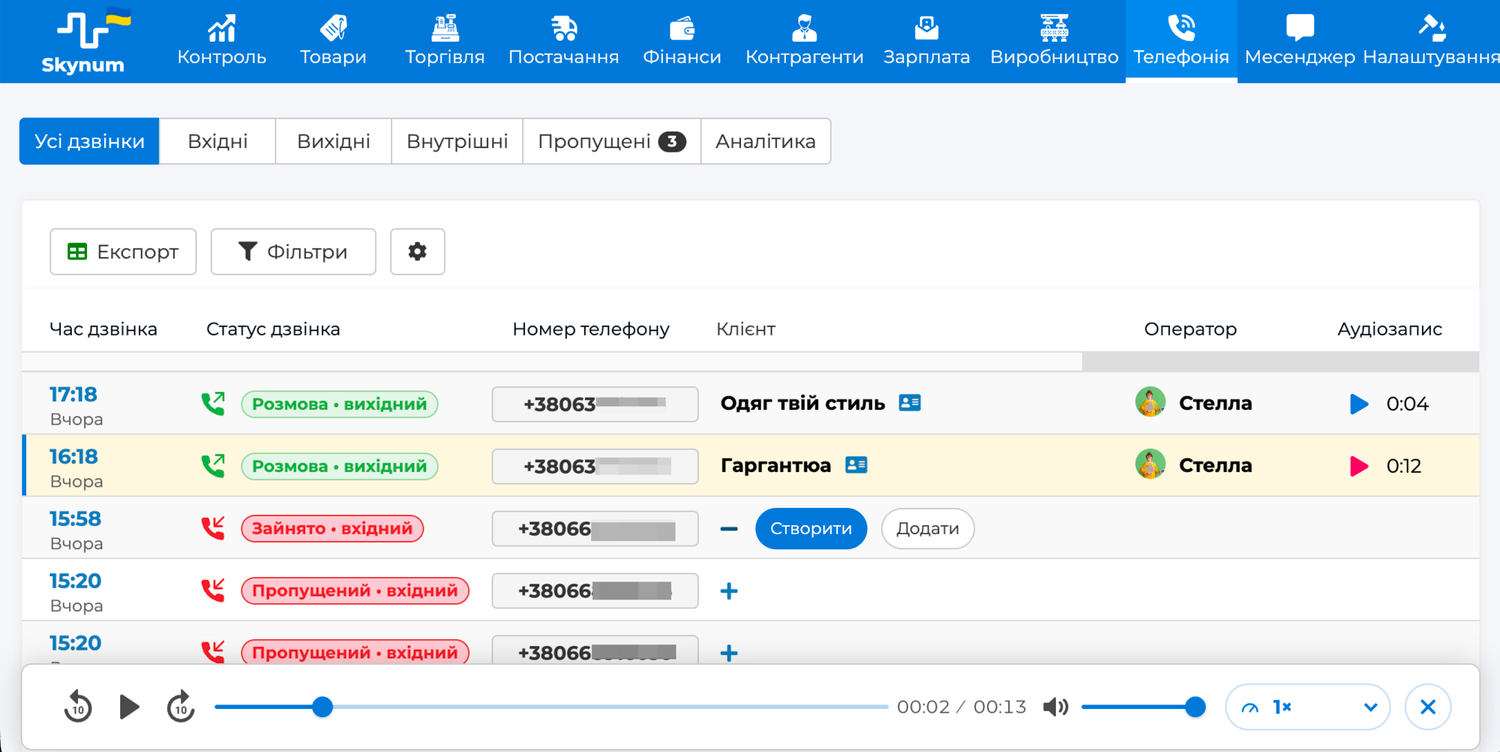
После разговора звонок уже стоит в журнале Телефония: кто ответил, сколько ждал клиент, сколько длился разговор. Запись хранится в Binotel, и Skynum подтягивает её в момент, когда кто-то нажимает воспроизведение — руководитель переслушивает разговор из журнала, менеджер — из вкладки Коммуникации карточки клиента. Заказ, оформленный из карточки вызова, помнит, с какого звонка он начался, поэтому в аналитике телефонии видно, сколько разговоров закончились продажей.
Обед, менеджер отошёл, клиент не дождался ответа. Skynum создаёт задачу перезвонить на этот номер — ответственному за клиента сотруднику или в очередь нераспределённых, если ответственного нет. Когда тот же клиент набирает ещё раз и снова не дозванивается, вторая задача не появляется: попытка добавляется к уже созданной. Как только с клиентом поговорили — сам перезвонил или ему перезвонили, — задача закрывается без участия человека.
Под вечер нужно уточнить детали заказа. Менеджер открывает карточку контрагента, нажимает номер и выбирает Звонок: первой звонит его внутренняя линия Binotel, и как только он поднял трубку, Binotel набирает клиента. Так же звонят из журнала и из задачи перезвонить — номер набирать не нужно.
Как убедиться, что всё работает
После письма от поддержки Binotel об установленном вебхуке сделайте три контрольных звонка с собственного мобильного на номер компании.
- Первый вызов примите: во время звонка в Skynum должна открыться карточка с вашим номером, а после завершения — строка в журнале Телефония → Журнал звонков с сотрудником, который ответил, и записью, которая воспроизводится.
- На второй вызов не отвечайте: в задачах должна появиться «Перезвонить» с вашим номером.
- Третий звонок сделайте из Skynum: откройте карточку любого контрагента с телефоном, нажмите номер и выберите Звонок — сначала зазвонит ваша внутренняя линия, потом клиент.
- Для маршрутизации назначьте контрагенту с вашим мобильным номером ответственного менеджера и позвоните ещё раз — первой должна зазвонить линия именно этого менеджера.
Если карточка во время вызова не открылась, а строка в журнале появилась лишь через несколько минут, Binotel отправляет события не на тот адрес — повторите письмо о вебхуке с Webhook URL именно из этой интеграции.
Итог
Для подключения Binotel нужны три значения от поддержки Binotel, сопоставленные сотрудники и одно письмо с Webhook URL для трёх методов событий звонков и шагом маршрутизации. Дальше всё происходит в Skynum: карточка клиента во время вызова, журнал с записями, задачи по пропущенным, звонок в один клик и звонок постоянного клиента сразу его менеджеру. Пошаговая инструкция со всеми полями есть в документации Skynum.