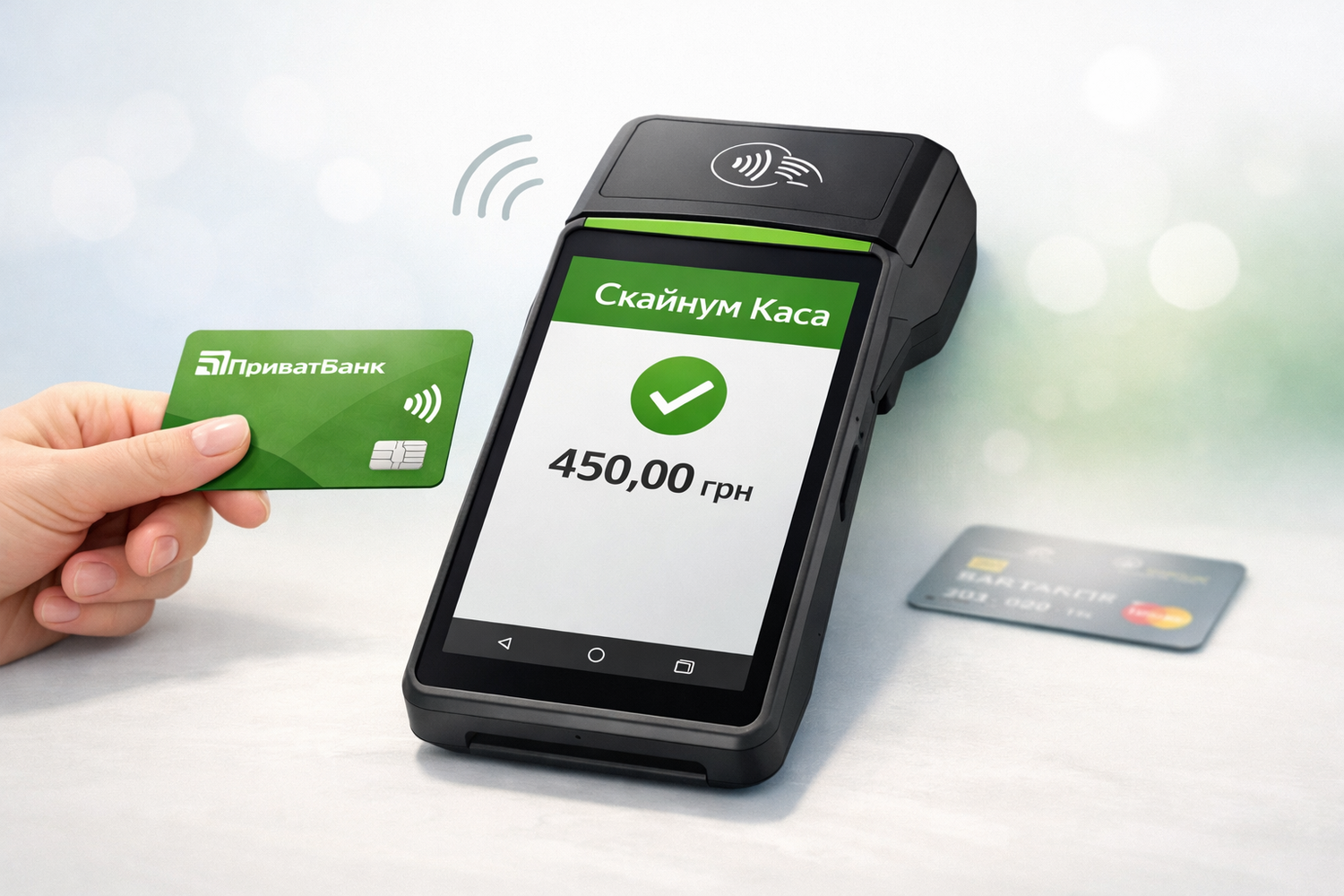
NFC-оплата через ПриватБанк в связке со Скайнум.Каса — это способ принимать бесконтактные оплаты прямо на Android-устройстве с NFC без использования отдельного банковского терминала. Для работы можно использовать как обычный смартфон с NFC, так и Android POS-терминал, в частности SUNMI.
Такое подключение позволяет объединить продажу и оплату в одном процессе. Кассиру не нужно отдельно оформлять продажу в кассовой системе и отдельно проводить оплату на стороннем устройстве. Это упрощает работу в торговой точке, экономит место и делает прием оплат удобнее.
Что такое NFC-оплата через ПриватБанк
Интеграция NFC-оплаты от ПриватБанка со Скайнум.Каса дает возможность использовать Android-устройство как инструмент для приема бесконтактных оплат. Оплата выполняется через приложение «Терминал» от ПриватБанка, а продажа при этом фиксируется в Скайнум.Каса.
Это решение подходит для магазинов, торговых точек, шоурумов, доставки и выездной торговли, где важно принимать оплату быстро, без лишнего оборудования и в рамках единого кассового процесса.
Преимущества интеграции
- прием бесконтактных оплат прямо на Android-устройстве с NFC;
- для работы подходит как смартфон с NFC, так и Android POS-терминал, в частности SUNMI;
- отдельный банковский терминал не нужен;
- меньше оборудования на рабочем месте и больше свободного пространства в торговой точке;
- оплата работает вместе со Скайнум.Каса, а не отдельно от продажи;
- кассиру удобнее работать, потому что продажа и оплата связаны между собой;
- решение подходит для стационарной и выездной торговли.
Настройка приложения «Терминал»
На первом этапе нужно подготовить среду на стороне банка. Это обязательная часть подключения, без которой интеграция со Скайнум.Каса не будет работать.
Шаг 1. Зарегистрируйте торговую точку
Перейдите на сайт terminal.pb.ua и зарегистрируйте торговую точку, через которую будут приниматься оплаты.
Подключать ПРРО в ПриватБанке не нужно, если фискализация выполняется через Скайнум.Каса. В таком случае банк используется именно для приема оплаты, а кассовая часть и фискализация выполняются в вашей системе.
Шаг 2. Добавьте кассира
В личном кабинете ПриватБанка создайте кассира, который будет работать с оплатами через приложение «Терминал».
Шаг 3. Получите токен для интеграции
В личном кабинете откройте раздел «Интеграция» и сгенерируйте токен, который будет использоваться для подключения NFC-оплаты к Скайнум.Каса.
Шаг 4. Установите приложение на Android-устройство
Загрузите из Google Play приложение «Терминал» от ПриватБанка на устройство, с которого будут приниматься бесконтактные оплаты.
Устройство должно соответствовать техническим требованиям ПриватБанка для приема NFC-оплат. Перед подключением стоит убедиться, что модель устройства поддерживает необходимый сценарий работы и корректно работает с NFC.
Шаг 5. Войдите в приложение
После установки выполните вход в приложение и убедитесь, что устройство готово к работе.
После завершения этих действий можно переходить к следующей части — подключению интеграции в Скайнум.Каса и настройке приема оплат в системе.
Настройка интеграции в Skynum
После базовой настройки на стороне ПриватБанка можно переходить к подключению интеграции в Skynum и настройке работы в приложении Скайнум.Каса. На этом этапе нужно создать интеграцию в системе, привязать ее к компьютеру кассы и завершить настройку на Android-устройстве.
Добавление интеграции в платформе Skynum
Перейдите в раздел Настройки → Интеграции → Эквайринг, нажмите кнопку «Добавить интеграцию» и выберите «ПриватБанк NFC».
После этого откроется страница настроек, где нужно заполнить основные поля интеграции.
- Название интеграции — введите любое удобное и понятное название, например по названию торговой точки, кассы или устройства.
- Интеграция активна — включите переключатель, чтобы интеграция была доступна для работы.
- Идентификатор магазина — заполняется, если у вас несколько торговых точек. Чтобы узнать значение, зайдите в веб-версию приложения «Терминал» по адресу terminal.pb.ua, откройте раздел «Торговые точки», выберите нужную точку и посмотрите идентификатор в строке браузера. Например, в адресе https://terminal.pb.ua/shops/77777 идентификатором будет 77777.
- Телефон кассира — используется, если у вас несколько торговых точек или несколько кассиров. Номер можно найти в приложении «Терминал» в разделе «Кассиры».
- Токен — введите токен, полученный в приложении «Терминал» в разделе «Интеграции».
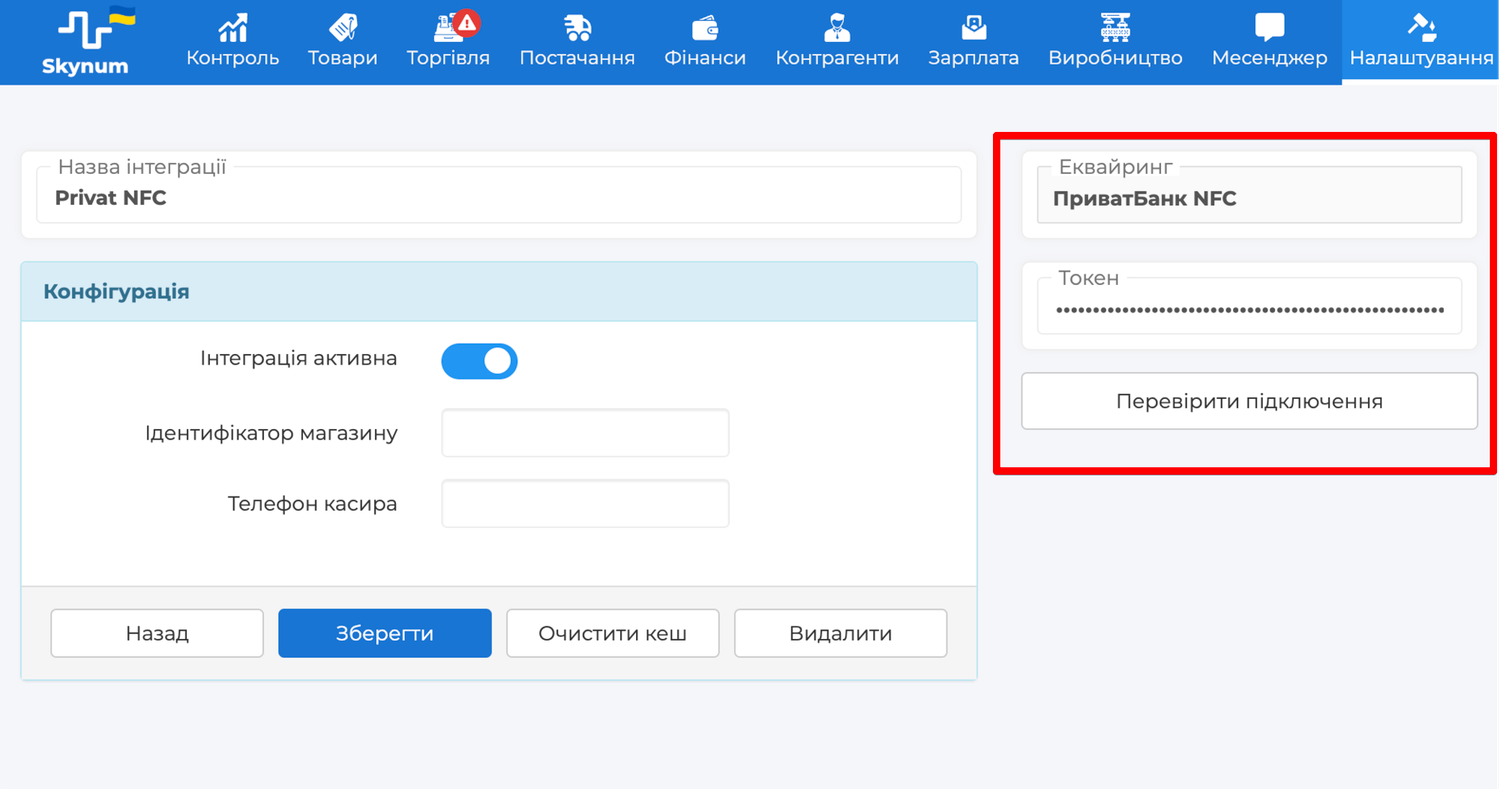
После заполнения всех полей нажмите «Сохранить». Для проверки правильности настройки нажмите кнопку «Проверить подключение».
Привязка интеграции к компьютеру кассы
После создания интеграции ее нужно добавить к нужному компьютеру кассы. Для этого перейдите в раздел Настройки → Справочники → Компьютеры, откройте нужный компьютер и в поле «NFC эквайринг» выберите созданную интеграцию.
После этого нажмите «Сохранить». На этом настройка интеграции в платформе Skynum завершена.
Настройка в Скайнум.Каса
Следующий этап выполняется непосредственно на Android-устройстве, на котором будет работать Скайнум.Каса.
Вход в приложение
Запустите приложение Скайнум.Каса на Android-устройстве. Если приложение еще не установлено, его нужно предварительно загрузить из Google Play. После запуска выполните вход, используя электронную почту и пароль пользователя.
Если это первый вход в приложение, нужно выбрать компьютер кассы, а после этого открыть смену.
Настройка банковского терминала
После входа нажмите иконку настроек в нижней панели. В блоке «Банковский терминал» нажмите кнопку «Настроить».
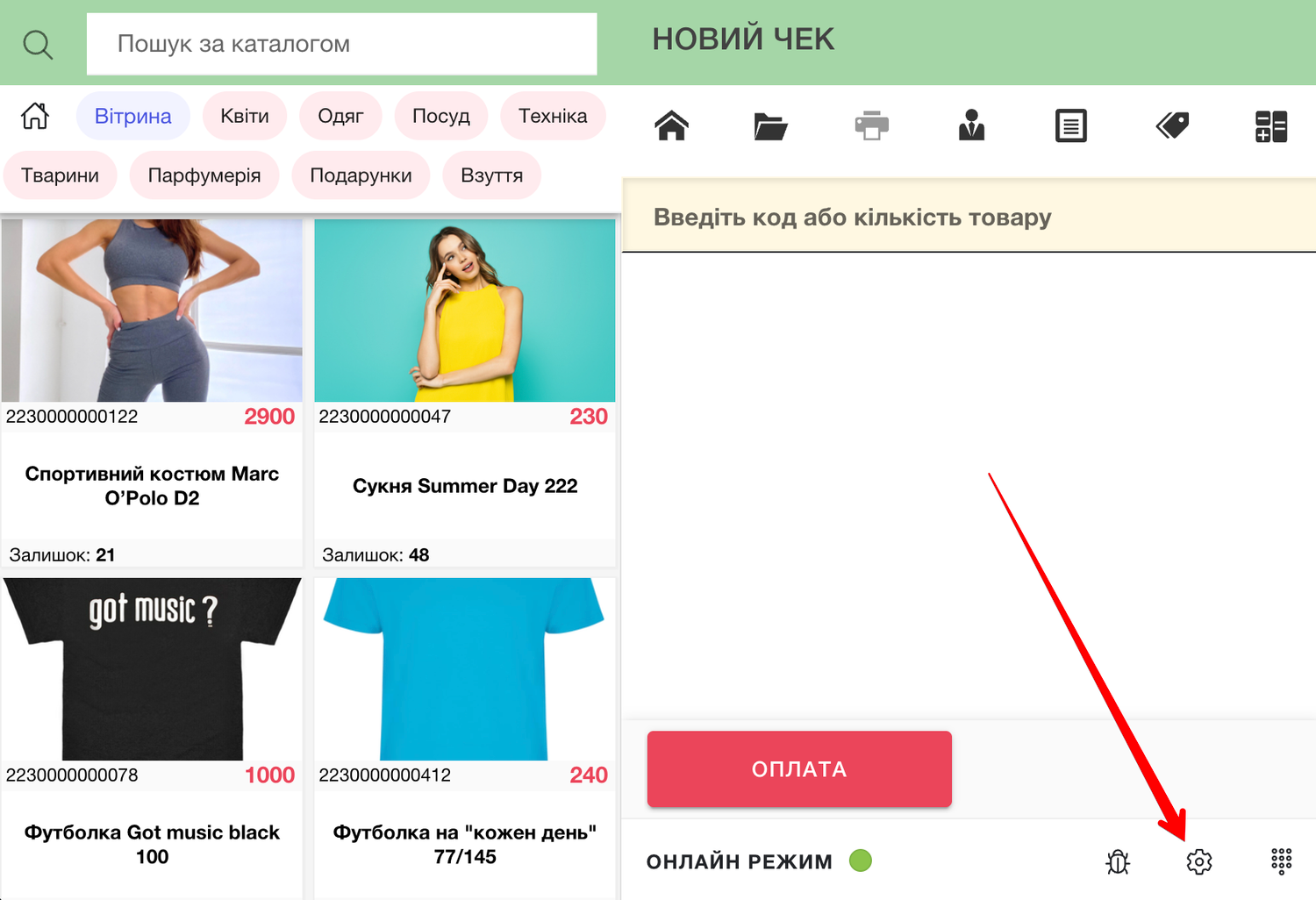
В окне настройки заполните следующие параметры:
- Протокол — выберите «ПриватБанк NFC».
- Интерфейс — выберите NFC.
После этого нажмите кнопку «Проверить». Если проверка прошла успешно, сохраните настройки. Если проверка неуспешна, следует еще раз проверить, все ли предыдущие шаги были выполнены правильно: настройки в ПриватБанке, создание интеграции в Skynum, привязка к компьютеру кассы и правильный вход в приложения.
На этом настройка завершена, и интеграцией можно пользоваться в работе.
Как принимать оплату через NFC в Скайнум.Каса
Чтобы принять оплату, сформируйте чек в обычном режиме: добавьте товары, укажите нужное количество и нажмите кнопку «Оплата».
Откроется окно выбора способа оплаты. В поле «Безналично» будет иконка банковской карты — нужно нажать именно на нее.
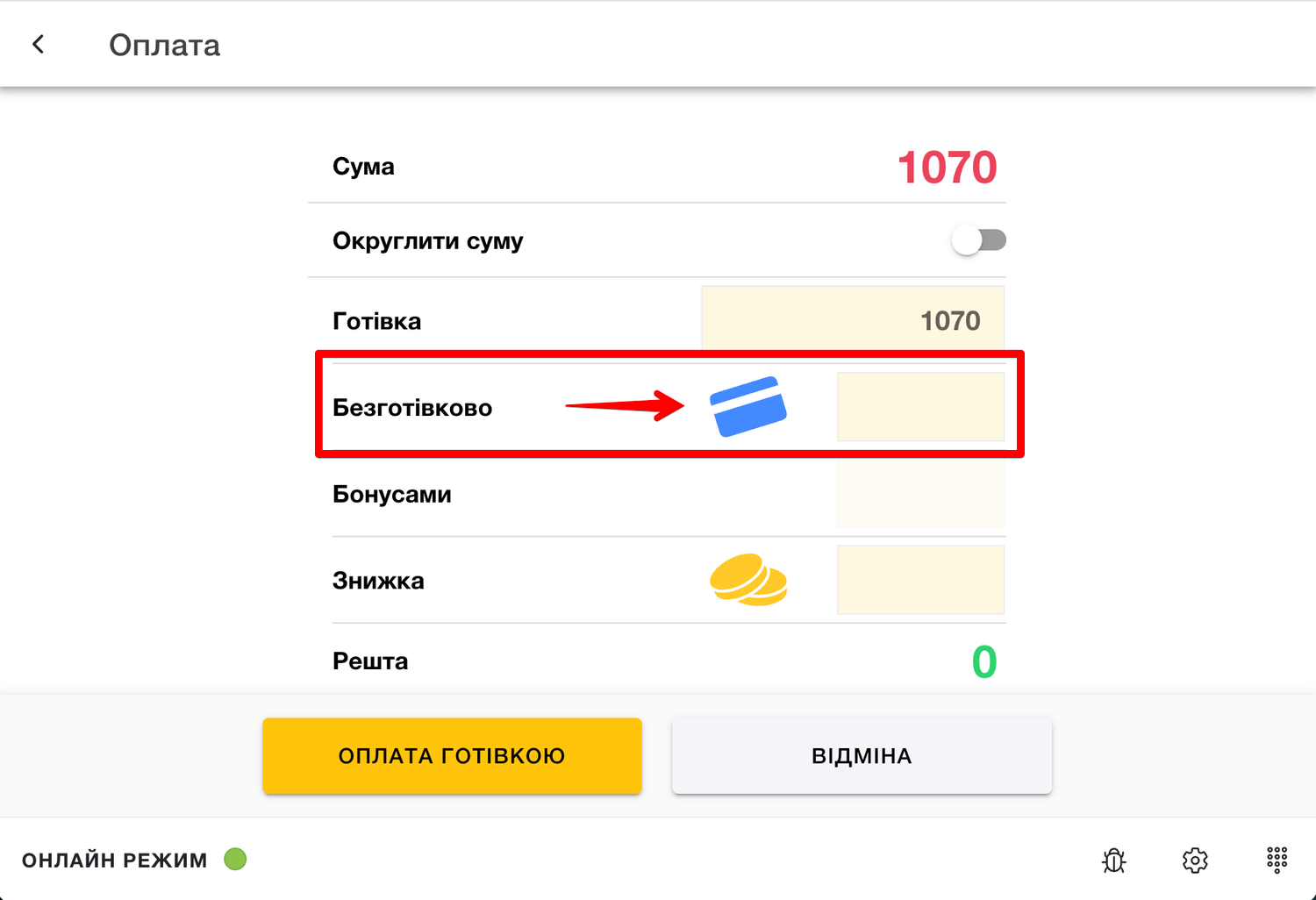
После этого откроется приложение «Терминал» от ПриватБанка, в котором сумма оплаты уже будет подставлена автоматически. В приложении нужно подтвердить сумму, после чего устройство предложит приложить банковскую карту или другое средство бесконтактной оплаты.
После успешной оплаты в приложении может появиться возможность распечатать банковский чек.
Важно: после завершения оплаты обязательно нажмите кнопку «Вернуться». После этого автоматически откроется Скайнум.Каса и завершит продажу.
Как выполнить возврат продажи
Если нужно оформить возврат, в Скайнум.Каса нажмите кнопку с иконкой дома и выберите «Возврат». Далее введите номер чека продажи — система найдет нужный документ.
Выберите найденный чек, после чего автоматически будет сформирован чек возврата с теми же товарами, что были в продаже.
В чеке возврата оставьте только те товары, которые нужно вернуть покупателю, а остальные удалите. После этого нажмите «Оплата» и снова нажмите иконку банковской карты в поле «Безналично».
Откроется приложение «Терминал», в котором нужно будет подтвердить возврат. После этого обязательно нажмите кнопку «Вернуться», чтобы снова открыть Скайнум.Каса и завершить операцию возврата.
Важная информация о возврате средствОбратите внимание, что возврат средств покупателю по NFC-оплате происходит не мгновенно. Деньги могут зачислиться покупателю только через несколько дней.
Срок фактического возврата зависит от банка и правил обработки транзакций, а не от работы Скайнум.Каса.
После выполнения всех описанных шагов интеграция ПриватБанк NFC со Скайнум.Каса готова к работе. Вы можете принимать бесконтактные оплаты прямо на Android-устройстве без отдельного банковского терминала и проводить продажу и оплату в рамках единого процесса.
Такое решение упрощает работу кассира, помогает уменьшить количество оборудования на рабочем месте и делает обслуживание покупателей быстрее и удобнее. Если настройка выполнена корректно, NFC-оплата через ПриватБанк в связке со Скайнум.Каса будет стабильно работать в ежедневном использовании.