Phonet — сервис IP-телефонии, виртуальная АТС для бизнеса. После подключения к Skynum каждый вызов становится частью работы с клиентом: менеджер ещё до ответа понимает, кто на линии, разговоры ложатся в журнал вместе с записями, а непринятый вызов не забывается — система сама ставит задачу набрать человека снова.
Здесь описано именно подключение Phonet. Обзор возможностей телефонии — панель вызова, журнал, работа с пропущенными, аналитика — собран отдельно: телефония в Skynum.
Что даёт подключение Phonet
Skynum принимает от Phonet события вызовов и строит на них рабочие сценарии:
- Панель живого вызова: имя клиента, его долг и открытые заказы на экране менеджера, пока телефон ещё звонит.
- Полный журнал разговоров — с записью, длительностью и менеджером, который говорил.
- Задача перезвонить по каждому непринятому вызову — создаётся и закрывается без участия человека.
- Набор номера одним кликом из любого места платформы, где виден телефон.
- Умная переадресация: постоянного клиента Phonet соединяет сначала с его ответственным менеджером.
- Звонки в общей хронологии с перепиской на вкладке Коммуникации клиента.
Настройка идёт в три шага: забрать данные API со страницы интеграции Phonet, создать подключение в Skynum и сопоставить людей, вернуться в Phonet и раздать Webhook URL полям событий.
Что подготовить в Phonet
- Рабочий кабинет Phonet с номером, который уже принимает вызовы.
- Внутренние номера сотрудников, заведённые в кабинете.
- Доступ к разделу Настройки → Интеграции.
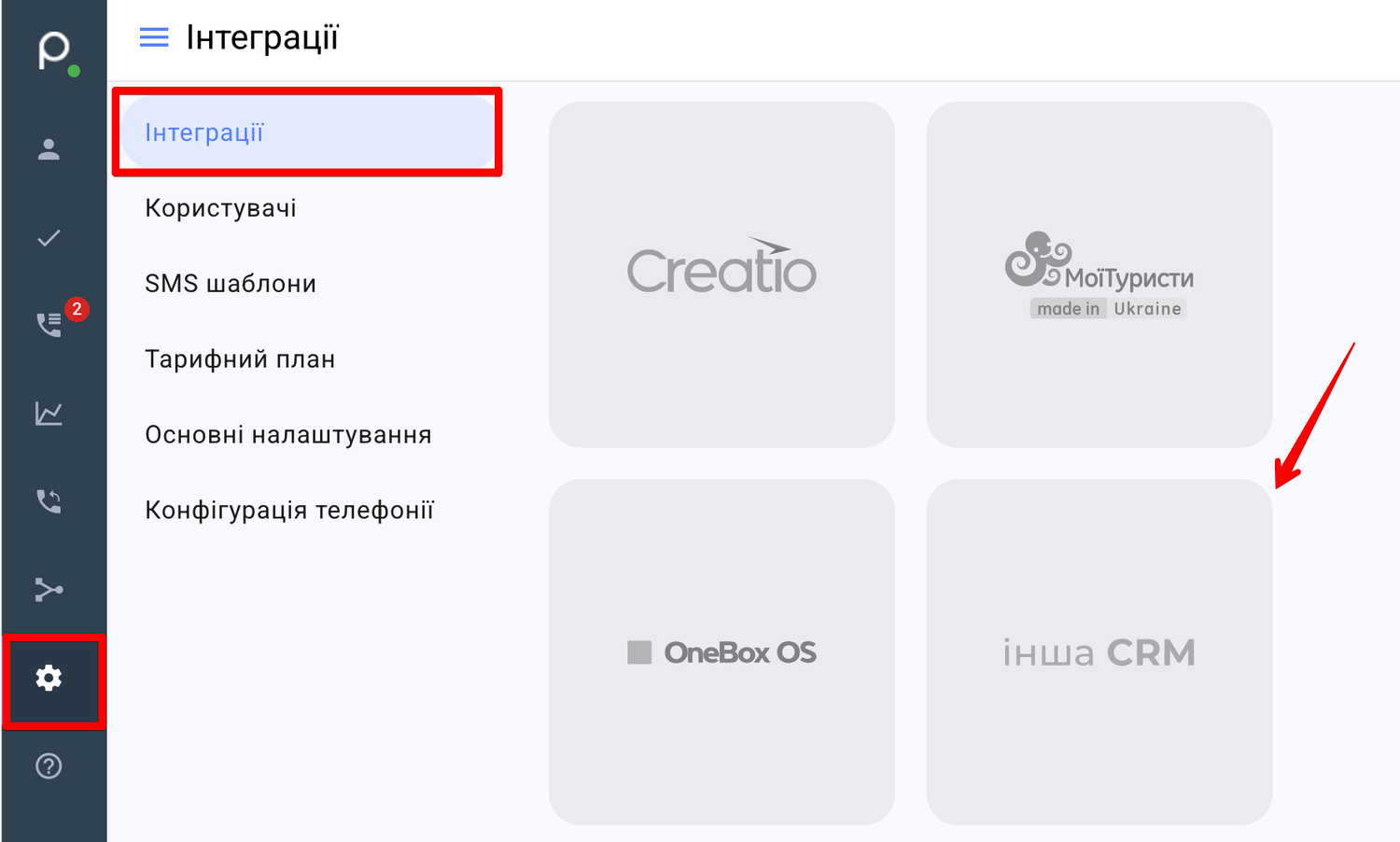
Данные для подключения лежат на одной странице:
- В кабинете Phonet откройте Настройки → Интеграции.
- Выберите плитку другая CRM — откроется страница Интеграция с другой CRM системой.
- Справа, в блоке Данные для авторизации по API, скопируйте API сервер и API ключ.
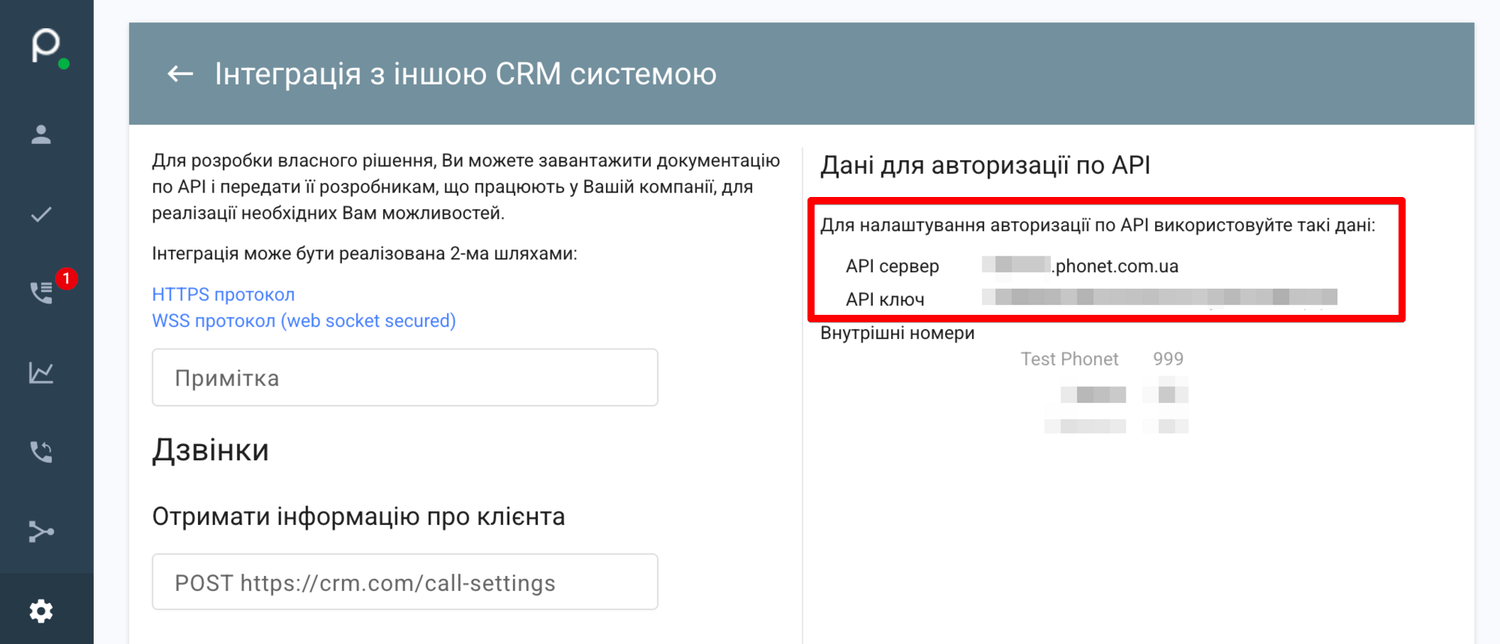
Эти два значения пойдут в Skynum: домен из поля API сервер — в поле Хост, ключ — в поле Токен. Ключ держите при себе, без переписок и скриншотов: он открывает программный доступ к вашей АТС. Страница ещё понадобится — сюда вернёмся вставлять Webhook URL.
Как подключить Phonet в Skynum
Подключение создаётся в разделе Настройки → Интеграции, категория Телефония — здесь собраны все телефонии компании.
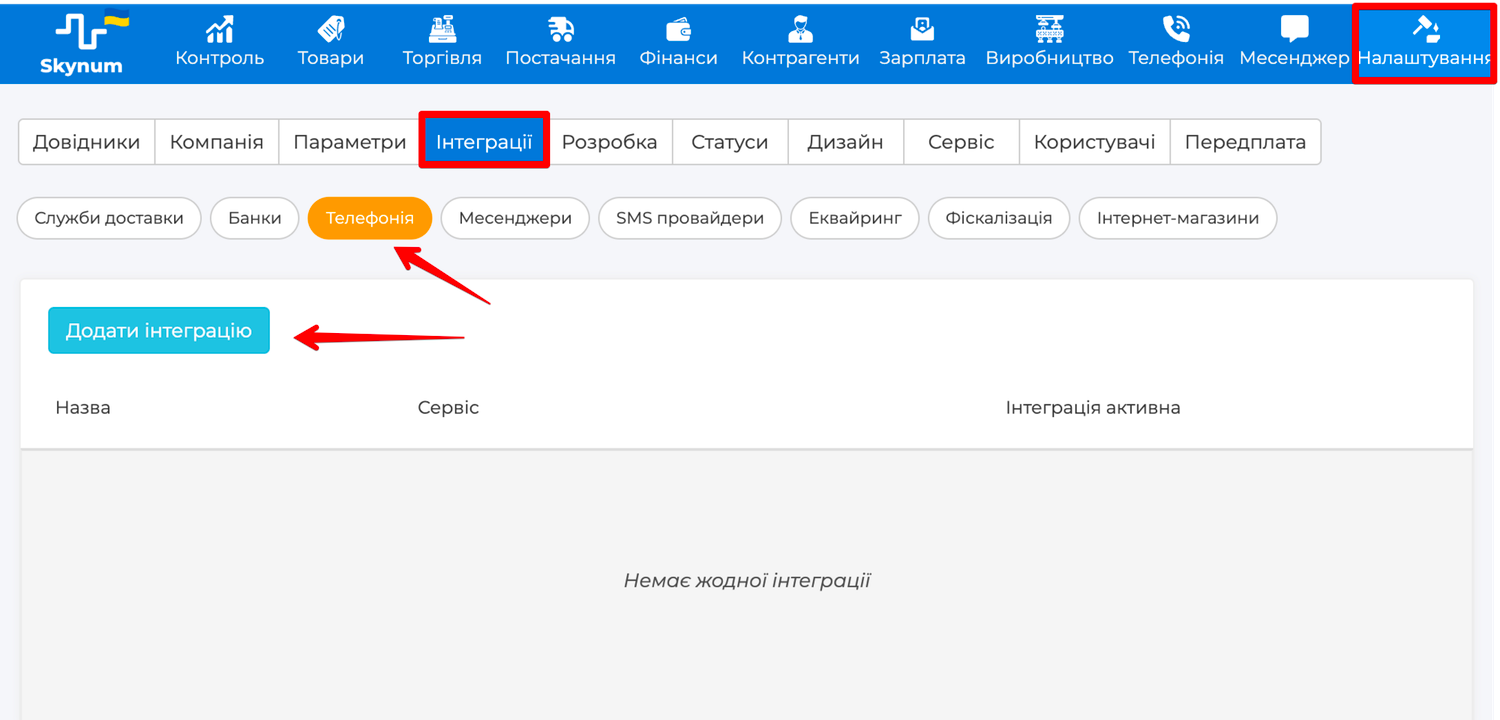
- Нажмите Добавить интеграцию и выберите Phonet.
- Заполните форму — поля разобраны ниже.
- Нажмите Проверить подключение и сохраните.
Поля интеграции
- Название интеграции — под этим именем подключение живёт в списках Skynum; назовите так, чтобы узнать номер или кабинет.
- Интеграция активная — пока переключатель выключен, события из Phonet не принимаются.
- По умолчанию — нужно, когда телефоний несколько: клик по номеру набирает именно через эту интеграцию.
- Автоматическая задача для пропущенного звонка — стандартно включена; выключайте, только если задачи по непринятым вызовам вам не нужны.
- Хост — домен из поля API сервер кабинета, вида компания.phonet.com.ua, без https://.
- Филиал, юридическое лицо — укажите, когда номер принадлежит конкретному филиалу; без филиала телефония общая для всей компании.
- Токен — API ключ из кабинета Phonet.
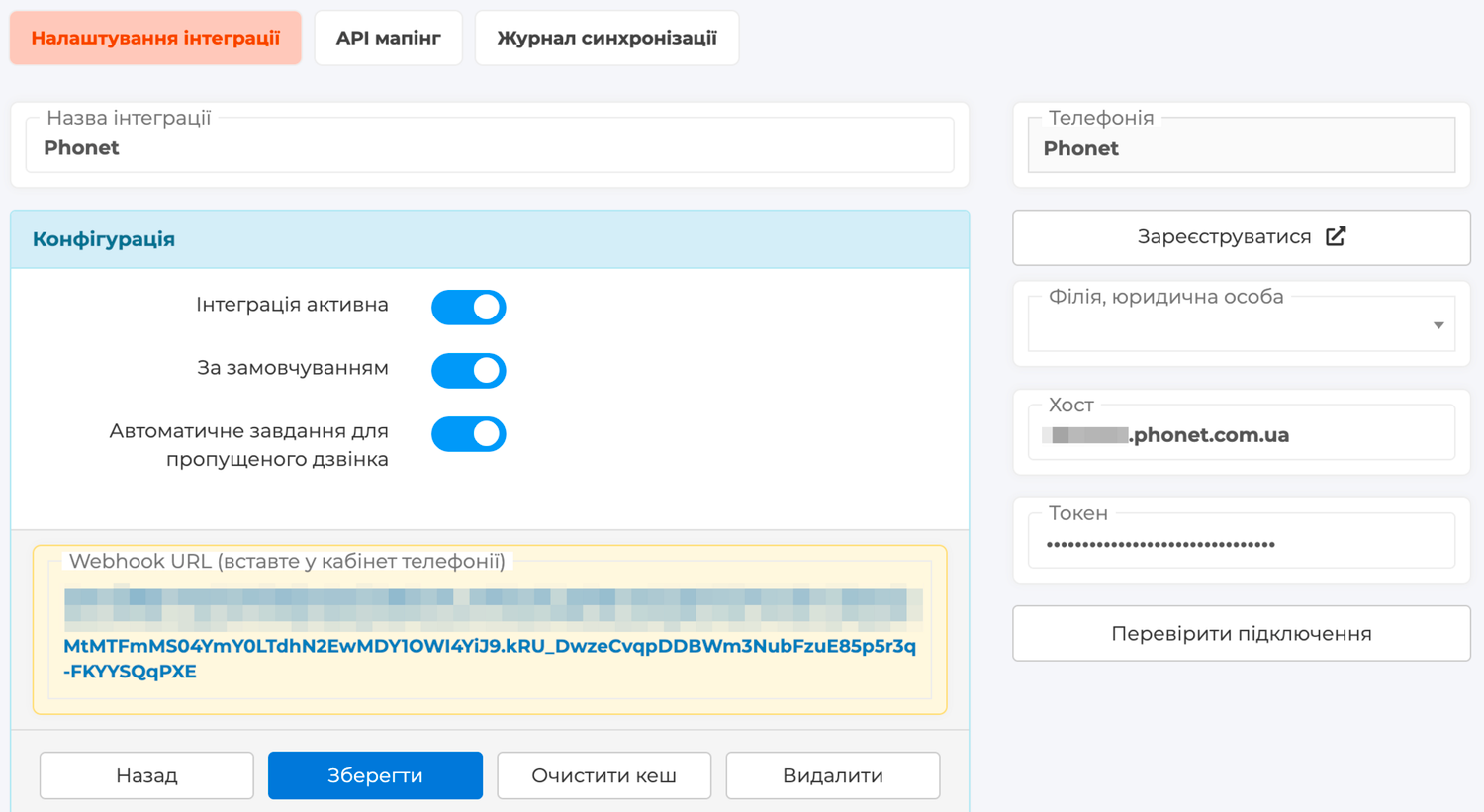
Сохранённая интеграция показывает внизу страницы адрес Webhook URL (вставьте в кабинет телефонии) — заберите его целиком.
Один адрес на всё: этот Webhook URL закрывает в Phonet и все события звонков, и запрос ответственного для умной переадресации.
API маппинг: пользователи Skynum и внутренние номера Phonet
Маппинг отвечает на вопрос «чей это разговор»: без него Skynum не сопоставит вызов с менеджером.
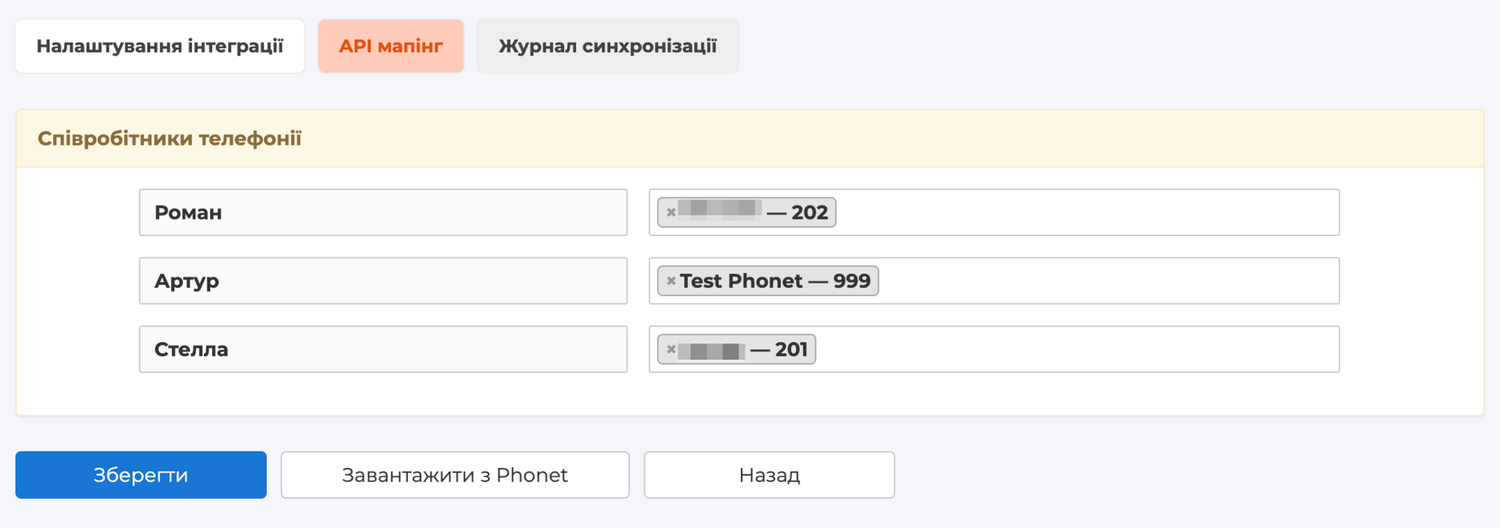
- В интеграции перейдите на вкладку API маппинг.
- Каждому пользователю в секции Сотрудники телефонии назначьте его внутренние номера; пустой справочник наполняется кнопкой Загрузить из Phonet.
- Сохраните.
Исходящий вызов стартует с первого номера сотрудника в справочнике Phonet.
Вебхуки событий звонков в Phonet
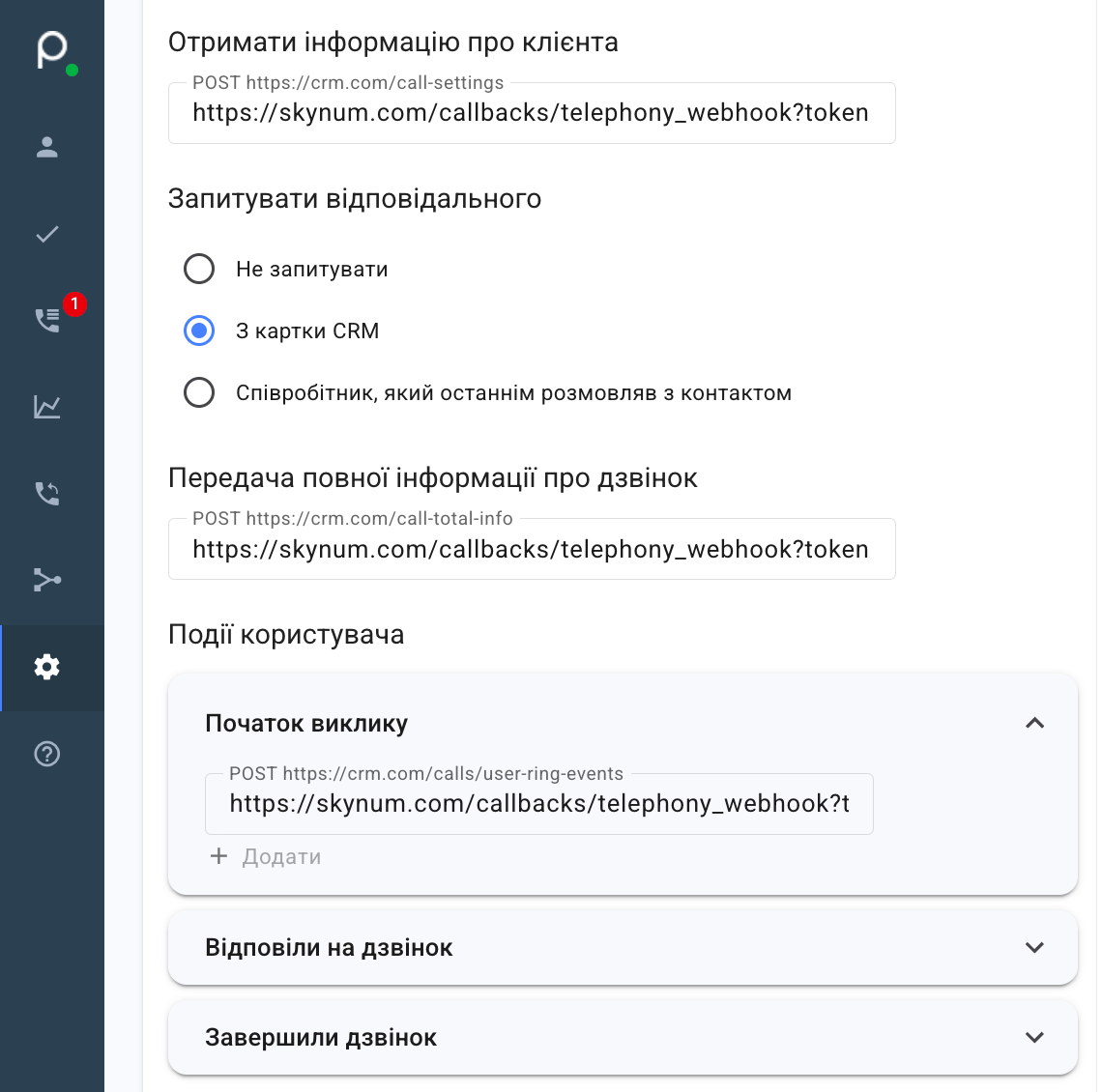
События звонков — канал реального времени: благодаря им панель вызова вспыхивает в момент звонка, а журнал не ждёт синхронизации. Вернитесь на страницу Интеграция с другой CRM системой и разложите скопированный Webhook URL по полям событий:
- Поле Передача полной информации о звонке.
- Секция События пользователя: Начало вызова, Ответили на звонок, Завершили звонок.
- Секция События группы: Поставленный в очередь и Завершили звонок.
- Сохраните форму.
Важно: входящие в Phonet идут через группу или отдел, поэтому именно События группы приносят Skynum входящий вызов. Заполненные только События пользователя оставят входящие без панели вызова и без задач по непринятым.
Кнопка + Добавить под полями рассчитана на несколько приёмников одновременно — Skynum хватает одной строки. Поле Передавать UTM метки по звонкам оставьте пустым.
Умная переадресация в Phonet
Переадресация отдаёт вызов постоянного клиента его ответственному менеджеру раньше общей группы. Это необязательная часть — без неё остальная интеграция работает полностью.
Отдельного сценария в Phonet строить не надо, всё на той же странице:
- Вставьте тот же Webhook URL в поле Получить информацию о клиенте.
- В блоке Запрашивать ответственного выберите вариант Из карточки CRM.
- Сохраните.
Дальше перед соединением Phonet обращается к Skynum, получает внутренний номер ответственного менеджера и ведёт вызов сначала на него. Неизвестный номер, клиент без ответственного или занятый менеджер — вызов продолжает обычный маршрут группы; резервные шаги не настраиваются, потому что вызовом управляет сама АТС.
Бонус переадресации: вместе с номером ответственного Skynum отдаёт имя клиента, и оно светится на SIP-экране сотрудника во время вызова. Ответ кешируется в Phonet на несколько минут, поэтому смена ответственного менеджера подхватывается не мгновенно.
Работа со звонками
Входящий вызов открывает в углу экрана панель: кто звонит, сколько должен, какие заказы в работе. Незнакомый номер тут же превращается в нового клиента или добавляется существующему — база растёт прямо во время разговора.
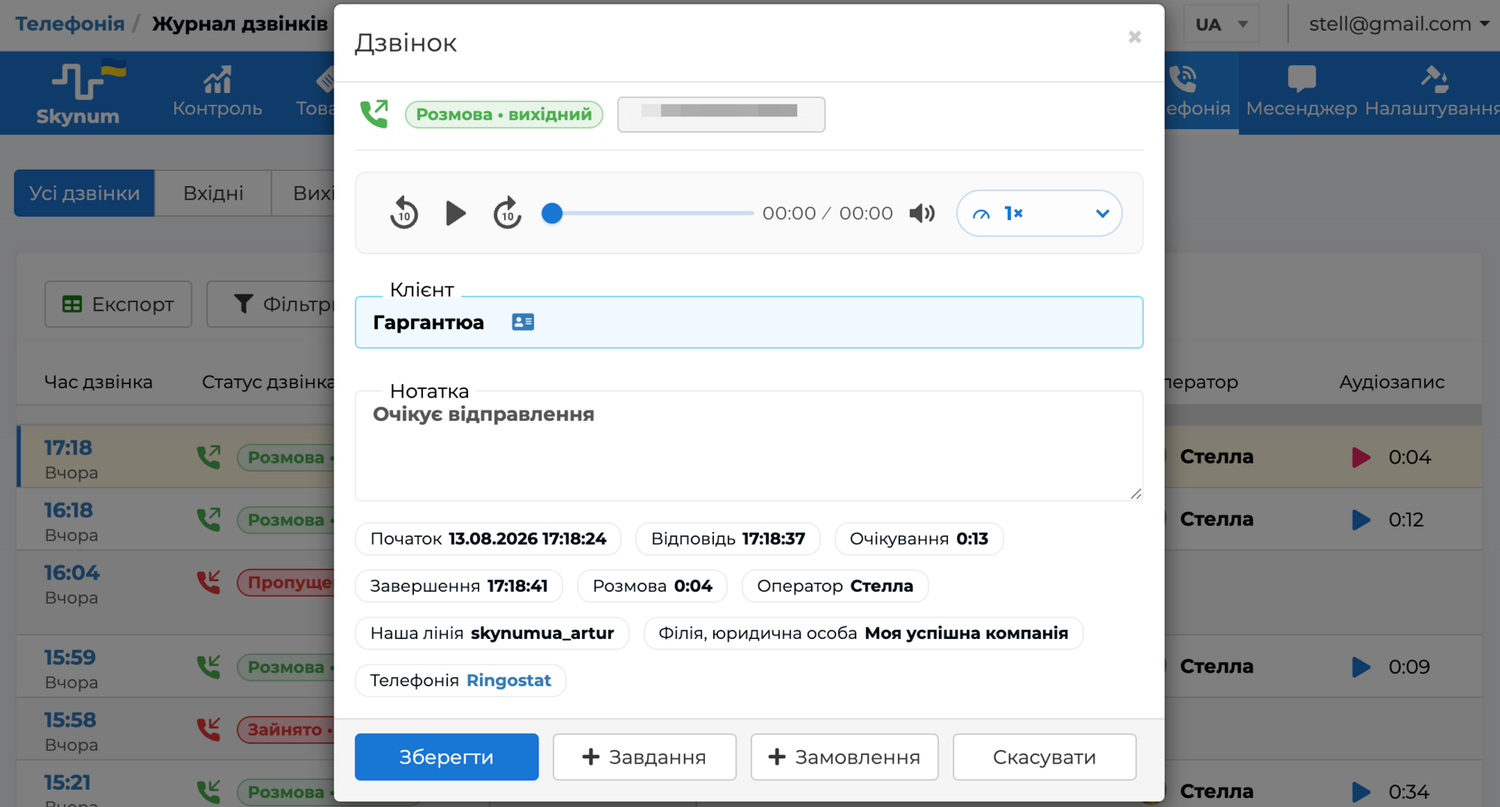
Завершённый разговор живёт в разделе Телефония: запись слушается на месте, рядом заметка менеджера и следующее действие. Оттуда же создаётся заказ покупателя — связь с вызовом сохраняется, и аналитика честно считает, сколько разговоров закончились продажей.
Непринятый входящий превращается в задачу перезвонить клиенту: она падает ответственному менеджеру или в очередь нераспределённых, собирает повторные попытки клиента в себя и гаснет сама, как только разговор состоялся.
Клик по номеру телефона в любой карточке предлагает Позвонить: сначала зазвонит внутренний номер менеджера, после ответа Phonet соединяет с клиентом. Достаточно заполненного маппинга — в кабинете Phonet ничего включать не надо.
Полный обзор этих сценариев — телефония в Skynum.
Проверка после подключения
- Наберите номер компании с собственного мобильного и дождитесь панели вызова на экране.
- Поговорите и завершите вызов — в Телефония → Журнал звонков должен быть разговор с менеджером и записью.
- Наберите ещё раз и не отвечайте: проверьте, что появилась задача перезвонить клиенту.
- Из карточки любого клиента кликните номер и выберите Позвонить — убедитесь, что исходящий вызов проходит.
- Для переадресации: вызов с номера клиента с ответственным должен прийти сначала этому менеджеру, вызов с неизвестного номера — уйти на группу.
Итог
Подключение Phonet — это API сервер и ключ в полях Хост и Токен, маппинг внутренних номеров и один Webhook URL во всех полях событий страницы Интеграция с другой CRM системой. Умная переадресация включается там же двумя движениями: адрес в поле Получить информацию о клиенте и отметка Из карточки CRM. Развёрнутая пошаговая версия с типовыми проблемами — в документации Skynum.