
Сервис SMS-fly работает на рынке украинских рассылок с 2008 года. Подключите его к Skynum — и вы сможете отправлять клиентам SMS и Viber-сообщения просто из карточки клиента или документа. Номер телефона подставится сам, ничего не нужно копировать.
Ниже — только настройка SMS-fly. Общая логика рассылок Skynum описана отдельно: SMS-рассылки в Skynum.
Возможности интеграции с SMS-fly
После подключения через SMS-fly работают:
- Одиночные сообщения из карточки клиента, документа или платежа.
- Массовые рассылки по группам клиентов, отдельным контрагентам и произвольным номерам.
- Viber-сообщения с фото и кнопкой со ссылкой.
- Шаблоны с переменными — имя клиента, номер и сумма документа подставляются в текст сами.
- Автоматические SMS через триггеры — например, после изменения статуса заказа.
Статус доставки каждого сообщения виден на карточке рассылки, а история отправок клиенту собирается на вкладке Коммуникации его карточки.
Подключение займёт несколько минут: сначала ключ API в кабинете SMS-fly, потом интеграция в Skynum.
Что подготовить в SMS-fly
- Активный кабинет SMS-fly.
- Зарегистрированное имя отправителя для SMS — его клиент увидит вместо номера.
- Отдельно зарегистрированное Viber-имя, если нужен канал Viber.
Как получить ключ API:
- Войдите в кабинет SMS-fly.
- В верхнем меню откройте Настройки API.
- Включите переключатель HTTP протокол.
- Скопируйте ключ API, который появится на странице. В Skynum он вводится в поле Токен.
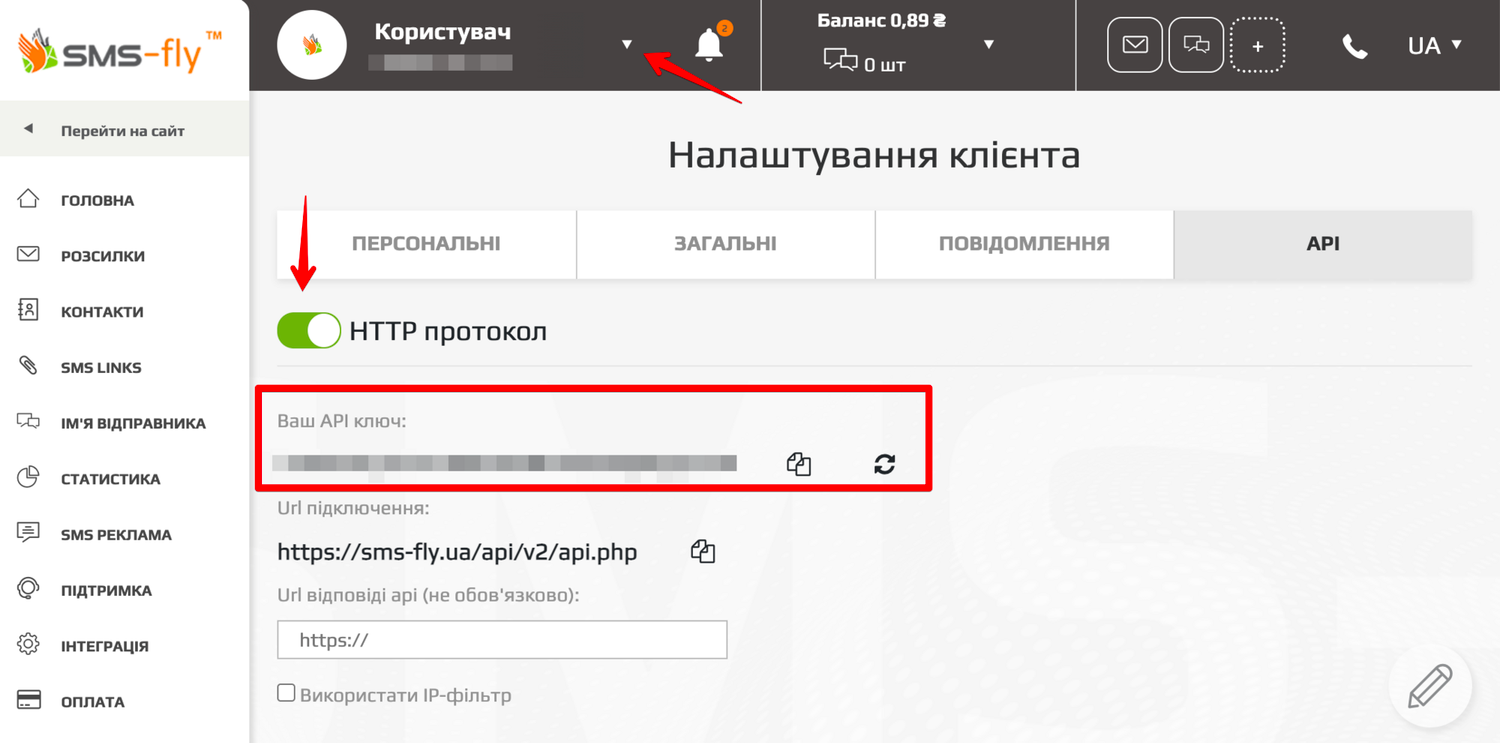
Не публикуйте ключ в переписке и скриншотах: он даёт программный доступ к вашему счёту SMS-fly.
Как подключить SMS-fly в Skynum
Откройте Настройки → Интеграции, перейдите в категорию СМС провайдеры и нажмите Добавить интеграцию. В списке сервисов выберите SMS-fly.
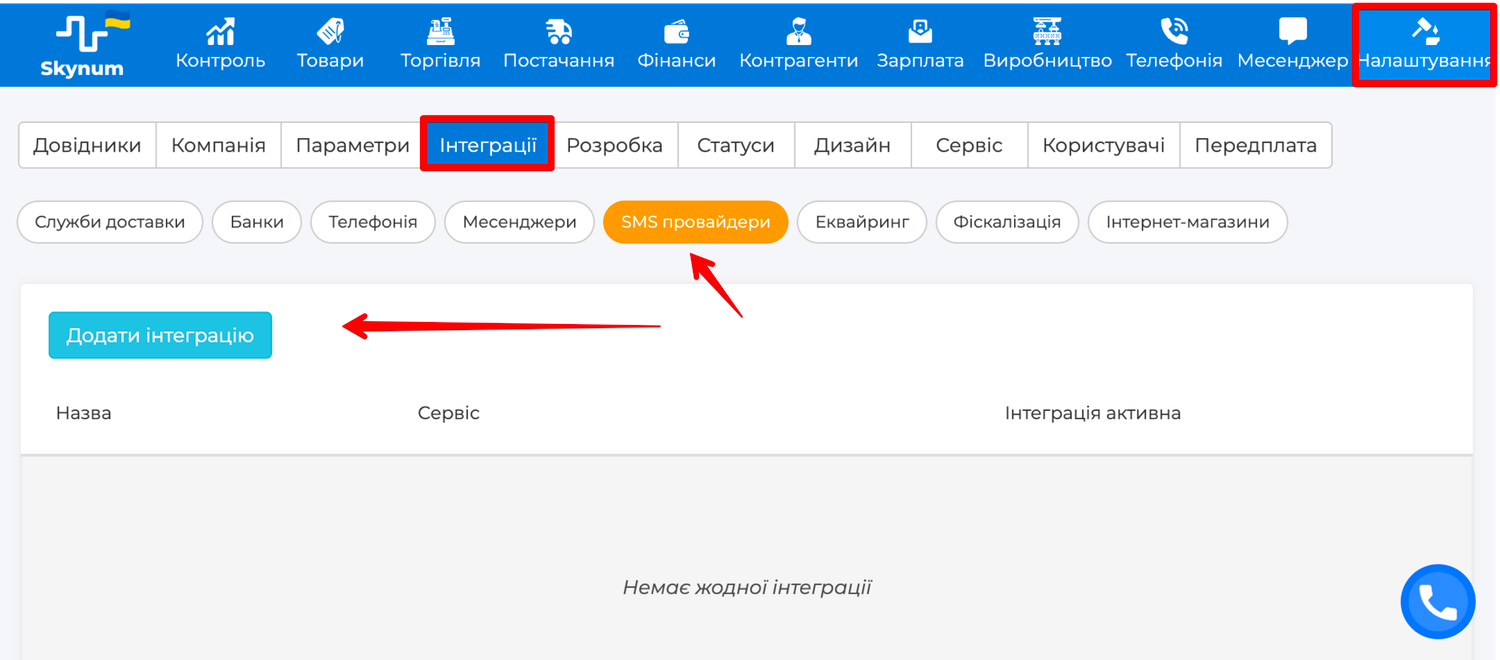
Перед вами откроется форма новой интеграции. Заполните поля:
- Название интеграции — как эта интеграция будет называться в списках Skynum; удобно вписать сюда и канал, например «SMS-fly сервисные SMS».
- Интеграция активная — переключатель, без которого отправка не будет работать.
- Канал — SMS, Viber или Viber + SMS.
- SMS альфа-имя и Viber альфа-имя — имена отправителя из кабинета SMS-fly, каждое для своего канала.
- Токен — тот самый ключ API.
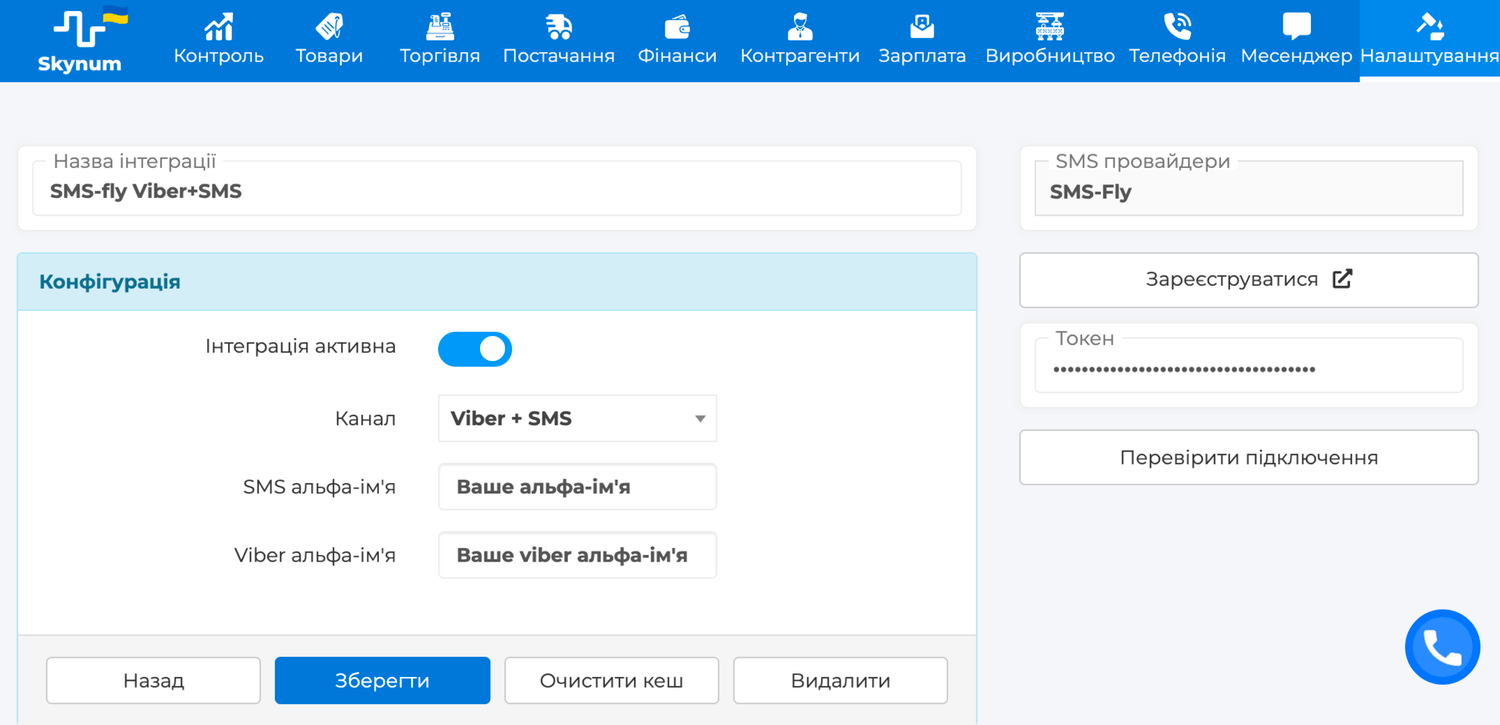
Важно: имя отправителя вводите точно так, как оно зарегистрировано в кабинете SMS-fly — символ в символ, без лишних пробелов и с тем же регистром. Если имя не совпадает, SMS-fly отклоняет отправку с ошибкой отправителя.
Сохраните введённые данные и нажмите Проверить подключение. Зелёное сообщение Подключение успешно прошло проверку означает, что ключ принят и можно отправлять.
Каналы отправки
В поле Канал есть три варианта:
- SMS — обычное текстовое сообщение, дойдёт на любой телефон.
- Viber — сообщение в мессенджер: длинный текст, изображение и кнопка со ссылкой.
- Viber + SMS — сначала Viber, а если доставить не удалось, отправляется обычное SMS.
Канал задаётся в самой интеграции — в форме отправки его изменить нельзя. Если нужны разные каналы, создайте отдельную интеграцию SMS-fly на каждый и выбирайте нужную в поле Провайдер при отправке.
Первое сообщение
Самый быстрый способ убедиться, что всё работает, — отправить SMS самому себе. Создайте рассылку в Контрагенты → SMS, укажите интеграцию SMS-fly и свой номер в поле Произвольные номера. Через мгновение на телефоне появится сообщение от имени вашей компании, а статус на карточке рассылки сменится на Доставлено.
После этого можно работать каждый день: сообщение клиенту — кнопкой Действия → Отправить SMS из его карточки или документа, массовые рассылки — в разделе Контрагенты → SMS. Рутинные уведомления настройте триггерами — они отправляются сами после события в системе.
Полный разбор этих сценариев — в обзоре SMS-рассылки в Skynum.
Итог
Для подключения SMS-fly нужны ключ API из раздела Настройки API кабинета, выбранный канал и точные имена отправителя. Каждое поле интеграции описано в документации Skynum.