
В Skynum не нужен отдельный сервис, чтобы написать клиенту. Откройте его карточку или заказ, нажмите кнопку — и SMS ушло от имени вашей компании. Имя клиента, номер заказа и сумму система подставит в текст сама.
Возможности SMS-рассылок в Skynum
- Одиночные сообщения из карточки клиента, документа или платежа.
- Массовые рассылки по группам клиентов и произвольным номерам.
- Планирование отправки на нужный день и время.
- Каналы SMS, Viber и RCS — в зависимости от подключённого сервиса рассылок.
- Переменные — данные клиента и документа подставляются в текст автоматически.
- Шаблоны — готовые тексты с фото и кнопкой.
- Триггеры — автоматические сообщения после события в системе.
- Статусы доставки по каждому получателю и повторная отправка недоставленных.
С чего начать
Сначала подключите сервис рассылок. Это займёт несколько минут: нужен токен из кабинета сервиса, канал отправки и альфа-имя компании. Вот пошаговые инструкции:
- Интеграция с AlphaSMS — SMS, Viber и RCS.
- Интеграция с TurboSMS — SMS и Viber.
- Интеграция с SMS-fly — SMS и Viber.
Дальше проверьте карточки клиентов. Чтобы сообщение ушло, в карточке должны быть телефон и разрешение Разрешить отправку SMS.
И отправьте первое SMS себе: впишите собственный номер в поле Произвольные номера. Так вы увидите сообщение глазами клиента, никого не потревожив.
SMS одному клиенту
Откройте карточку клиента и нажмите Действия → Отправить SMS. Выберите интеграцию в поле Провайдер, напишите текст и нажмите Отправить. Номер клиента уже подставлен. Нужно на другой номер? Впишите его в поле Произвольные номера.
Так же SMS отправляется из документа или платежа. Это даже удобнее: в тексте можно использовать данные документа — номер, сумму и другие.
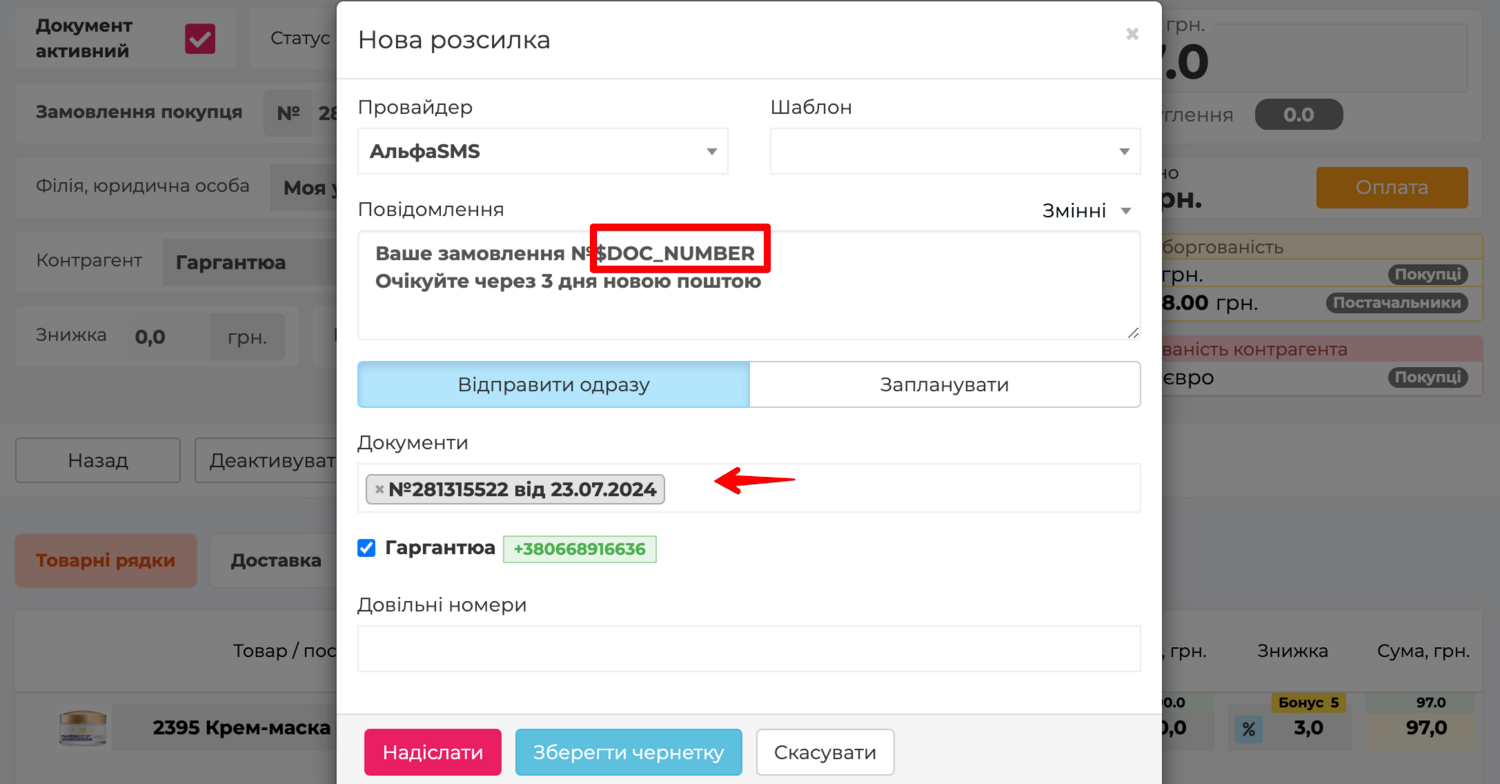
В одно SMS вмещается 70 символов кириллицей, транслитерацией — вдвое больше. Пишите на украинском или транслитом: текст латиницей оператор может воспринять как международную рассылку и заблокировать ваше альфа-имя.
Отправлять сразу не обязательно. Сохраните черновик или нажмите Запланировать и укажите день и время.
Массовые рассылки
Массовая рассылка создаётся в разделе Контрагенты → SMS кнопкой Новая рассылка.
Получателей можно добавить тремя способами сразу: группы клиентов в поле Группы контрагентов, отдельных клиентов в поле Контрагенты, любые телефоны списком в поле Произвольные номера. Если номер попал в список дважды, сообщение ему придёт только одно.
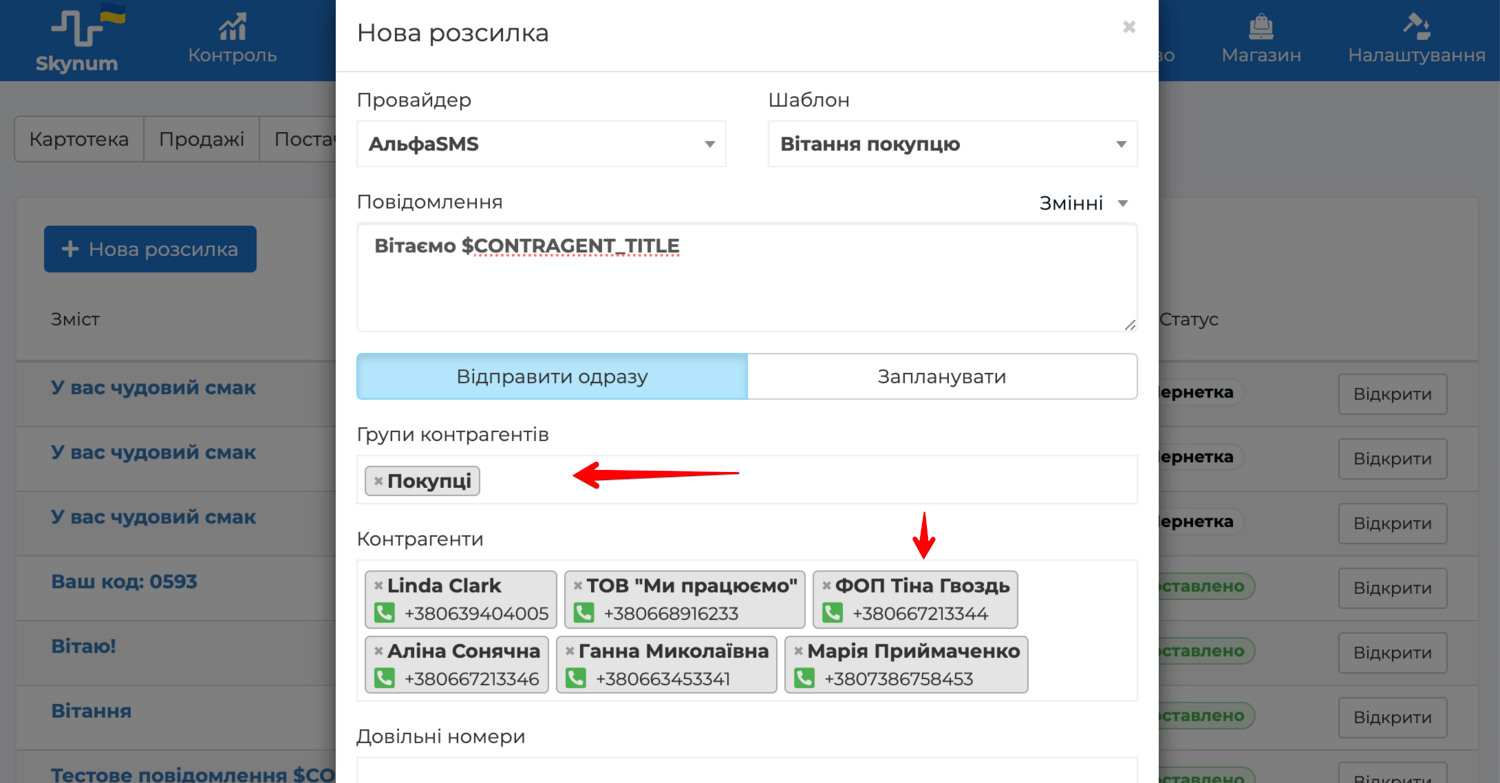
Не спешите нажимать Отправить. Сохраните черновик и просмотрите текст и список получателей ещё раз: после отправки сообщения уйдут реальным людям и спишутся с баланса.
Переменные
Переменная — это место в тексте, куда система подставит данные конкретного получателя. Нажмите кнопку Переменные, выберите нужную — и она появится в тексте как слово со знаком $.
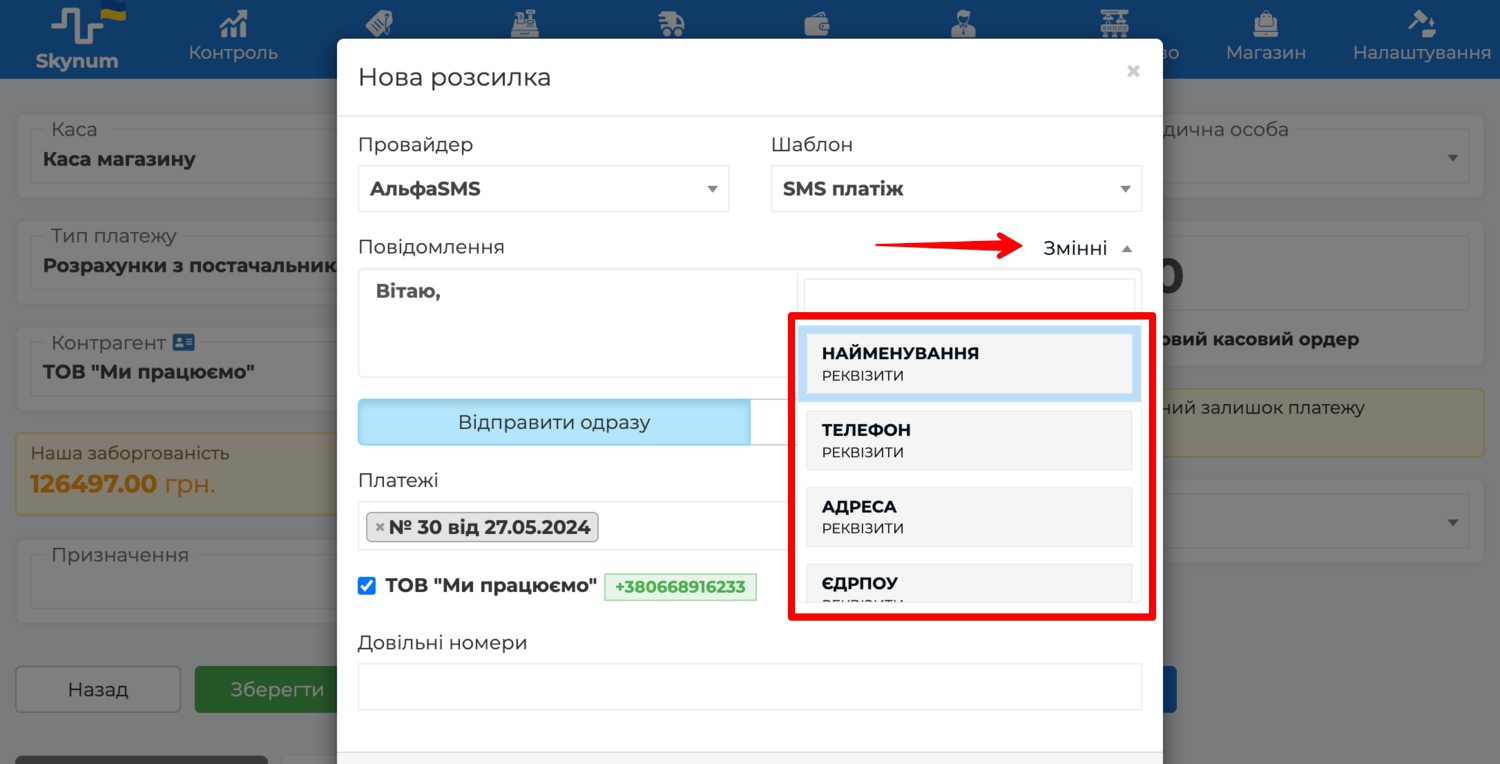
Вы пишете один текст на всех:
$CONTRAGENT_TITLE, ваш заказ №$DOC_NUMBER готов к выдаче.
А каждый клиент получает своё:
Мария Коваленко, ваш заказ №1204 готов к выдаче.
Переменную нельзя редактировать: добавите символ или уберёте букву — подстановка не сработает. Набор переменных зависит от места отправки: из платежа доступны данные платежа, из заказа — данные заказа.
Шаблоны
Один и тот же текст не нужно писать каждый раз. Создайте шаблон: откройте Настройки → Ссылка → Мастер шаблонов и нажмите Новый шаблон. Отметьте, что это шаблон для SMS, и выберите тип объекта — заказ, платёж или контрагент.
В редакторе слева — список переменных, справа — текст. Для Viber и RCS есть отдельные вкладки: более длинный текст, кнопка со ссылкой и изображение.
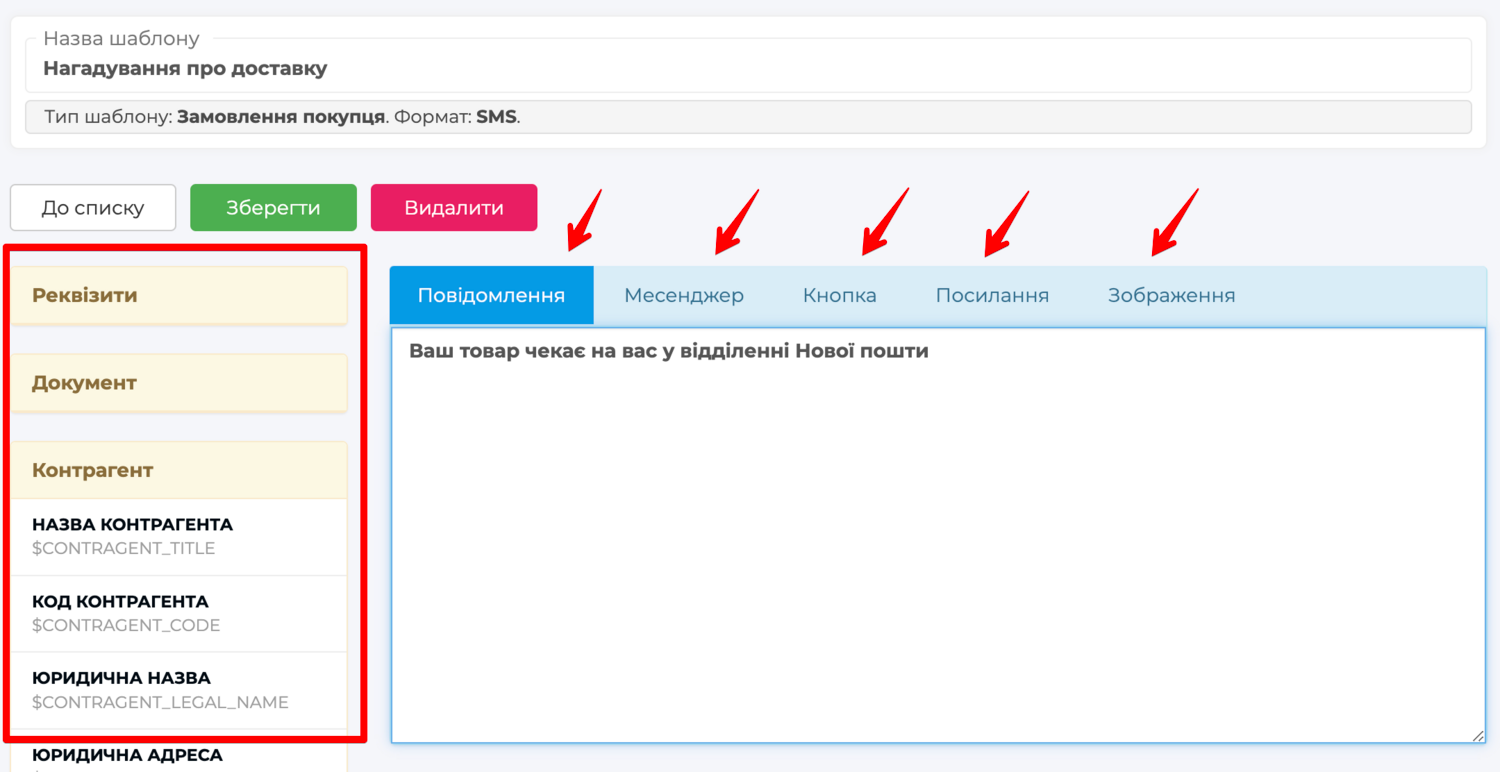
Теперь в окне отправки достаточно выбрать шаблон — текст и фото заполнятся сами. Перед отправкой их можно подправить.
Триггеры
Триггер отправляет сообщение сам, без менеджера. Посылка приехала в отделение — покупатель сразу узнал об этом. Заказ зарезервирован — клиенту ушло подтверждение.
Откройте Настройки → Триггеры и нажмите Добавить триггер. Укажите событие: что изменилось (например, Доставка), какое свойство (Статус) и на какое значение (Доставлено). В поле Автоматическое действие выберите Отправить SMS и шаблон сообщения.
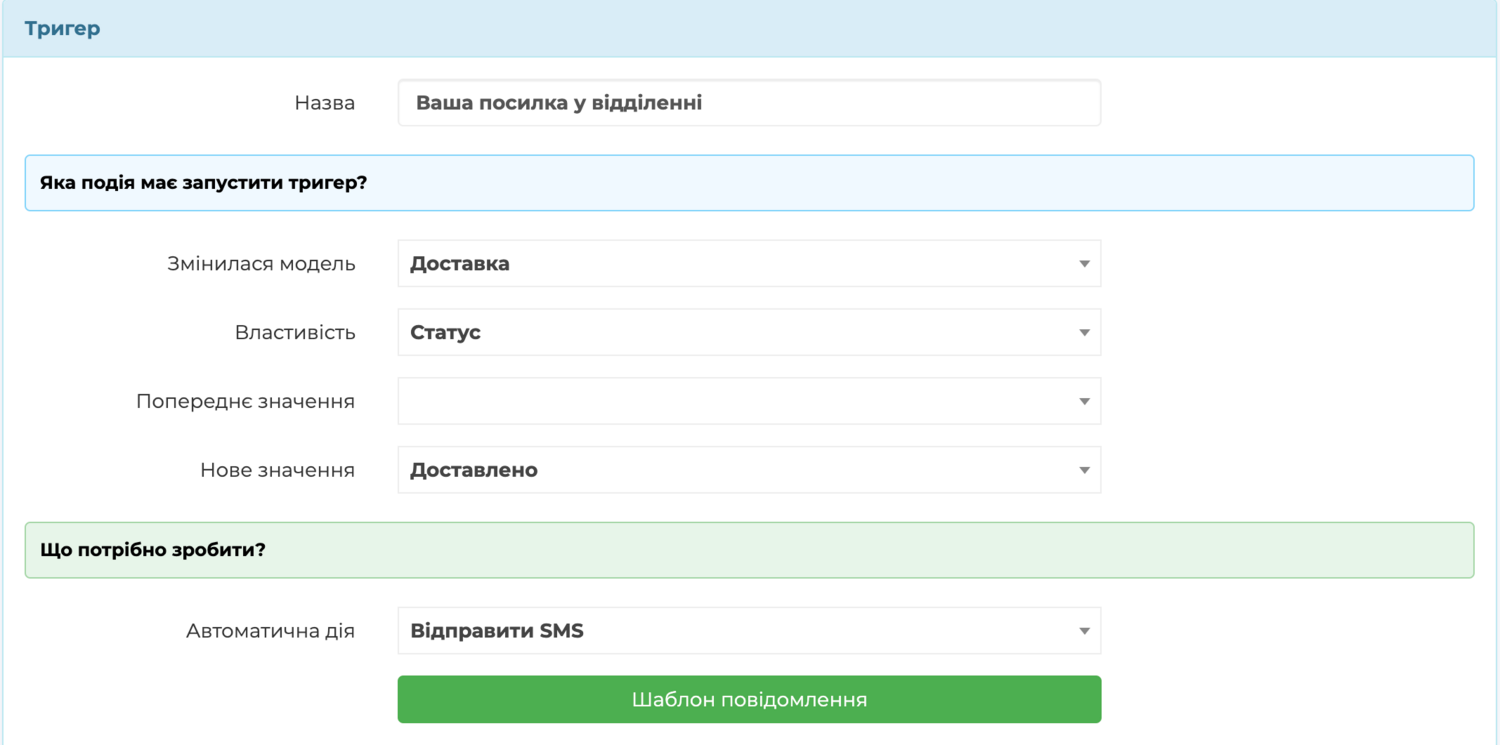
Созданное триггером сообщение появляется в Контрагенты → SMS и отправляется через 30 секунд. Эта пауза — ваш шанс удалить ошибочную отправку. Задержку можно сделать и больше: например, напомнить об оплате через три дня.
Статусы доставки
После кнопки Отправить страницу можно закрыть — отправка идёт в фоне.
Откройте карточку рассылки, и по каждому получателю будет видно, что с его сообщением: доставлено, прочитано в Viber, ещё в пути или ошибка с причиной.
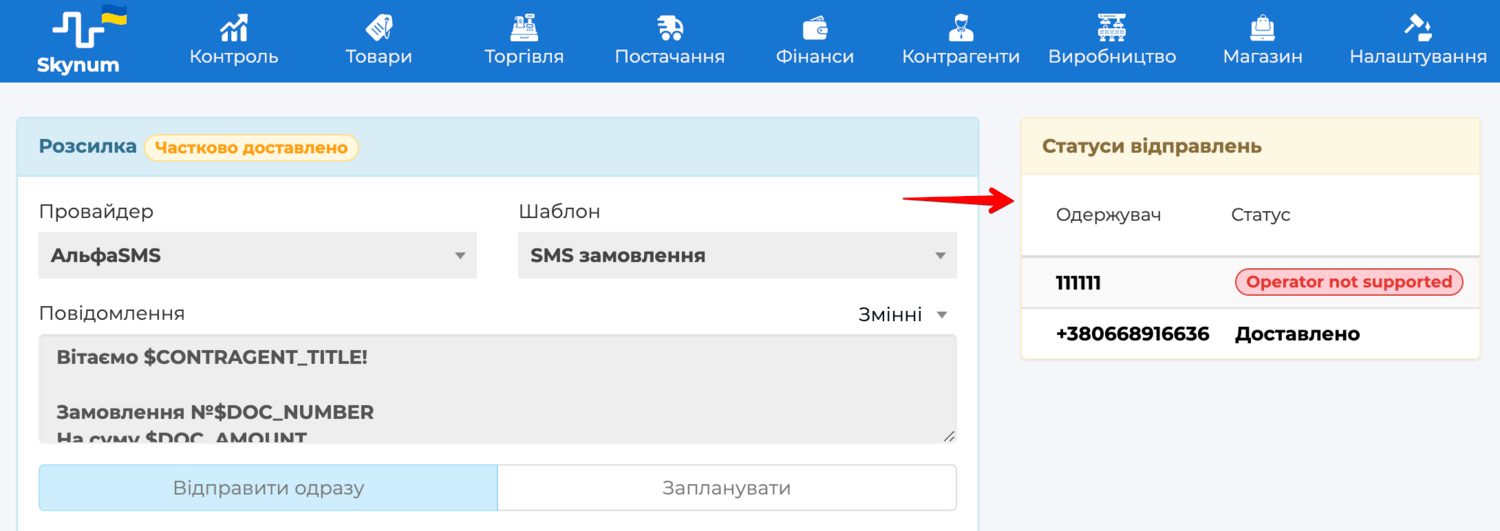
Часть сообщений не дошла? Исправьте причину — например, номер в карточке клиента — и нажмите Отправить повторно. Повторно уйдут только недоставленные. Те, кто уже получил SMS, второго не увидят.
История в карточке клиента
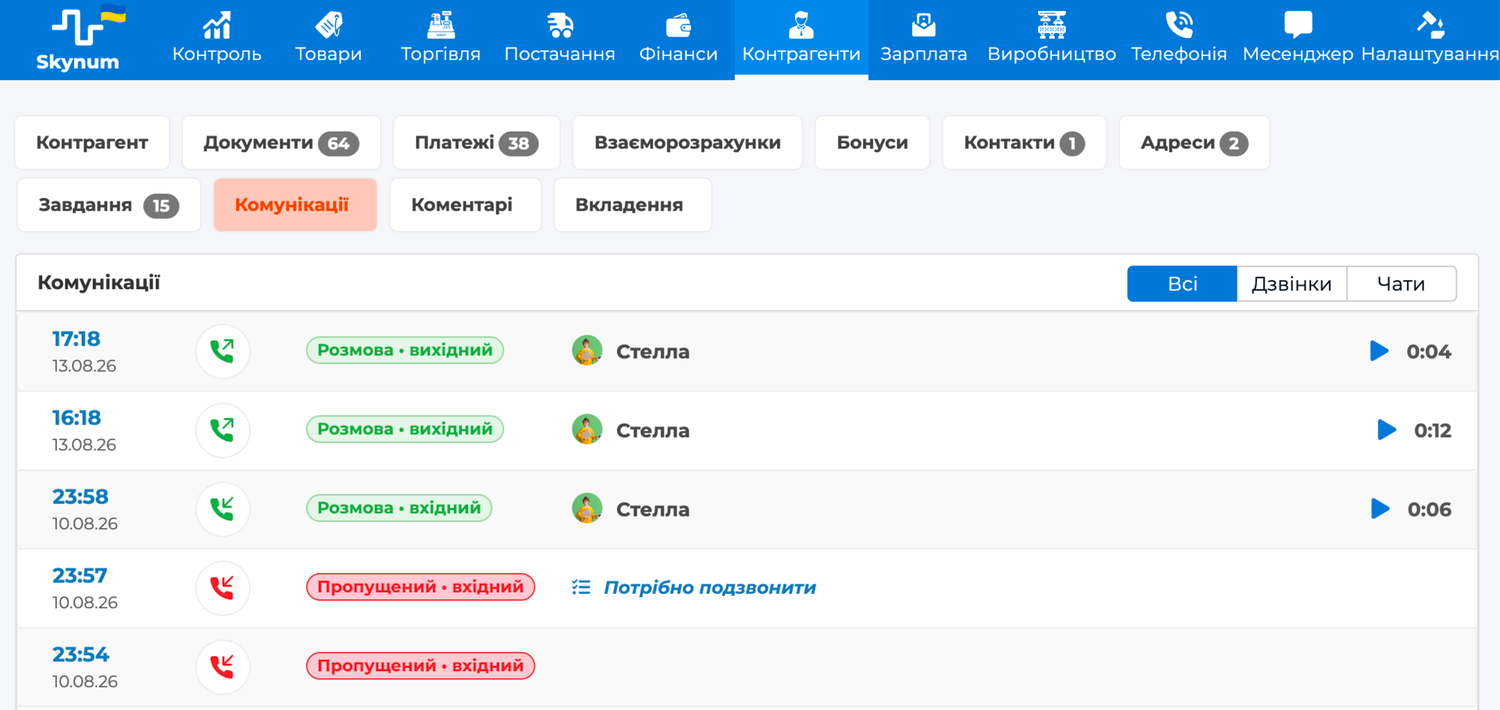
Всё, что вы отправляли клиенту, хранится в его карточке на вкладке Коммуникации — рядом со звонками и перепиской мессенджера. Перед разговором менеджер за минуту вспоминает, о чём клиенту уже писали и дошло ли сообщение.
Итог
Подключите сервис рассылок и создайте шаблоны — дальше сообщения будут отправляться из карточек, документов и триггеров, а доставка каждого будет под контролем. Пошаговые инструкции по каждой теме — в документации раздела SMS-рассылки.