Вчасно.Каса — это программный РРО для создания фискальных чеков и передачи данных в Государственную налоговую службу Украины. Интеграция с Вчасно.Каса в Skynum позволяет фискализировать продажи, платежи и возвраты без ручного дублирования данных между учетной системой и фискальным сервисом.
Важно: эта статья описывает платформную фискализацию в вебверсии Skynum. Это не настройка Skynum.Касса, не подключение локального Device Manager и не инструкция для работы с POS-кассой.
Для чего нужна интеграция с Вчасно.Каса
Интеграция нужна, когда компания ведет продажи в Skynum и хочет создавать фискальные чеки через Вчасно.Каса без повторного ввода товаров, сумм, налогов и оплат в кабинете фискального сервиса.
После настройки Skynum передает во Вчасно.Каса данные из документа или платежа: товары, количество, сумму, налоги, способ оплаты и контактные данные покупателя для отправки чека, если это включено в интеграции.
В Skynum такая интеграция используется для:
- фискального чека продажи по товарной накладной;
- возврата фискального чека;
- фискализации платежа в заказе или товарной накладной;
- автоматической фискализации интернет-заказов, если это настроено в интеграции интернет-магазина;
- фискализации платежей наложенного платежа Новой почты, если для доставки настроено создание и фискализация платежа;
- отправки уже фискализированного чека клиенту через возможности Вчасно.Каса.
Ограничения и ответственность
Компания самостоятельно отвечает за правильность настроек фискализации: выбор ПРРО, торговой точки, кассира или подписи, налоговых групп, способов оплаты и сценария продажи или возврата. Skynum передает во Вчасно.Каса те данные, которые пользователи компании указали в документах, платежах и настройках.
Перед работой с реальными продажами обязательно проверьте тестовую продажу, тестовый возврат и фискализацию платежа. После фискализации данные чека передаются в ГНС через Вчасно.Каса, поэтому неправильный маппинг налогов или способов оплаты может привести к некорректному фискальному чеку.
Вчасно.Каса в Skynum не используется для сложных фискальных цепочек: предоплат, послеоплат и возврата всей цепочки. Такие сценарии описаны отдельно: предоплаты, послеоплаты и фискальные цепочки.
Что подготовить во Вчасно.Каса
Перед подключением в Skynum подготовьте учетную запись, ключ, кассу и токен во Вчасно.Каса. По официальным инструкциям Вчасно.Каса для работы через API нужен токен конкретной кассы, а для фискализации чеков ключ должен быть добавлен в хранилище ключей Вчасно.Каса.
- Зарегистрируйтесь или войдите в кабинет Вчасно.Каса.
- Добавьте ключ в разделе Ключи, чтобы касса могла подписывать фискальные документы.
- Создайте или проверьте хозяйственную единицу и торговую точку.
- Зарегистрируйте программный РРО в ГНС через Вчасно.Каса или проверьте, что нужный ПРРО уже зарегистрирован и активен.
- Проверьте кассира или подпись, которые будут использоваться для фискализации чеков.
- Проверьте налоговые группы, которые будут использоваться в товарных строках чека.
- Подключите во Вчасно.Каса виды оплаты, которые будут передаваться в фискальные чеки.
- Закажите или подключите услугу SMS-доставки чеков напрямую во Вчасно.Каса, если компания будет отправлять фискальные чеки клиентам через SMS.
- Настройте автоматическое закрытие смены во Вчасно.Каса в конце рабочего дня.
- Откройте настройки конкретной кассы и скопируйте токен из блока Токен.
Skynum автоматически открывает смену, когда это нужно для фискализации, но не закрывает смену в конце дня. Чтобы смены не оставались открытыми после завершения работы, настройте автоматическое закрытие смены именно во Вчасно.Каса.
Токен принадлежит конкретной кассе. Если во Вчасно.Каса перегенерировать токен, старый токен перестанет работать, и в Skynum нужно будет вставить новый токен.
Официальные инструкции Вчасно.Каса:
- техническая документация и инструкции Вчасно.Каса;
- как зарегистрировать программный РРО во Вчасно.Каса;
- создание ПРРО и токена во Вчасно.Каса.
Как подключить Вчасно.Каса в Skynum
В Skynum интеграция настраивается в разделе Настройки → Интеграции → Фискализация.
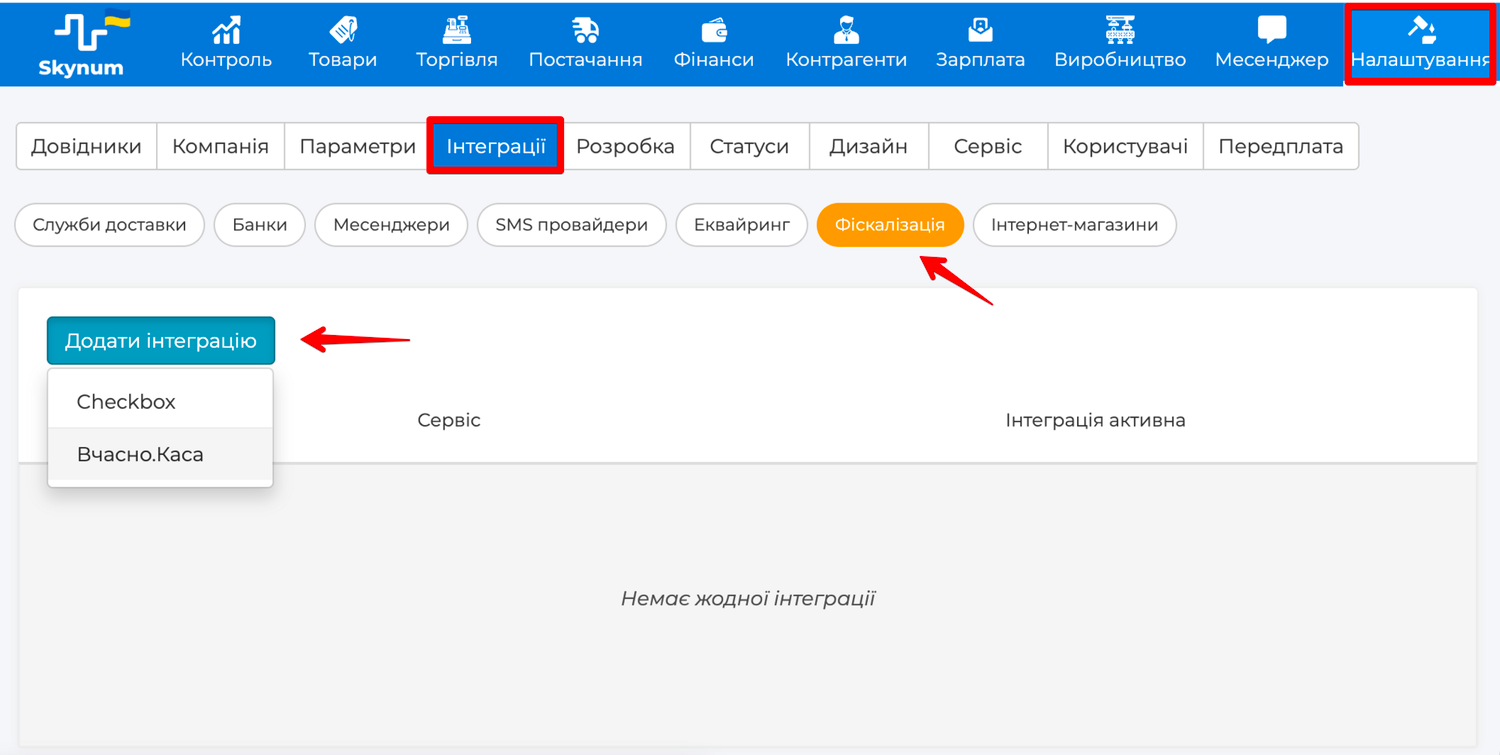
- Откройте Настройки → Интеграции.
- Перейдите в категорию Фискализация.
- Нажмите Добавить интеграцию.
- Выберите Вчасно.Каса.
- Заполните поля интеграции.
- Сохраните интеграцию.
- Откройте сохраненную интеграцию и нажмите Проверить подключение.
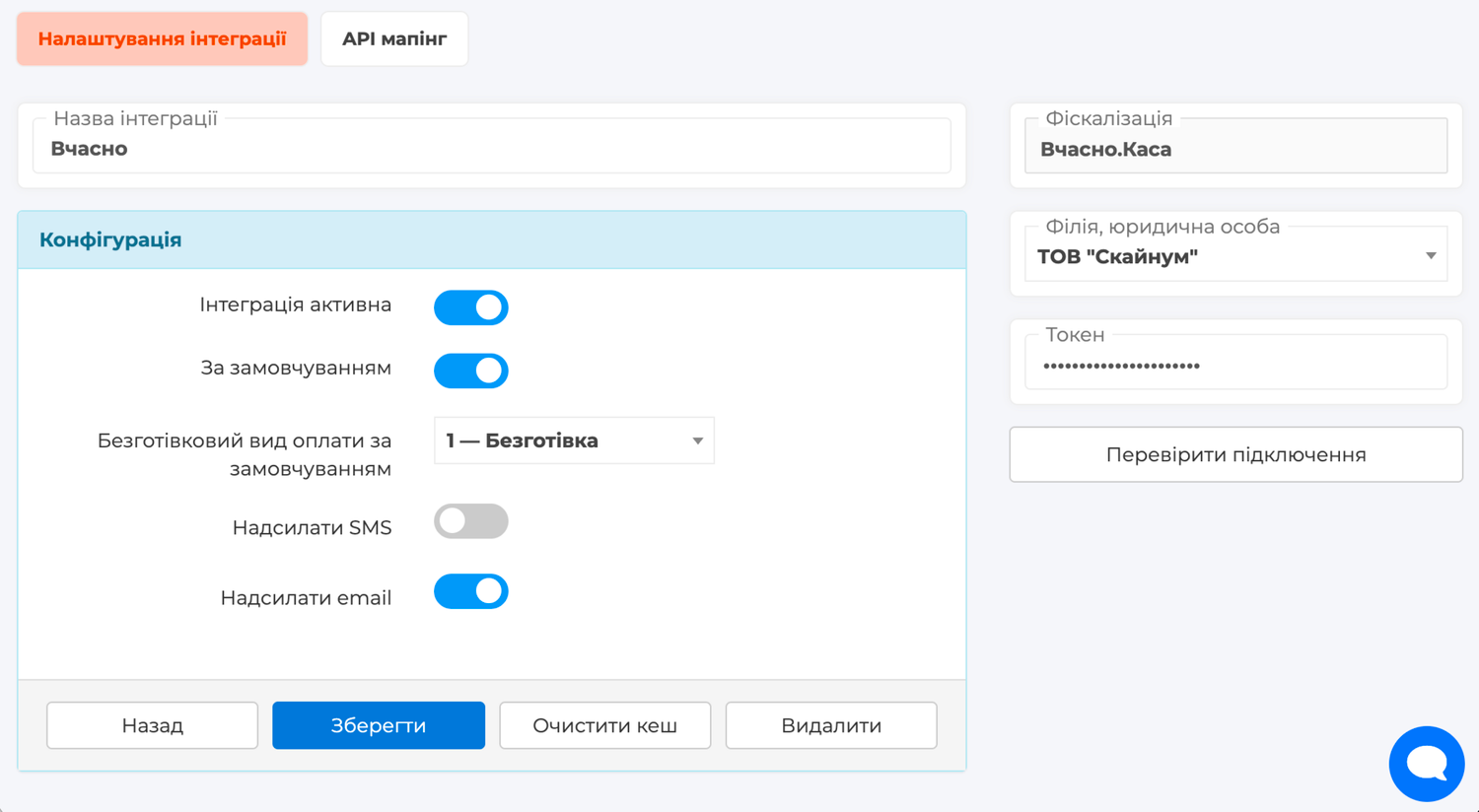
Поля интеграции
- Название интеграции — внутреннее название в Skynum. Укажите его так, чтобы было понятно, к какому филиалу, юридическому лицу или кассе Вчасно.Каса относится эта интеграция.
- Интеграция активна — включает использование интеграции в фискализации. Не включайте ее для реальной работы, пока не проверили токен, налоги и способы оплаты.
- По умолчанию — позволяет Skynum автоматически подставлять эту интеграцию для соответствующего филиала или юридического лица, если в документе или платеже не выбран другой ПРРО.
- Безналичный вид оплаты по умолчанию — код вида оплаты Вчасно.Каса, который будет использоваться для безналичной оплаты без отдельного способа оплаты. Этот вид оплаты должен быть подключен во Вчасно.Каса.
- Отправлять SMS — позволяет передавать во Вчасно.Каса команду отправки чека клиенту SMS, если у клиента есть номер телефона и услуга SMS-доставки чеков отдельно подключена напрямую во Вчасно.Каса.
- Отправлять email — позволяет передавать во Вчасно.Каса команду отправки чека клиенту на email, если у клиента есть email и отправка настроена во Вчасно.Каса.
- Филиал, юридическое лицо — филиал или юридическое лицо Skynum, для которого работает эта касса Вчасно.Каса.
- Токен — токен конкретной кассы из кабинета Вчасно.Каса.
Налоговые группы
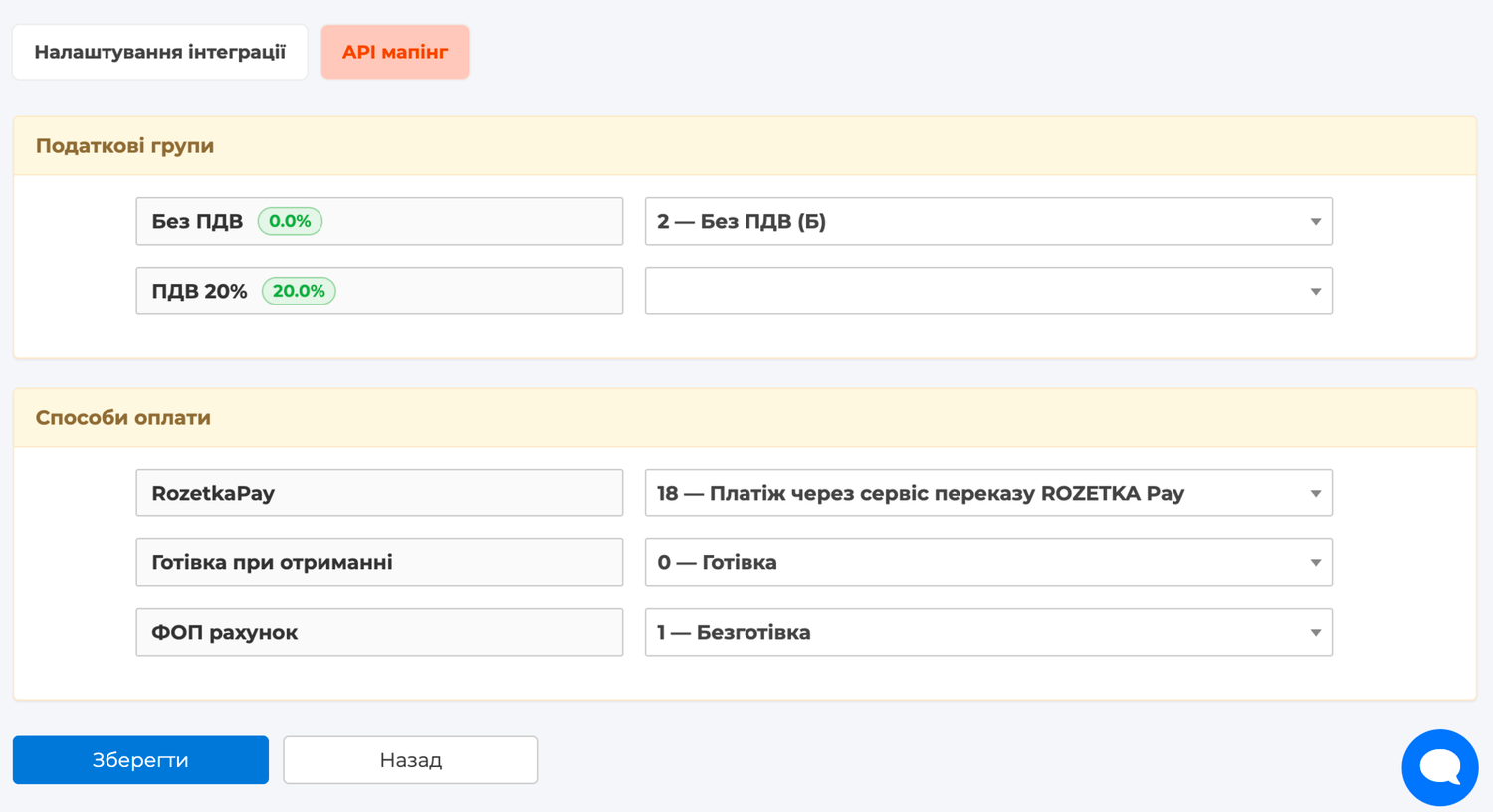
После сохранения интеграции откройте вкладку API-маппинг и заполните секцию Налоговые группы. Для каждого налога Skynum нужно выбрать налоговую группу Вчасно.Каса.
Выберите группу, которая соответствует налогу в Skynum и настройкам вашей кассы Вчасно.Каса. Например, для товаров с НДС 20% может использоваться группа 1 — НДС 20% (А), а для товаров без НДС — 2 — Без НДС (Б).
Если налоги еще не созданы в Skynum, настройте их в справочнике Настройки → Справочники → Налоги. Подробнее: настройка налогов.
Способы оплаты
В секции Способы оплаты сопоставьте способы оплаты Skynum с кодами Вчасно.Каса. В Skynum способы оплаты настраиваются в разделе Настройки → Справочники → Способы оплаты. Во Вчасно.Каса соответствующий вид оплаты должен быть подключен для кассы, через которую вы фискализируете чеки.
Для Вчасно.Каса значением способа оплаты должен быть числовой код. Например:
- 0 — наличные;
- 1 — безналичная оплата;
- 2 — карта;
- 3 — предоплата;
- 4 — послеоплата;
- 16 — интернет-эквайринг;
- 20 — NovaPay.
Чтобы замапить способ оплаты, откройте поле напротив нужного способа оплаты Skynum и выберите код из списка. Если во Вчасно.Каса подключен собственный код, которого нет в списке Skynum, введите этот числовой код вручную в поле маппинга и сохраните интеграцию.
Вид оплаты в фискальном чеке имеет налоговое значение. Перед запуском реальных чеков проверьте, что каждый код в маппинге соответствует подключенному виду оплаты во Вчасно.Каса.
Фискализация товарной накладной
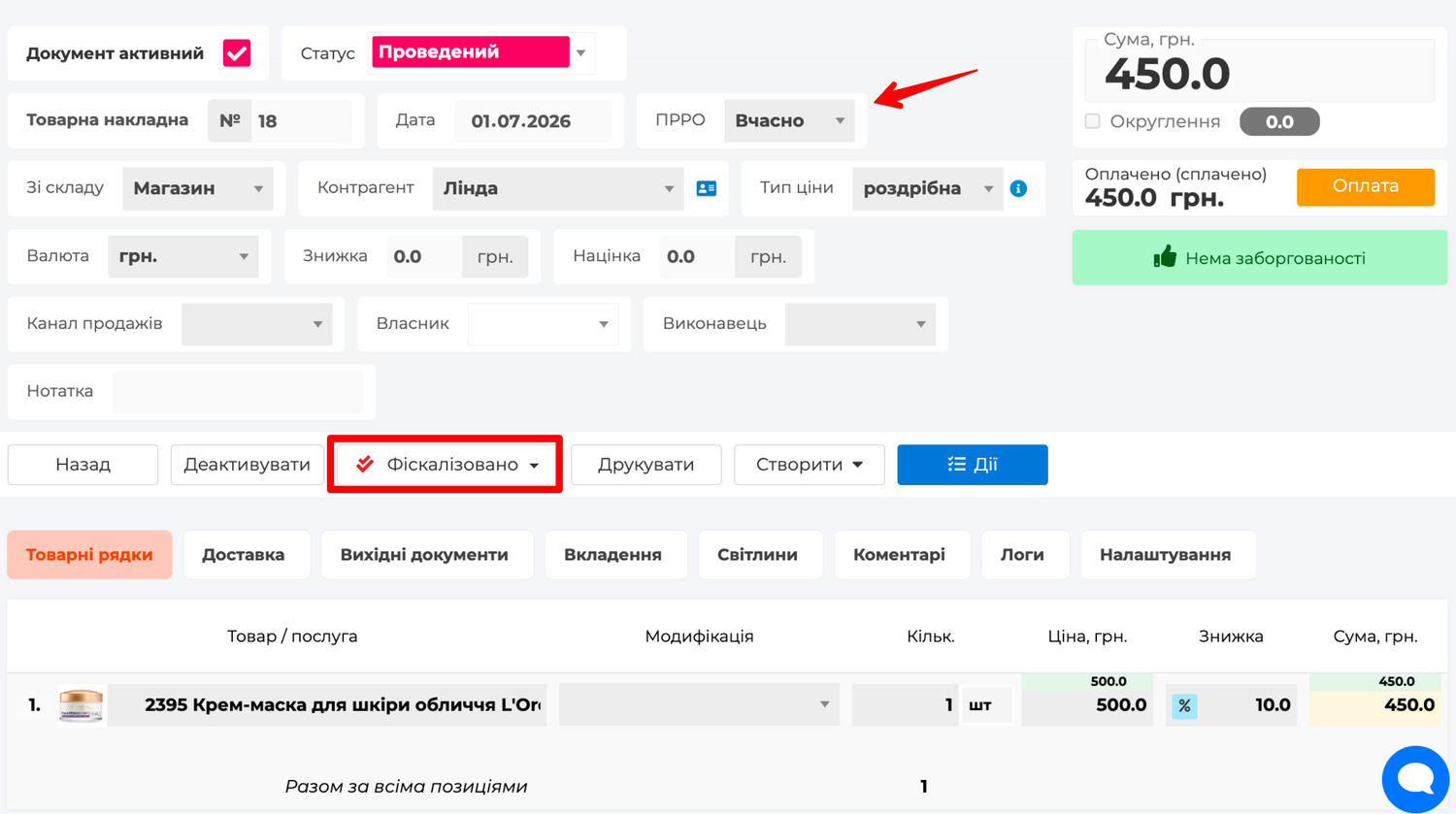
Продажа фискализируется из товарной накладной. Откройте Торговля → Продажи → Товарная накладная, создайте или откройте документ и проверьте основные условия перед фискализацией.
- Документ активирован.
- Дата документа соответствует дню фискализации.
- Валюта документа — гривна.
- В документе заполнены товарные строки, количество, цены и налоги.
- Для документа выбран или автоматически подставлен фискальный сервис в поле ПРРО.
- Налоговые группы и способы оплаты заполнены в API-маппинге интеграции.
После активации документа нажмите Фискализировать. Во время обработки Skynum передает данные во Вчасно.Каса, получает результат и показывает обновленный статус фискализации в документе. Если предыдущая попытка завершилась ошибкой, откройте статус Фискализация не выполнена и нажмите Повторить.
Подробнее о товарной накладной: работа с товарной накладной.
Как открыть, распечатать или отправить фискальный чек
После успешной фискализации в документе или платеже появляется статус Фискализировано. Нажмите его, чтобы открыть меню действий с фискальным чеком.
- Просмотреть чек — открывает фискальный чек во Вчасно.Каса. С этой страницы чек можно просмотреть и распечатать средствами браузера или страницы чека.
- Копировать — копирует ссылку на фискальный чек, чтобы ее можно было передать клиенту вручную.
- Отправить — открывает форму Отправить чек клиенту. В форме можно выбрать Отправить SMS, Отправить email, проверить телефон или email клиента и нажать Отправить.
- Открыть в ГНС — открывает чек в сервисе ГНС, если для этого чека доступна отдельная ссылка ГНС.
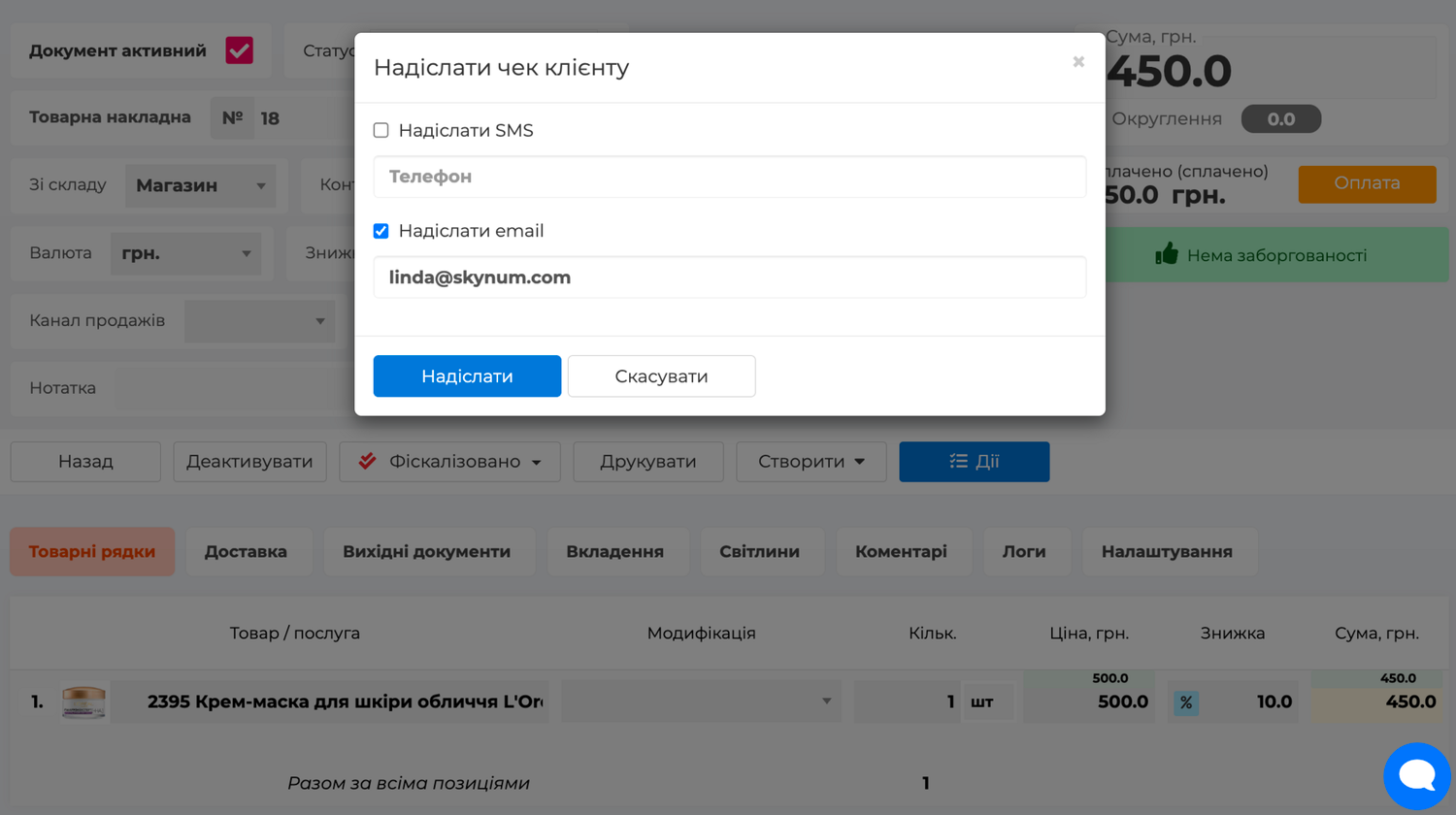
Для отправки чеков через SMS компания должна отдельно заказать или подключить услугу SMS-доставки напрямую во Вчасно.Каса. Skynum не подключает эту услугу и не отправляет SMS собственной рассылкой: он только передает во Вчасно.Каса команду отправки для уже фискализированного чека.
Для печати откройте фискальный чек через Просмотреть чек и печатайте именно страницу чека Вчасно.Каса.
Возврат фискального чека
Вчасно.Каса в Skynum поддерживает возврат по отдельному документу. Это сценарий, когда нужно вернуть продажу по конкретной товарной накладной, а не развернуть всю цепочку предоплаты или послеоплаты.
Для возврата откройте продажу, создайте документ Возврат продажи, проверьте товарные строки, сумму, налоги, филиал и ПРРО, активируйте документ и запустите фискализацию возврата.
Если продажа была частью цепочки предоплаты или послеоплаты, используйте сценарии фискальных цепочек. Для Вчасно.Каса такие цепочки не поддерживаются. Подробнее: предоплаты, послеоплаты и фискальные цепочки.
Подробнее о возврате продажи: возврат продажи.
Фискализация платежа
Отдельный платеж можно фискализировать, когда фискальный чек должен быть создан именно по факту оплаты. Это используется для оплат в заказе, товарной накладной или других сценариях, где платеж является отдельной частью процесса продажи.
Платежи открываются в разделе Финансы → Касса или Финансы → Банк. В форме платежа проверьте Способ оплаты, Кассу или банковский счет, Тип платежа, Филиал, юридическое лицо, Сумму и валюту. После активации платежа запустите фискализацию, если этот платеж должен создать фискальный чек.
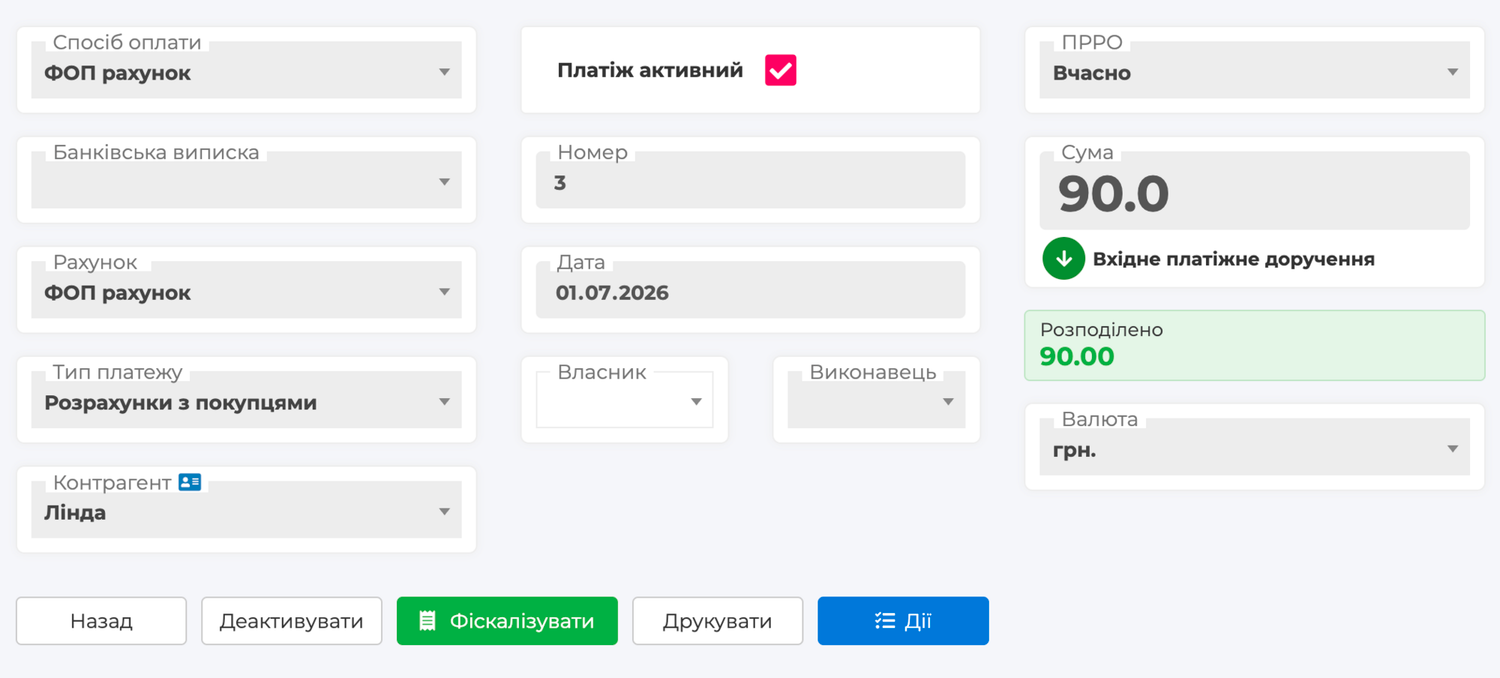
Для платежей особенно важно правильно сопоставить способ оплаты во вкладке API-маппинг. Именно это значение попадает в фискальный чек Вчасно.Каса.
После успешной фискализации платежа действия с чеком такие же, как в документе: откройте статус Фискализировано, просмотрите чек, скопируйте ссылку или отправьте чек клиенту.
Подробнее о платежах: платежи и связанные платежи.
Автоматическая фискализация интернет-заказов
Если продажи поступают из интернет-магазина, фискализация может запускаться автоматически по правилам соответствующей интеграции. В таком сценарии Skynum создает нужные документы или платежи и фискализирует их через подключенный фискальный сервис.
Чтобы такие операции проходили через Вчасно.Каса, в правилах автоматической фискализации нужно использовать эту фискальную интеграцию и те же маппинги налогов и способов оплаты. Подробнее: автоматическая фискализация интернет-заказов.
Наложенный платеж Новой почты
Наложенный платеж Новой почты — отдельный сценарий, в котором важно правильно связать доставку, оплату и фискализацию. Если компания использует наложенный платеж, сначала настройте интеграцию с Новой почтой и правила создания платежей.
Подробнее: интеграция с Новой почтой и наложенный платеж Новой почты.
Рекомендации перед запуском
- Называйте интеграции так, чтобы было понятно, к какому филиалу, юридическому лицу и ПРРО они относятся.
- Не смешивайте разные фискальные сервисы в одном сложном сценарии продажи.
- Перед первой реальной продажей проверьте налоги, способы оплаты, подключенные виды оплаты Вчасно.Каса и токен на тестовом чеке.
- Если планируете отправлять чеки через SMS, проверьте, что услуга SMS-доставки отдельно подключена напрямую во Вчасно.Каса.
- Проверьте, что во Вчасно.Каса настроено автоматическое закрытие смены в конце рабочего дня.
- Если во Вчасно.Каса перегенерировали токен, сразу обновите его в Skynum.
- Для предоплат, послеоплат и полных возвратов фискальной цепочки сначала проверьте отдельный сценарий фискальных цепочек.
Итог
Для интеграции Вчасно.Каса со Skynum нужны три ключевые вещи: готовая касса во Вчасно.Каса, токен этой кассы и заполненный API-маппинг налогов и способов оплаты в Skynum. После этого можно фискализировать продажи, возвраты и платежи, а также отправлять клиенту уже созданный фискальный чек через Вчасно.Каса.