Checkbox — это сервис программного РРО для создания фискальных чеков, подписания расчетных документов и передачи данных в Государственную налоговую службу Украины. Интеграция с Checkbox в Skynum позволяет фискализировать продажи, платежи, возвраты и более сложные сценарии без ручного переноса товаров, сумм, налогов и оплат между учетной системой и фискальным сервисом.
Важно: эта статья описывает фискализацию в вебплатформе Skynum для товарных накладных, заказов и платежей. Для розничных продаж через приложение Skynum.Касса используйте отдельную инструкцию: фискализация розничных продаж в Skynum.Касса.
Для чего нужна интеграция с Checkbox
Интеграция нужна, когда компания ведет продажи, оплаты или возвраты в Skynum и хочет создавать фискальные чеки через Checkbox без повторного ввода данных в кабинете фискального сервиса.
После настройки Skynum передает в Checkbox данные из документа или платежа: товары, количество, сумму, налоги, способ оплаты и контактные данные покупателя для отправки чека, если это включено в интеграции.
В Skynum такая интеграция используется для:
- фискального чека продажи по товарной накладной;
- возврата фискального чека;
- фискализации платежа в заказе или товарной накладной;
- предоплат, послеоплат и фискальных цепочек;
- возврата связанной фискальной цепочки;
- автоматической фискализации интернет-заказов, если это настроено в интеграции интернет-магазина;
- фискализации платежей наложенного платежа Новой почты, если для доставки настроено создание и фискализация платежа;
- отправки уже фискализированного чека клиенту через возможности Checkbox.
Ограничения и ответственность
Компания самостоятельно отвечает за правильность настроек фискализации: выбор кассы или ПРРО, торговой точки, кассира, подписания чеков, налоговых групп, способов оплаты и сценария продажи, возврата, предоплаты или послеоплаты. Skynum передает в Checkbox те данные, которые пользователи компании указали в документах, платежах и настройках.
Перед работой с реальными продажами обязательно проверьте тестовую продажу, тестовый возврат и фискализацию платежа. После фискализации данные чека передаются в ГНС через Checkbox, поэтому неправильный маппинг налогов или способов оплаты может привести к некорректному фискальному чеку.
Что подготовить в Checkbox
Перед подключением в Skynum подготовьте кабинет, кассу, кассира и подписание чеков в Checkbox. Это базовая настройка фискального сервиса: ее не нужно повторять перед каждым чеком, но без нее интеграция не сможет создавать фискальные документы.
- Зарегистрируйтесь или войдите в кабинет Checkbox.
- Проверьте, что компания и торговая точка добавлены в кабинет.
- Создайте или активируйте кассу / ПРРО.
- Скопируйте ключ лицензии кассы. В Skynum он вводится в поле Идентификатор кассы.
- Создайте кассира или откройте существующего кассира.
- Проверьте логин кассира.
- Установите или измените пароль кассира, если не помните его.
- Настройте подписание чеков для кассира, чтобы Checkbox мог подписывать и передавать чеки в ГНС.
- Проверьте налоговые группы, которые должна использовать касса.
- Настройте автоматическое закрытие смены в Checkbox в конце рабочего дня.
- Закажите или подключите услугу SMS-доставки чеков напрямую в Checkbox, если компания будет отправлять фискальные чеки клиентам через SMS.
Логин и пароль кассира Checkbox — это отдельные данные кассира, через которого интеграция открывает смену и создает фискальные чеки. В Skynum нужно вводить именно пароль кассира Checkbox, а не пароль входа в кабинет Checkbox, не пароль пользователя Skynum и не пароль к КЭП.
Skynum автоматически открывает смену, когда это нужно для фискализации, но не закрывает смену в конце дня. Чтобы смены не оставались открытыми после завершения работы, настройте автоматическое закрытие смены именно в Checkbox.
Официальные инструкции Checkbox:
- база знаний Checkbox;
- кассы / ПРРО в кабинете Checkbox;
- кассиры в кабинете Checkbox;
- API-авторизация кассира Checkbox.
Как подключить Checkbox в Skynum
В Skynum интеграция настраивается в разделе Настройки → Интеграции → Фискализация.
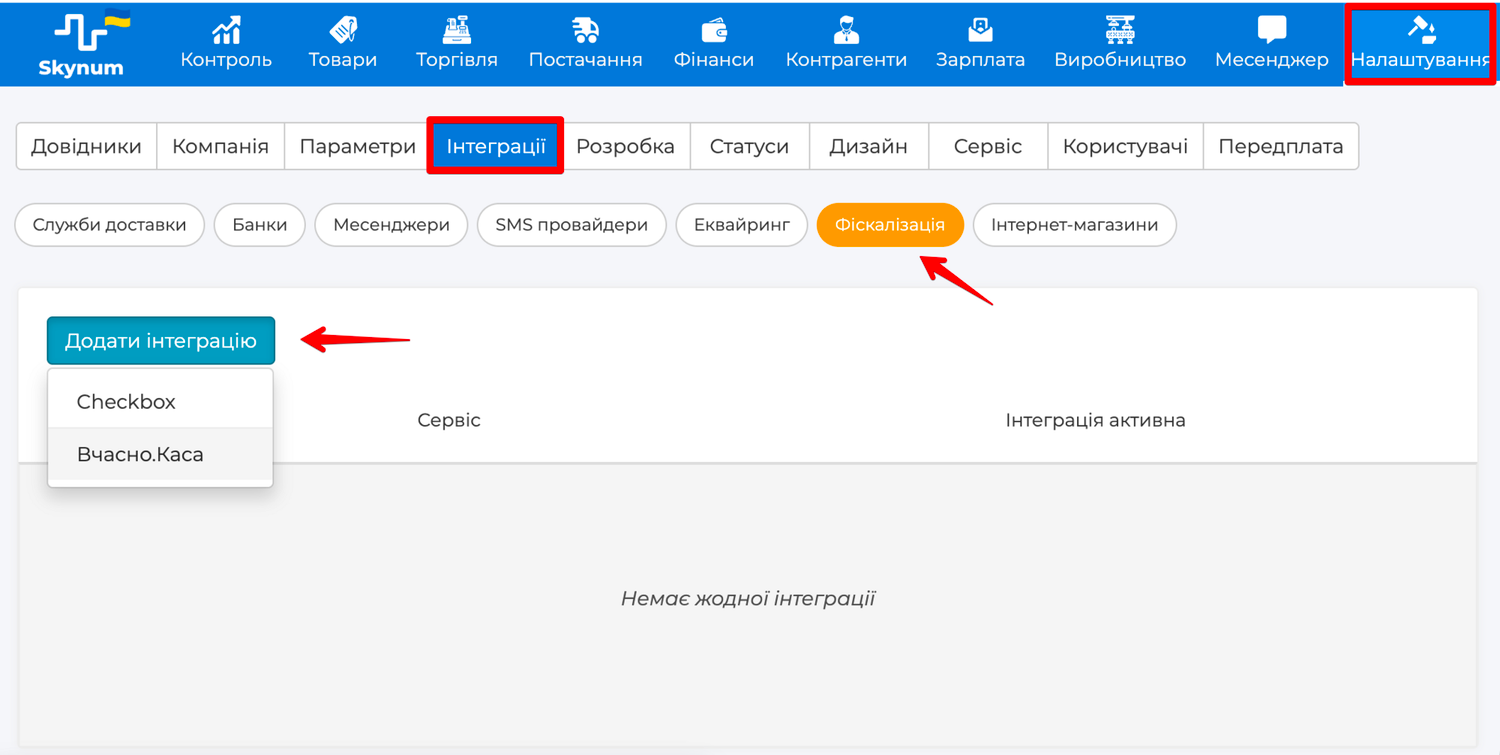
- Откройте Настройки → Интеграции.
- Перейдите в категорию Фискализация.
- Нажмите Добавить интеграцию.
- Выберите Checkbox.
- Заполните поля интеграции.
- Сохраните интеграцию.
- Откройте сохраненную интеграцию и нажмите Проверить подключение.
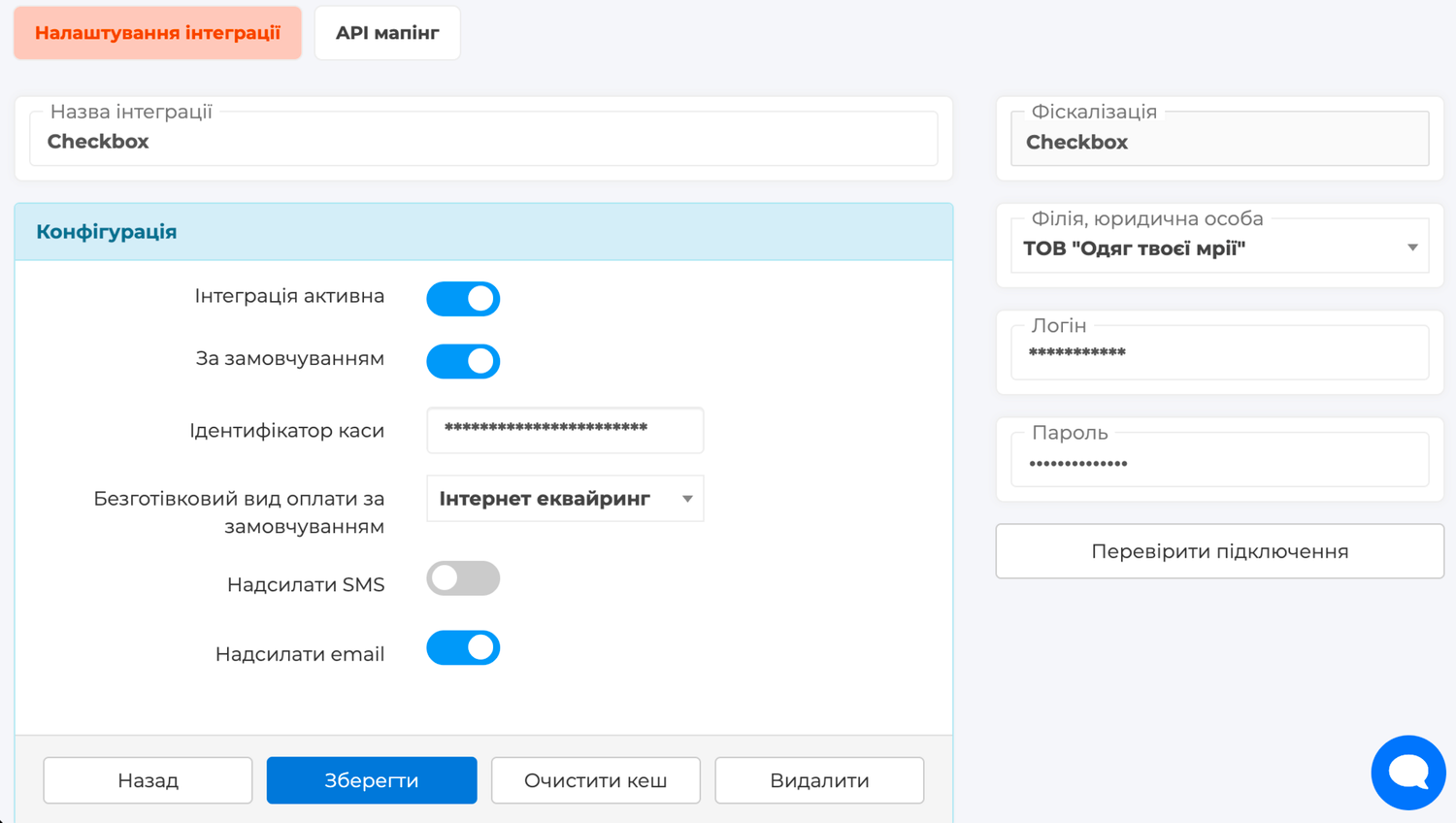
Поля интеграции
- Название интеграции — внутреннее название в Skynum. Укажите его так, чтобы было понятно, к какому филиалу, юридическому лицу или кассе Checkbox относится эта интеграция.
- Интеграция активна — включает использование интеграции в фискализации. Не включайте ее для реальной работы, пока не проверили кассу, кассира, налоги и способы оплаты.
- По умолчанию — позволяет Skynum автоматически подставлять эту интеграцию для соответствующего филиала или юридического лица, если в документе или платеже не выбран другой ПРРО.
- Идентификатор кассы — ключ лицензии кассы из кабинета Checkbox.
- Безналичный вид оплаты по умолчанию — значение вида оплаты Checkbox, которое будет использоваться для безналичной оплаты без отдельного способа оплаты. Это значение должно соответствовать фискальному виду оплаты, который компания использует в Checkbox.
- Отправлять SMS — позволяет передавать в Checkbox команду отправки чека клиенту через SMS, если у клиента есть номер телефона и услуга SMS-доставки чеков отдельно подключена напрямую в Checkbox.
- Отправлять email — позволяет передавать в Checkbox команду отправки чека клиенту на email, если у клиента есть email и доставка чеков настроена в Checkbox.
- Филиал, юридическое лицо — филиал или юридическое лицо Skynum, для которого работает эта касса Checkbox.
- Логин — логин кассира Checkbox.
- Пароль — пароль кассира Checkbox. Это не пароль входа в кабинет Checkbox, не пароль пользователя Skynum и не пароль к КЭП.
Налоговые группы
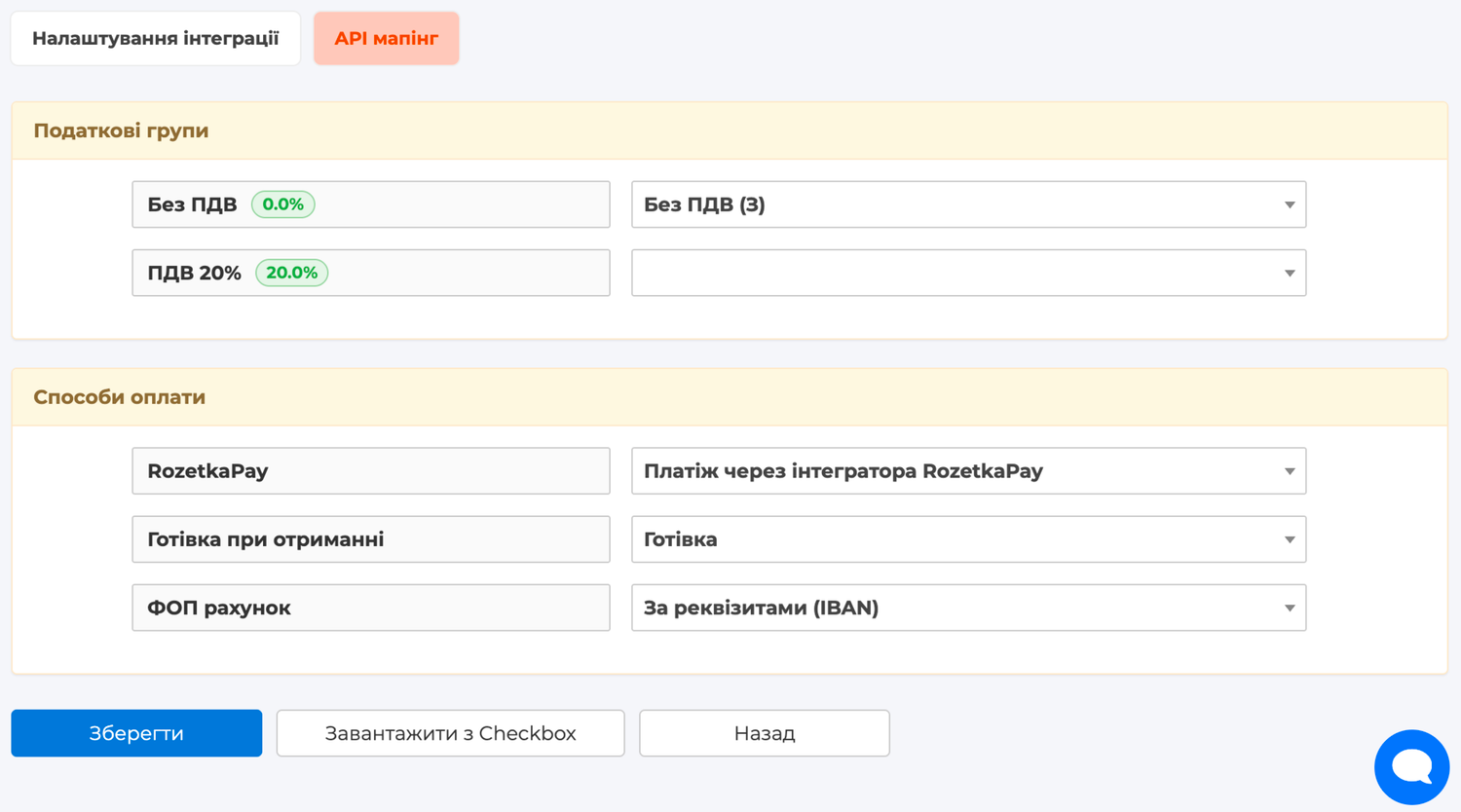
После сохранения интеграции откройте вкладку API-маппинг и заполните секцию Налоговые группы. Для каждого налога Skynum нужно выбрать налоговую группу Checkbox.
Если справочник налоговых групп еще не загружен или налоговые группы в Checkbox изменились, нажмите Загрузить из Checkbox. Список групп подтягивается из Checkbox для конкретной кассы, поэтому после изменения кассы его нужно обновить повторно.
Выберите группу, которая соответствует налогу в Skynum и настройкам вашей кассы Checkbox. Коды налогов не нужно вводить вручную в документе: налог товарной строки сопоставляется с налоговой группой именно в API-маппинге.
Если налоги еще не созданы в Skynum, настройте их в справочнике Настройки → Справочники → Налоги. Подробнее: настройка налогов.
Способы оплаты
В секции Способы оплаты сопоставьте способы оплаты Skynum со значениями Checkbox для фискального чека. В Skynum способы оплаты настраиваются в разделе Настройки → Справочники → Способы оплаты.
Для Checkbox значением является текстовое название вида оплаты в чеке. В поле маппинга можно выбрать стандартное значение из списка или ввести собственное значение вручную, если в Checkbox для вашей кассы используется отдельный вид оплаты.
Вид оплаты в фискальном чеке имеет налоговое значение. Перед запуском реальных чеков проверьте, что каждый способ оплаты Skynum сопоставлен с правильным значением Checkbox.
Фискализация товарной накладной
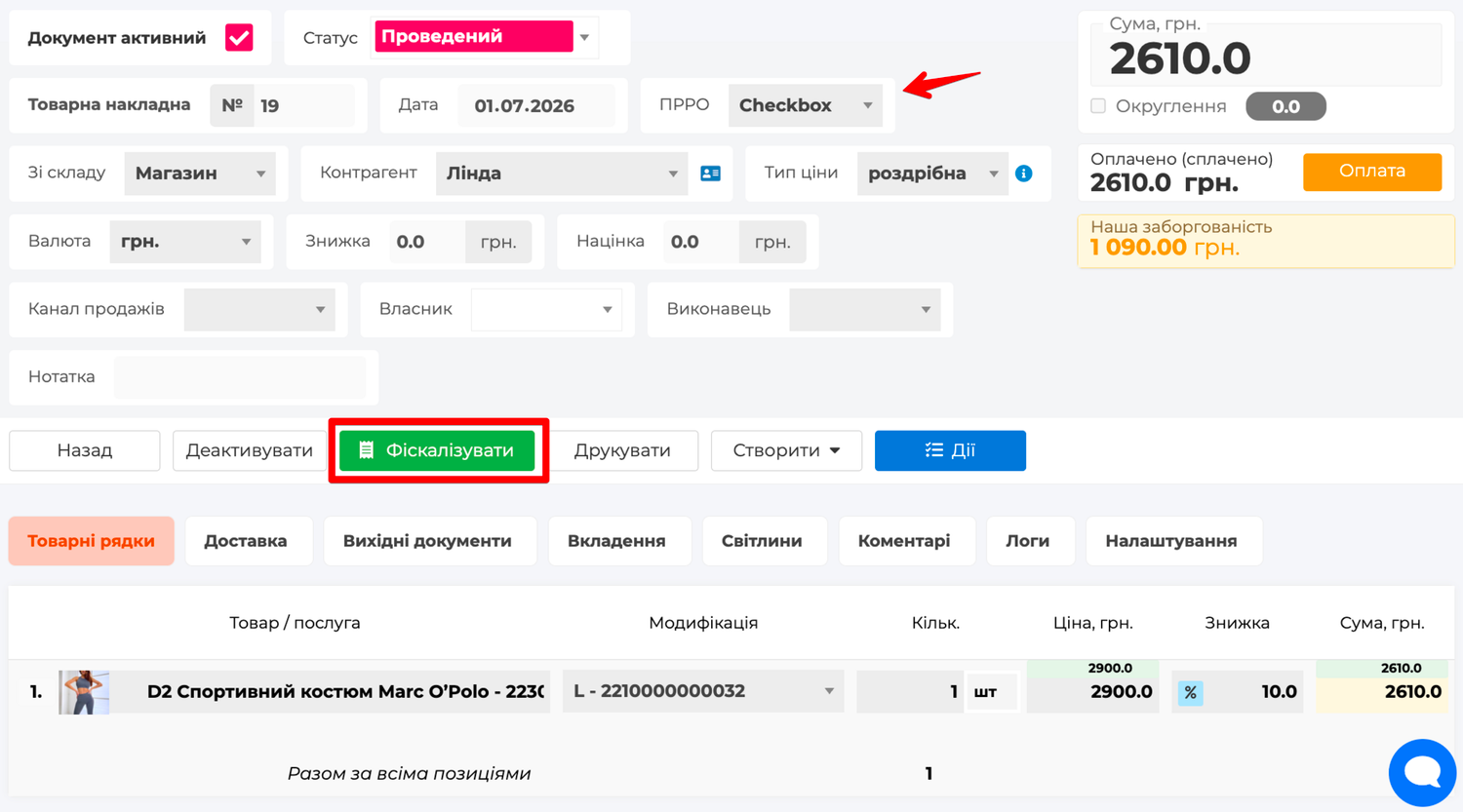
Продажа фискализируется из товарной накладной. Откройте Торговля → Продажи → Товарная накладная, создайте или откройте документ и проверьте основные условия перед фискализацией.
- Документ активирован.
- Дата документа соответствует дню фискализации.
- Валюта документа — гривна.
- В документе заполнены товарные строки, количество, цены и налоги.
- Для документа выбран или автоматически подставлен фискальный сервис в поле ПРРО.
- Налоговые группы и способы оплаты заполнены в API-маппинге интеграции.
После активации документа нажмите Фискализировать. Во время обработки Skynum передает данные в Checkbox, получает результат и показывает обновленный статус фискализации в документе. Если предыдущая попытка завершилась ошибкой, откройте статус Фискализация не выполнена и нажмите Повторить.
Подробнее о товарной накладной: работа с товарной накладной.
Как открыть, распечатать или отправить фискальный чек
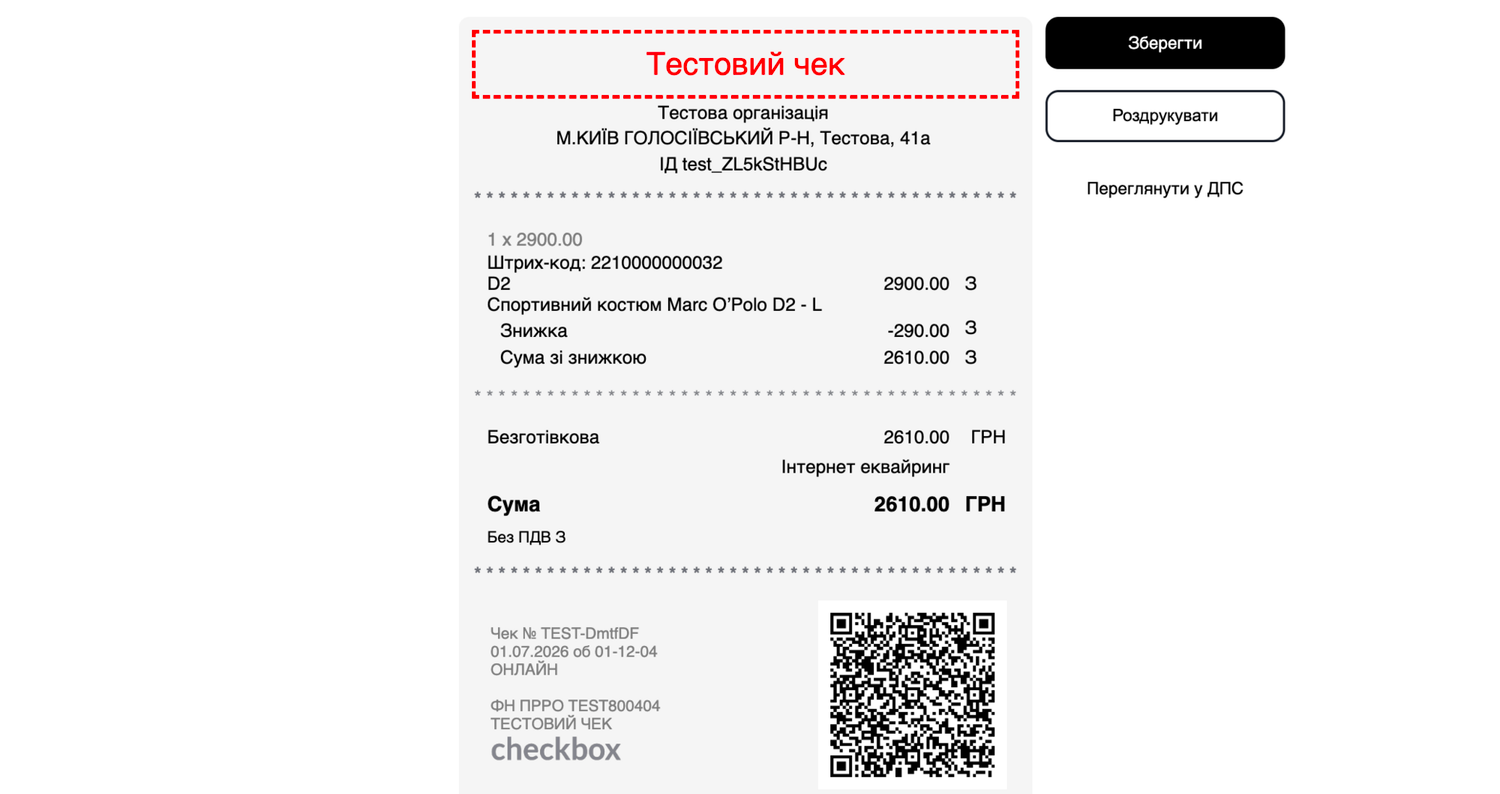
После успешной фискализации в документе или платеже появляется статус Фискализировано. Нажмите его, чтобы открыть меню действий с фискальным чеком.
- Просмотреть чек — открывает фискальный чек в Checkbox. С этой страницы чек можно просмотреть и распечатать средствами браузера или страницы чека.
- Копировать — копирует ссылку на фискальный чек, чтобы ее можно было передать клиенту вручную.
- Отправить — открывает форму Отправить чек клиенту. В форме можно выбрать Отправить SMS, Отправить email, проверить телефон или email клиента и нажать Отправить.
- Открыть в ГНС — открывает чек в сервисе ГНС, если для этого чека доступна отдельная ссылка ГНС.
Для печати откройте фискальный чек через Просмотреть чек и печатайте именно страницу чека Checkbox.
Для отправки чеков через SMS компания должна отдельно заказать или подключить услугу SMS-доставки напрямую в Checkbox. Skynum не подключает эту услугу и не отправляет SMS собственной рассылкой: он только передает в Checkbox команду отправки для уже фискализированного чека.
Возврат фискального чека
Checkbox в Skynum поддерживает возврат фискального чека по документу. Это сценарий, когда нужно вернуть продажу по конкретной товарной накладной.
Для возврата откройте продажу, создайте документ Возврат продажи, проверьте товарные строки, сумму, налоги, филиал и ПРРО, активируйте документ и запустите фискализацию возврата.
Если продажа была частью цепочки предоплаты или послеоплаты, используйте сценарии фискальных цепочек. Подробнее: предоплаты, послеоплаты и фискальные цепочки.
Подробнее о возврате продажи: возврат продажи.
Фискализация платежа
Отдельный платеж можно фискализировать, когда фискальный чек должен быть создан именно по факту оплаты. Это используется для оплат в заказе, товарной накладной или других сценариях, где платеж является отдельной частью процесса продажи.
Платежи открываются в разделе Финансы → Касса или Финансы → Банк. В форме платежа проверьте Способ оплаты, Кассу или банковский счет, Тип платежа, Филиал, юридическое лицо, Сумму и валюту. После активации платежа запустите фискализацию, если этот платеж должен создать фискальный чек.
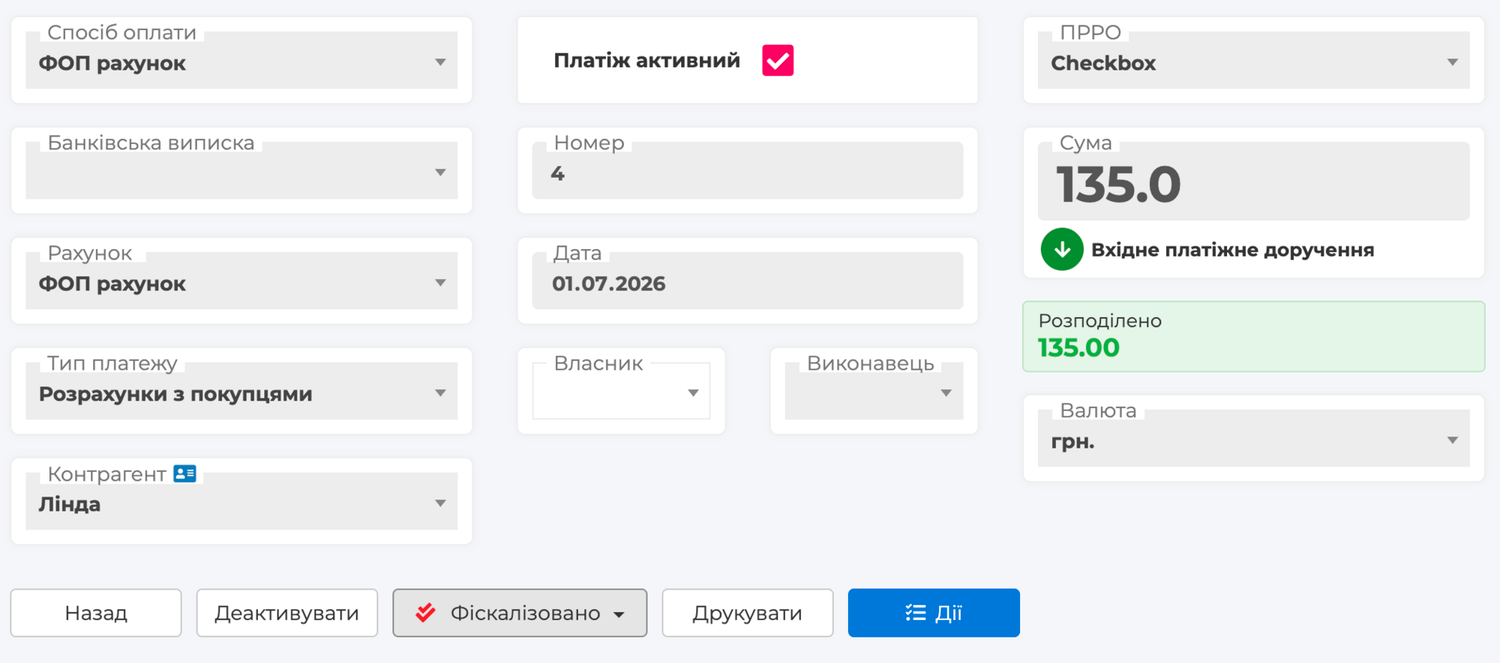
Для платежей особенно важно правильно сопоставить способ оплаты во вкладке API-маппинг. Именно это значение попадает в фискальный чек Checkbox.
После успешной фискализации платежа действия с чеком такие же, как в документе: откройте статус Фискализировано, просмотрите чек, скопируйте ссылку или отправьте чек клиенту.
Подробнее о платежах: платежи и связанные платежи.
Предоплаты, послеоплаты и фискальные цепочки
Checkbox используется в Skynum для сценариев, где одна продажа связана с несколькими фискальными событиями: предоплатой, послеоплатой, оплатой частями или возвратом связанной цепочки.
Чтобы цепочка работала через Checkbox, все операции цепочки должны использовать корректную фискальную интеграцию, сопоставленные налоговые группы и правильные способы оплаты. Последовательность создания чеков зависит от сценария продажи, поэтому настраивайте ее по отдельной инструкции: предоплаты, послеоплаты и фискальные цепочки.
Автоматическая фискализация интернет-заказов
Если продажи поступают из интернет-магазина, фискализация может запускаться автоматически по правилам соответствующей интеграции. В таком сценарии Skynum создает нужные документы или платежи и фискализирует их через подключенный фискальный сервис.
Чтобы такие операции проходили через Checkbox, в правилах автоматической фискализации нужно использовать эту фискальную интеграцию и те же маппинги налогов и способов оплаты. Подробнее: автоматическая фискализация интернет-заказов.
Наложенный платеж Новой почты
Наложенный платеж Новой почты — отдельный сценарий, в котором важно правильно связать доставку, оплату и фискализацию. Если компания использует наложенный платеж, сначала настройте интеграцию с Новой почтой и правила создания платежей.
Подробнее: интеграция с Новой почтой и наложенный платеж Новой почты.
Рекомендации перед запуском
- Называйте интеграции так, чтобы было понятно, к какому филиалу, юридическому лицу и кассе Checkbox они относятся.
- Создавайте отдельную интеграцию для каждой рабочей кассы или филиала, если компания использует несколько касс.
- Не используйте одну кассу одновременно для разных независимых рабочих мест или систем, если это приводит к конфликтам смены или кассира.
- Перед первой реальной продажей проверьте ключ лицензии кассы, логин и пароль кассира, подписание чеков, налоги и способы оплаты на тестовом чеке.
- Если планируете отправлять чеки через SMS, проверьте, что услуга SMS-доставки отдельно подключена напрямую в Checkbox.
- Проверьте, что в Checkbox настроено автоматическое закрытие смены в конце рабочего дня.
- Если в Checkbox изменили кассу или налоговые группы, откройте API-маппинг и нажмите Загрузить из Checkbox.
- Для предоплат, послеоплат и полных возвратов фискальной цепочки сначала проверьте отдельный сценарий фискальных цепочек.
Итог
Для интеграции Checkbox со Skynum нужны три ключевых данных: ключ лицензии кассы, логин кассира и пароль кассира. Отдельно проверьте, что в Checkbox настроено подписание чеков для кассира. После подключения заполните API-маппинг налоговых групп и способов оплаты, проведите тестовую фискализацию документа и только после этого используйте интеграцию для реальных продаж, платежей, возвратов и фискальных цепочек.