Месяц редко проходит по плану. Кто-то заболел на три дня, кто-то ушёл в отпуск с 23-го числа, охранник отпросился с половины смены, а нового продавца приняли 16-го. Каждое такое событие меняет зарплату, и в таблицах именно они порождают ошибки: забыли снять дни, посчитали отпуск дважды, начислили полный месяц тому, кто отработал половину.
В Skynum всё это записывается в табель: напротив каждого сотрудника — все дни месяца, и видно, когда человек работал, а когда нет и почему. Табель строится из графика сам, отсутствие вы отмечаете прямо в нём, а расчёт зарплаты берёт отработанные дни из табеля — ничего пересчитывать вручную не нужно.
Простое правило: табель уже заполнен по графику — вы лишь отмечаете, кого не было. Каждая отметка — это сразу и документ: отпуск, больничный или неявка.
Это продолжение серии о зарплате в Skynum. Как принять сотрудников, создать первый табель и дойти до выплаты — в статье Зарплата: от первого сотрудника до выплаты. Здесь — всё, что касается табеля: график, отметки, отсутствия, неполные дни, исправления и граница месяцев.
График работы
График работы — это календарь на год, в котором каждый день либо рабочий с количеством часов, либо выходной. Из него Skynum заполняет табель. Графики лежат в Зарплата → Конфигурация → Графики, и в компании уже есть четыре: пятидневная неделя по 8 часов, шестидневная и два сменных — по 8 и по 12 часов, в которых все дни рабочие, а выходные каждого сменщика отмечаются в табеле. График сотруднику вы назначаете в его карточке при приёме на работу. На новый год графики продлеваются сами.
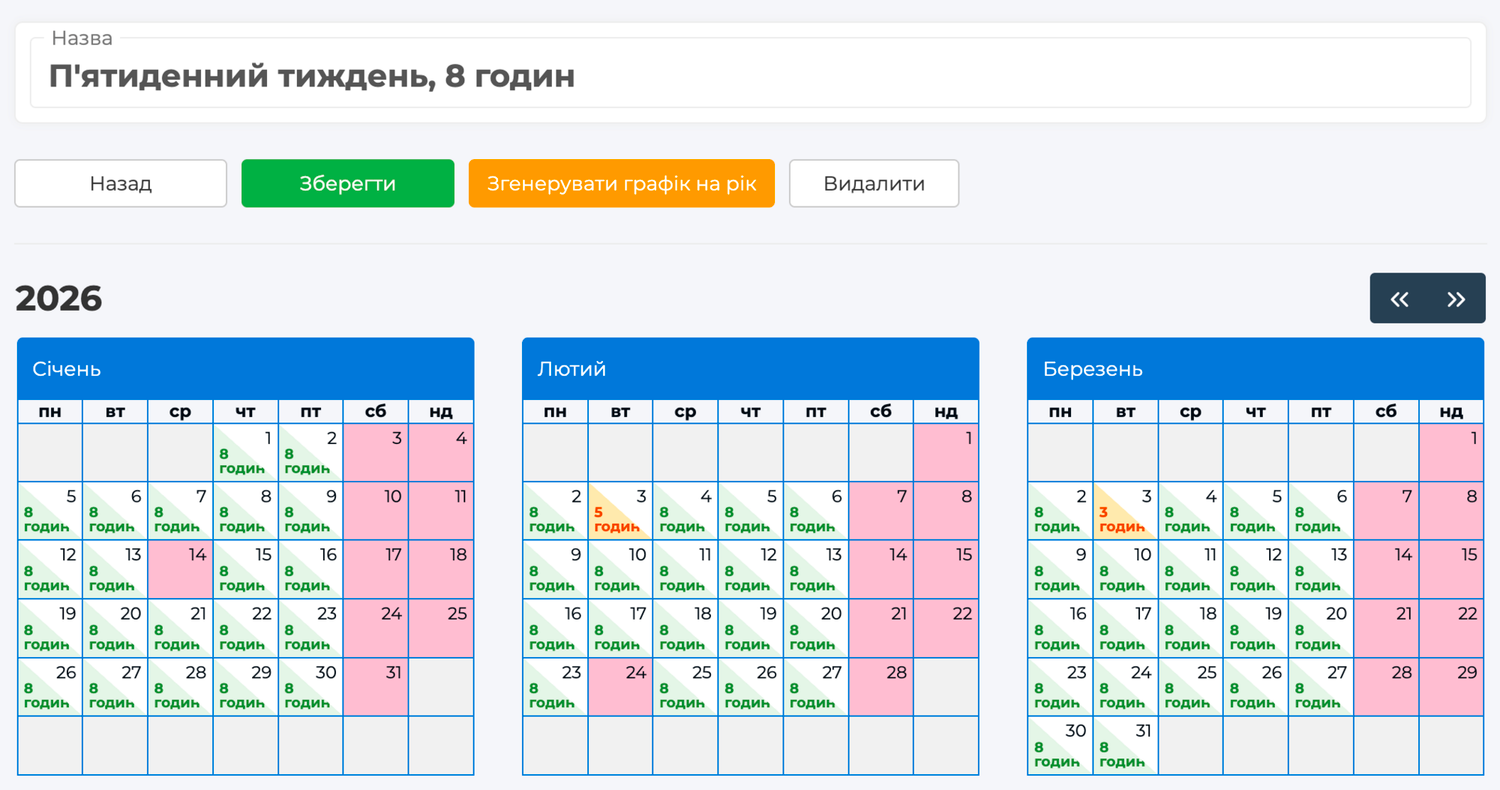
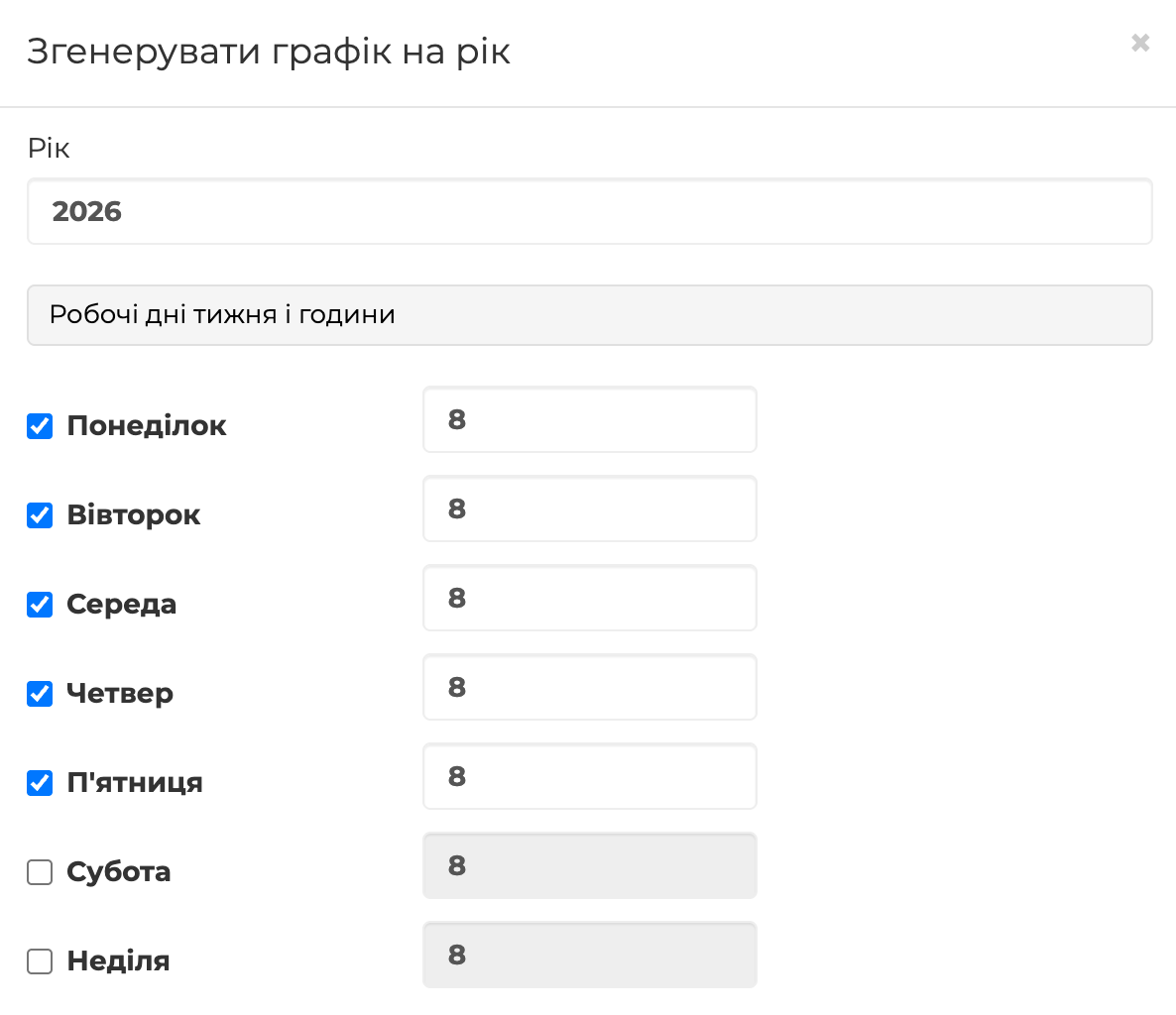
Чтобы создать свой график, например четырёхдневную неделю, нажмите Добавить график, введите название и сохраните. Затем нажмите Сгенерировать годовой график, укажите год, отметьте рабочие дни недели и впишите часы в каждом — и нажмите Подтвердить. Перед вами календарь года: рабочие дни с часами, выходные выделены цветом. Теперь этот график можно назначить сотруднику.
Любой день графика можно изменить: кликните по нему в календаре, поставьте Тип дня — рабочий или выходной — и Продолжительность рабочего дня, сохраните. Так в графике отмечают праздник, в который компания не работает, или сокращённый день перед ним: график сгенерирован из схемы недели, поэтому о праздниках он не знает. Изменённый день подсвечивается в календаре. Правка действует на всех, кто работает по этому графику, и только на месяцы, за которые табель ещё не создан, — в созданном табеле день меняют уже в нём.
Совет: в начале работы и перед первым табелем каждого нового года откройте каждый график, которым пользуетесь, и отметьте в нём праздники, в которые компания не работает. Чтобы открыть следующий год заранее, нажмите Сгенерировать годовой график и укажите его.
Как вести табель сменщиков и платить за смену или час, описано в статье Подённая и почасовая оплата.
Табель за месяц
Табель — это учёт рабочего времени за месяц: напротив каждого сотрудника все дни месяца, и по каждому дню видно, работал он или нет, сколько часов, а если не работал — почему. Именно из табеля расчёт зарплаты берёт отработанные дни, поэтому табель создаётся раньше всего остального в месяце.
Выберите учётный месяц в шапке раздела Зарплата, откройте Табели и нажмите Создать. В окне оставьте период на весь месяц, укажите филиал, а По подразделению и Сотрудник не заполняйте — табель создастся на всех. Нажмите Подтвердить — и перед вами табель на месяц на всех принятых сотрудников.
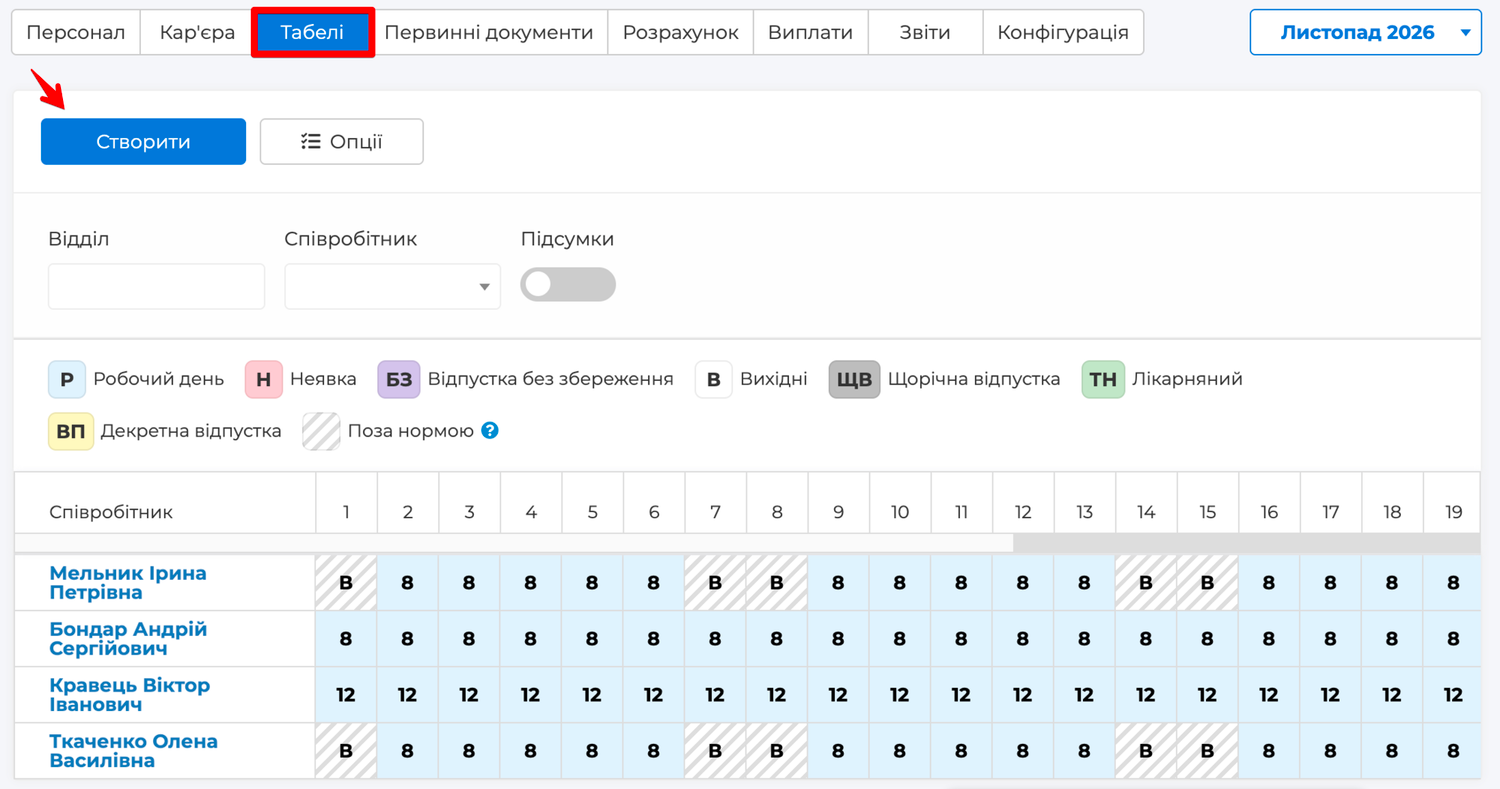
Напротив каждого сотрудника — все дни месяца. В рабочий день стоит число часов по графику, в выходной — В, прочерк — день, когда человек ещё не работал в компании или уже уволен. Отметки отпусков, больничных и неявок объясняет легенда над табелем; они появятся, когда вы начнёте отмечать отсутствия.
Разметьте смены
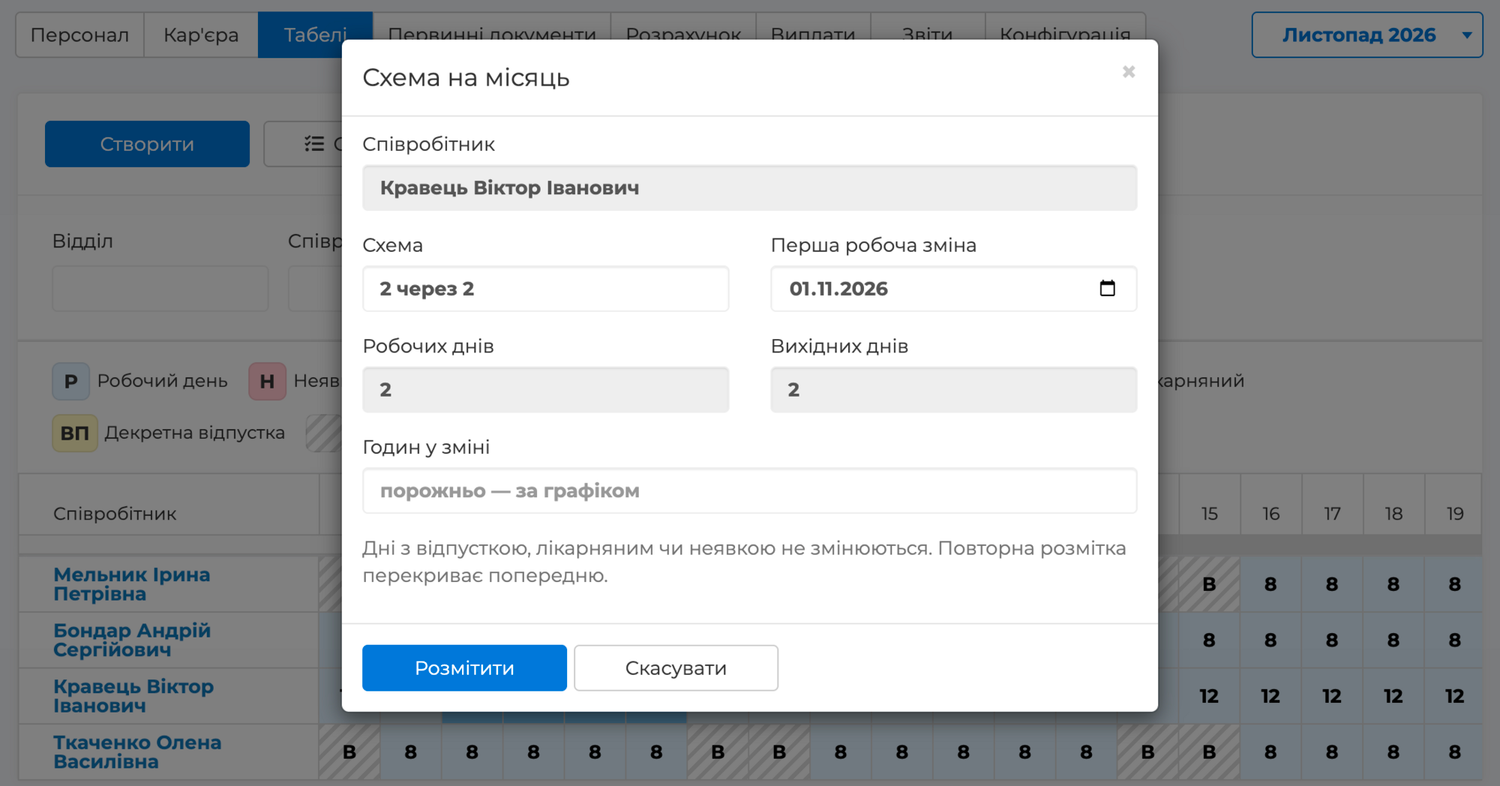
У сотрудников на сменных графиках после создания табеля все дни рабочие — выходные у каждого свои. Разметьте их схемой: кликните по любому дню напротив фамилии, на панели над ним нажмите кнопку с календарём — Схема на месяц. В окне выберите Схему: «2 через 2», «3 через 3», «Через день», «5 через 2» или «Произвольная» — тогда впишите, сколько рабочих и сколько выходных дней подряд. Укажите Первую рабочую смену — день, с которого начать отсчёт, — и, если смена не такая, как в графике, Часов в смене. Нажмите Разметить — и весь месяц этого сотрудника размечен: рабочие смены с часами, между ними выходные. Дни, на которых уже есть отпуск, больничный или неявка, схема не трогает; повторная разметка перекрывает предыдущую.
Вне нормы
Часть дней в табеле заштрихована. Это дни вне нормы, и они есть только у сотрудников на окладе. Оклад — это плата за все рабочие дни месяца, скажем, за 21. Выходной в эти 21 день не входит, поэтому что бы в выходной ни случилось — больничный, праздник, — оклад от этого не меняется. Именно такие дни и заштрихованы: они не считаются. Когда вы делаете рабочий день выходным кнопкой В, он тоже становится заштрихованным и из 21 дня выпадает — оклад за месяц остаётся полным. У подённой и почасовой оплаты штриховки нет: там платят за каждый отработанный день или час, и нормы месяца нет.
Режимы табеля
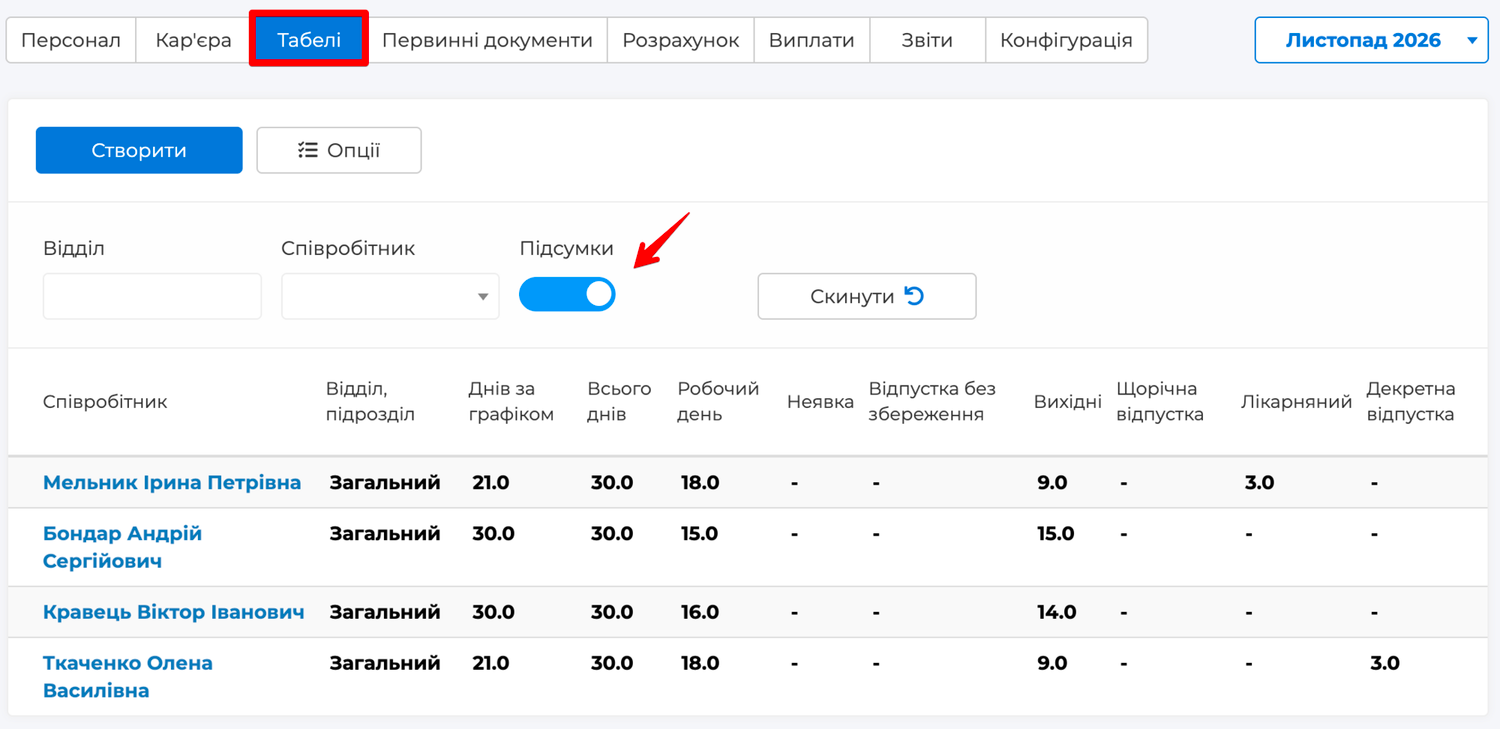
У табеля два режима. После создания он открыт по дням — это календарь месяца, в котором вы отмечаете отсутствия. Включите Итоги — и тот же табель покажет по каждому сотруднику цифры за месяц: дней по графику, отработано, в отпуске, на больничном, неявок. В этом режиме удобно сверить месяц перед расчётом зарплаты.
Если сотрудника приняли, когда табель уже создан, ничего делать не нужно: его дни появятся в табеле сами — со дня приёма до конца месяца, до этого дня — прочерки.
Созданный табель — это план по графику. Дальше в течение месяца вы делаете в нём одно: отмечаете, кого не было и почему.
Отметьте, кого не было
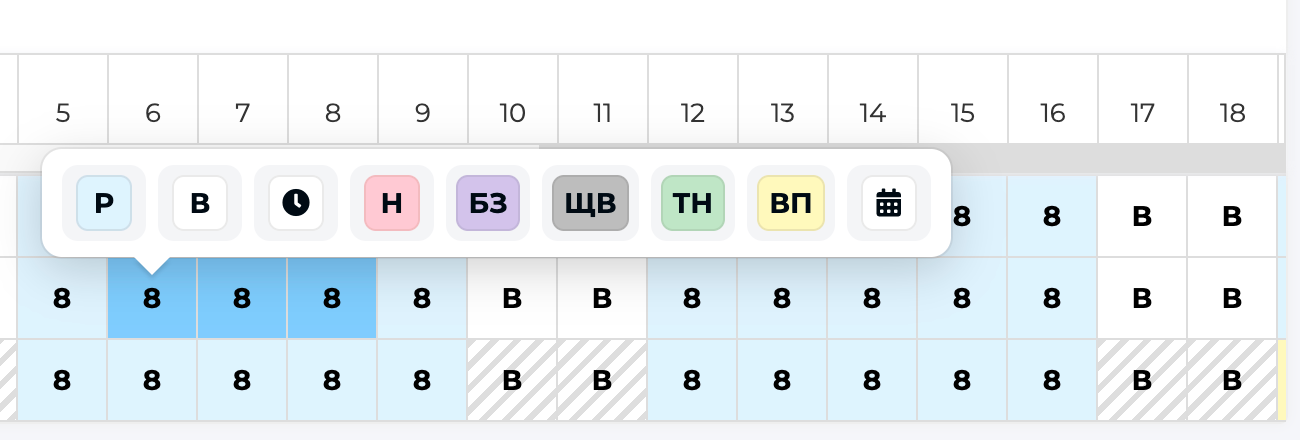
Протяните мышью по дням отсутствия напротив фамилии — от первого до последнего; один день достаточно кликнуть. Над выделением появится та же панель кнопок. Кнопки подписаны так же, как отметки в табеле: Р, В, Н, БС, ЕО, ВН, БР; ещё две — с часами и с календарём. Наведите курсор — и увидите полное название. Что нажать:
- ЕО — ежегодный отпуск. Откроется окно, укажите Цену дня — среднедневной заработок, его определяет бухгалтер (почему именно он, объяснено ниже) — и нажмите Сохранить.
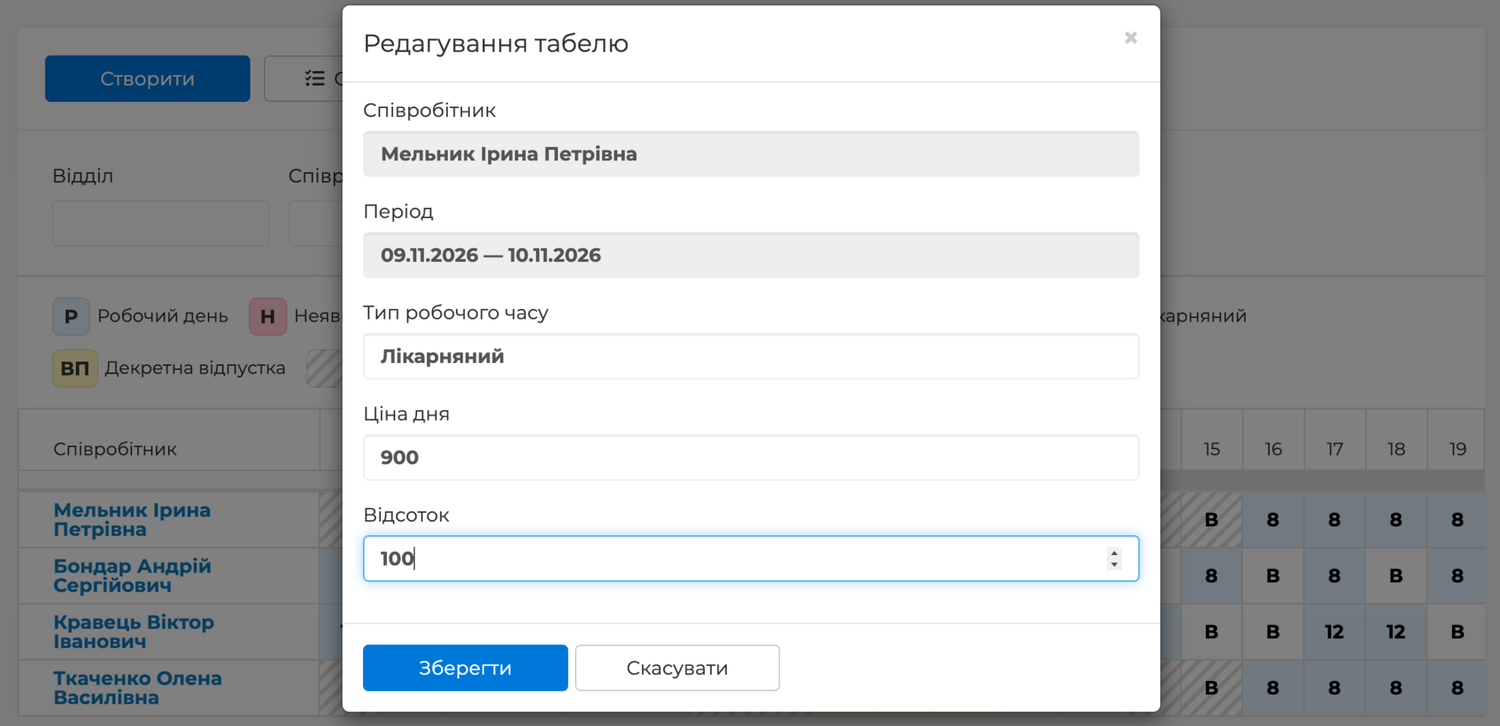
- ВН — больничный. В окне Цена дня и Процент: процент подставляется из карточки сотрудника, поле % начисления больничных, здесь его можно изменить.
- БР — декретный отпуск. Так же цена дня и процент.
- БС — отпуск без сохранения и Н — неявка. Срабатывают сразу, без окна: эти дни не оплачиваются.
- В — выходной. Делает день выходным: так отмечают праздник, которого нет в графике, или день, когда сменщик не выходил. Р возвращает рабочий день по графику.
- Кнопка с часами — Отработано часов. Впишите часы, если человек работал неполный день: день остаётся рабочим.
Skynum создаст документ — отпуск, больничный или неявку — и сразу учтёт его в зарплате, а в табеле на этих днях появятся отметки. Документ с номером, датами, ценой дня и суммой лежит на вкладке Первичные документы: там его можно открыть и распечатать.
Цену дня для отпуска и больничного Skynum не считает сам, и на это есть причина. По закону среднедневной заработок для отпускных берётся из выплат за предыдущие двенадцать месяцев (Порядок № 100), для больничных — из среднего заработка за тот же период с учётом страхового стажа (Порядок № 1266), и в обоих есть исключения: периоды без заработка, премии, индексация. У новой компании или у недавно принятого сотрудника эта история лежит за пределами Skynum, а в небольших компаниях цену дня вообще определяют договорённостью. Поэтому её вводит бухгалтер, а всё дальше — дни, сумму, налоги, выплату — считает система.
Каждое отсутствие — это документ
Отпуск, больничный или неявка в Skynum — это первичный документ с номером, датами, ценой дня и суммой. Когда вы отмечаете дни в табеле, Skynum сам создаёт такой документ и сразу активирует его — поэтому отметка в табеле и попадает в зарплату. Отметки на днях — это и есть дни этого документа.
Тот же документ можно создать и вручную — это удобно кадровику, которому нужен документ с номером и датами. На вкладке Первичные документы выберите тип — Трудовой отпуск, Больничный, Декретный отпуск, Неоплачиваемый отпуск или Отсутствие, — нажмите Новый документ, укажите отдел, сотрудника, даты начала и завершения, для оплачиваемых — цену дня и процент, и нажмите Активировать. Дни Skynum посчитает сам, а в табеле на этих днях появятся такие же отметки, как после отметки в табеле. Активировать документ можно только за месяц, за который табель уже создан.
Результат одинаковый, поэтому работайте там, где удобнее. Согласовывать табель и документы между собой не нужно: изменение в одном сразу видно в другом.
Как отсутствие меняет зарплату
Отпуск, больничный и декретный отпуск Skynum считает в календарных днях, как того требует закон: неделя с понедельника по воскресенье — это семь дней. Неявку — только в те дни, когда человек должен был работать по графику. В расчёте за месяц это выглядит так:
- Оплачиваемое отсутствие — отпуск, больничный, декретный отпуск. Дни отсутствия уходят из основной зарплаты, а вместо них появляется отдельное начисление: дни × цена дня × процент. Администратор с окладом 21 000 в месяце с 21 рабочим днём болел с понедельника по среду, цена дня 900, процент 100: основная зарплата 18 000 за 18 дней, больничные 2 700 за три дня.
- Неоплачиваемое отсутствие — неявка или отпуск без сохранения. Дни просто уходят из основной зарплаты: тот же администратор, один день неявки — основная зарплата 20 000 за 20 дней.
Если больничный захватывает выходные, календарные дни видны сразу: болел с четверга по среду — это семь дней больничных, 6 300, а из основной зарплаты уходят только пять рабочих дней: 16 000 за 16 дней.
С отпускных и больничных Skynum удержит НДФЛ и военный сбор и начислит ЕСВ — как с зарплаты. Декретные от НДФЛ и военного сбора освобождены, с них компания платит только ЕСВ.
После каждого изменения в табеле суммы обновляются, как только вы нажмёте Рассчитать на вкладке Расчет.
Отпуск на границе двух месяцев
В табеле можно выделить дни только в пределах месяца, поэтому отпуск или больничный, переходящие на следующий месяц, оформляйте документом. Отпуск с 23 ноября по 6 декабря: в учётном месяце ноябрь откройте Первичные документы → Трудовой отпуск, нажмите Новый документ, укажите сотрудника, дату начала 23.11, дату завершения 06.12 и цену дня, нажмите Активировать. Документ один, на все четырнадцать дней, и принадлежит ноябрю — месяцу, в котором начинается.
В ноябрьском табеле дни с 23 по 30 получат отметку ЕО и уменьшат ноябрьскую зарплату; отпускные за все четырнадцать дней начисляются в ноябре. Когда вы создадите декабрьский табель, дни с 1 по 6 декабря уже будут в нём отмечены и уменьшат декабрьскую зарплату. Ни один день не будет посчитан дважды.
Если нужно исправить
Если человек выходит из отпуска раньше, выделите в табеле дни, когда он работает, и нажмите Р: документ сокращается, отпускные пересчитываются, а рабочие дни возвращаются в основную зарплату. Нужно изменить цену дня или процент — откройте документ в Первичных документах, нажмите Деактивировать, поправьте и активируйте снова.
Если расчёт за этот месяц уже подтверждён, табель и документы закрыты от изменений. Сначала отмените подтверждение на вкладке Расчет, потом исправляйте — и подтвердите расчёт снова.
Премия — не табель
Премию, доплату или разовое удержание в табель не вносят: это документ Зарплатное распоряжение в Первичных документах. Выберите начисление, нажмите Заполнить, чтобы в документ попали все сотрудники, проставьте суммы, убе��ите лишних и активируйте. Табель от этого не меняется — в расчёте каждого появляется отдельная строка с суммой. Распоряжение действует только в своём месяце; постоянные начисления задаются правилами расчётов в карточке сотрудника.
Как это работает в жизни
Больничный посреди месяца
Администратор принёс больничный на 9–11 число. Бухгалтер выделяет эти три дня в табеле, нажимает ВН, вводит цену дня 900 — процент уже стоит из карточки — и сохраняет. На трёх днях появляется отметка ВН, в Первичных документах — документ «Больничный» на 2 700, а в расчёте за месяц — строка «Лікарняні» 2 700 и основная зарплата 18 000 за остальные дни.
Ушёл с половины смены
Охранник работает сменами по 12 часов и получает 100 за час. Сегодня он ушёл после восьмого часа. Ни отпуск, ни неявка здесь не нужны: в табеле кликают по этому дню, нажимают кнопку с часами и вместо 12 ставят 8. За эту смену в расчёт пойдёт 800 вместо 1 200. У сотрудника на окладе такой день остаётся полным рабочим днём — для оклада важны дни, а не часы.
Не вышел на смену
Кассир получает 800 за смену и в понедельник не вышел без предупреждения. В табеле по этому дню нажимают Н — и смена не оплачивается: в расчёте на 800 меньше. Если потом выяснится, что причина была уважительной, день возвращают кнопкой Р или оформляют отпуск без сохранения — документ «Отсутствие» исчезнет, а вместо него появится нужный.
Нового продавца приняли 16-го
Табель за месяц уже создан, а 16-го числа приняли нового продавца. Кадровик заводит карточку с датой начала 16-го — и в табеле сразу появляется его строка: до 16-го прочерки, с 16-го — рабочие дни по графику. В расчёте за месяц у него оклад за отработанные 11 дней из 21.
Вышла из отпуска раньше
Бухгалтеру оформили отпуск на две недели, с 9 по 22 число, с ценой дня 700: отпускные 9 800. На второй неделе она вышла на работу. В табеле выделяют дни с 16 по 22 и нажимают Р. Документ «Трудовой отпуск» сокращается до 9–15 числа, отпускные становятся 4 900, а рабочие дни возвращаются в основную зарплату.
Праздник, которого нет в графике
Компания не работает в праздничный день, в графике его не отметили выходным, а табель уже создан. В табеле выделяют этот день у каждого сотрудника и нажимают В. День становится выходным: у окладников он выходит из нормы и оклад не уменьшает, а у подённых и почасовых не оплачивается — они не работали.
Премия всем за месяц
В конце месяца всем решили выплатить премию. В Первичных документах создают Зарплатное распоряжение с начислением Премія, нажимают Заполнить, проставляют суммы и активируют. Табель эта операция не трогает: в расчёте каждого появляется строка «Премія».
Практические правила
- Сначала табель, потом отсутствия: отпуск или больничный оформляются только в месяце, за который табель уже создан.
- Отпуск или больничный, переходящие на следующий месяц, оформляйте одним документом в месяце начала.
- Цену дня для отпуска и больничного определяйте по правилам средней зарплаты или по договорённости в компании — дальше Skynum считает сумму, налоги и выплату сам.
- Неполный день — это рабочий день с меньшим количеством часов, а не отсутствие.
- Перед подтверждением расчёта сверьте Итоги табеля с тем, что было на самом деле: после подтверждения исправление начинается с отмены расчёта.
Итог
Табель в Skynum — готовый календарь месяца, построенный из графика, в котором вы лишь отмечаете, кого не было. Отпуска, больничные, неявки и неполные дни записываются один раз, несколькими кликами в табеле, — и становятся документами с датами и суммами, которые расчёт зарплаты берёт сам. Оклад за отработанные дни, отпускные и больничные за календарные, налоги с каждой суммы — всё это Skynum считает без вашего участия и показывает, из каких дней складывается каждая цифра. Пошаговые инструкции по каждому экрану табеля и документов — в разделе справки Табель.