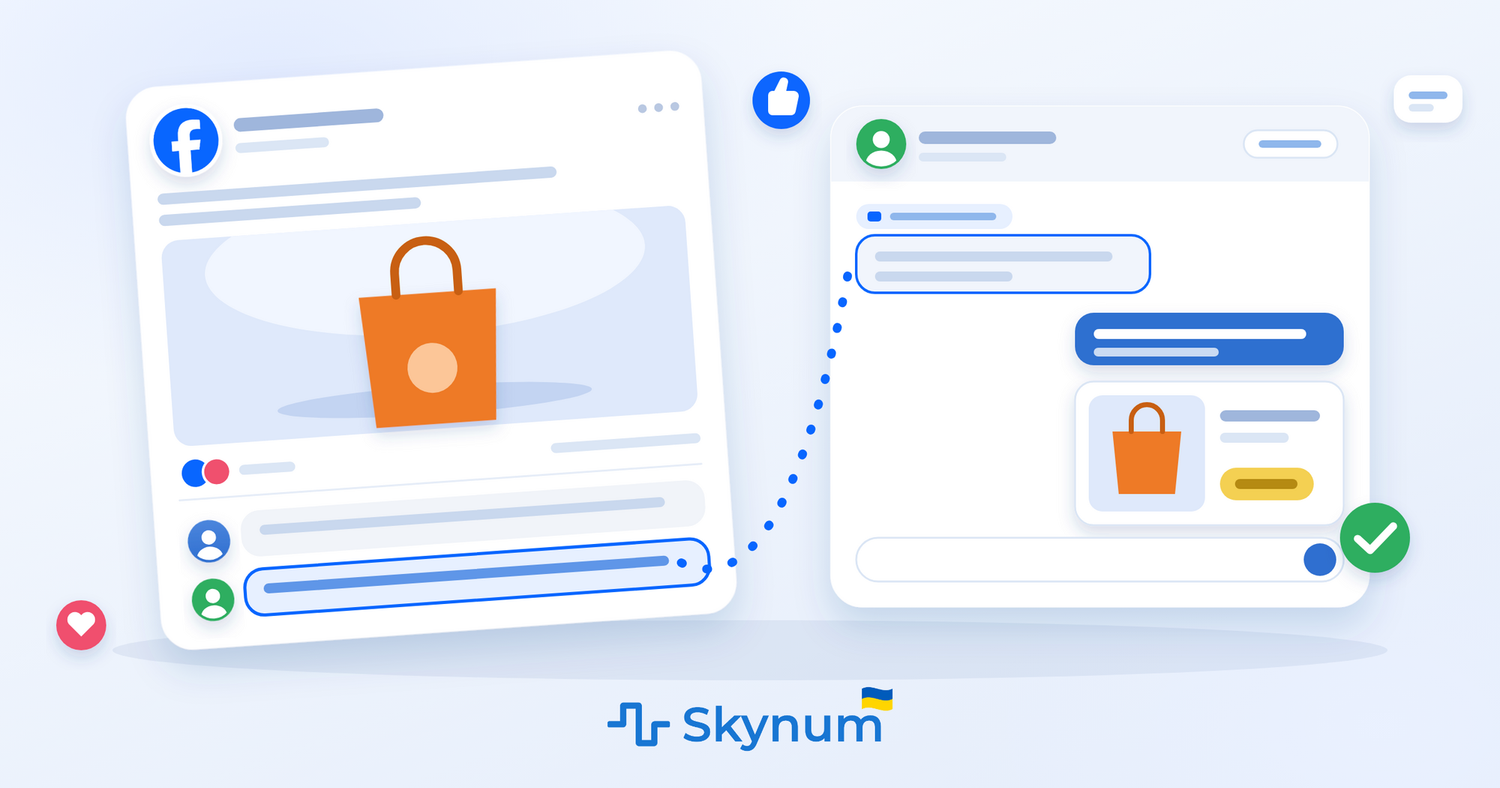
Интеграция с Facebook подключает страницу вашей компании к Skynum. Сообщения и комментарии со страницы приходят в Skynum, и менеджер отвечает клиентам прямо оттуда — личным сообщением, а на комментарий ещё и публично под постом. А поскольку рядом учёт, менеджер в разговоре сразу видит наличие и цену товара и оформляет заказ из чата.
Что даёт интеграция с Facebook:
- Сообщения и комментарии в одном чате. Менеджер видит и личные сообщения клиента, и его комментарии под постами — весь разговор перед глазами.
- Вопрос под постом становится продажей. Менеджер пишет автору комментария личное сообщение, а когда клиент ответит, отправляет товар с ценой и оформляет заказ.
- Ответственный за каждый чат. Каждый разговор можно закрепить за менеджером, так что видно, кто его ведёт.
- Переписка рядом с заказами. Когда менеджер привязал чат к контрагенту, переписка видна в карточке контрагента вместе с его заказами, оплатами, звонками и SMS.
- Товары из каталога Skynum прямо в чат. Менеджер выбирает товар, видит, сколько его на складе, и отправляет клиенту фото с ценой.
- Фото и файлы от клиентов не теряются. Skynum сразу сохраняет копию каждого файла до 20 МБ, так что его можно открыть из чата даже через полгода.
- Сколько зарабатывает Facebook. Skynum показывает выручку от продаж из Facebook, себестоимость проданных товаров и доход.
Чаты Facebook ведутся в разделе Мессенджер рядом с чатами других каналов: Instagram, WhatsApp, Telegram, Viber, чата на сайте и маркетплейсов Prom и Rozetka. Всем клиентам вы отвечаете из одного окна.
Быстрые ответы, фильтры и статусы чатов, заказы и задачи из переписки, мини-мессенджер поверх любого раздела, звонки и SMS клиента — всё это одинаково работает для каждого канала и описано в статье Мессенджер.
Далее мы рассмотрим, как подключить страницу к Skynum, что приходит от клиентов и что можно им отправлять, а также как отвечать на комментарии под постами.
Важно. Подключить можно страницу компании в Facebook, и сделать это может только её администратор: во время подключения он входит в Facebook под своим аккаунтом.
Настройка интеграции с Facebook
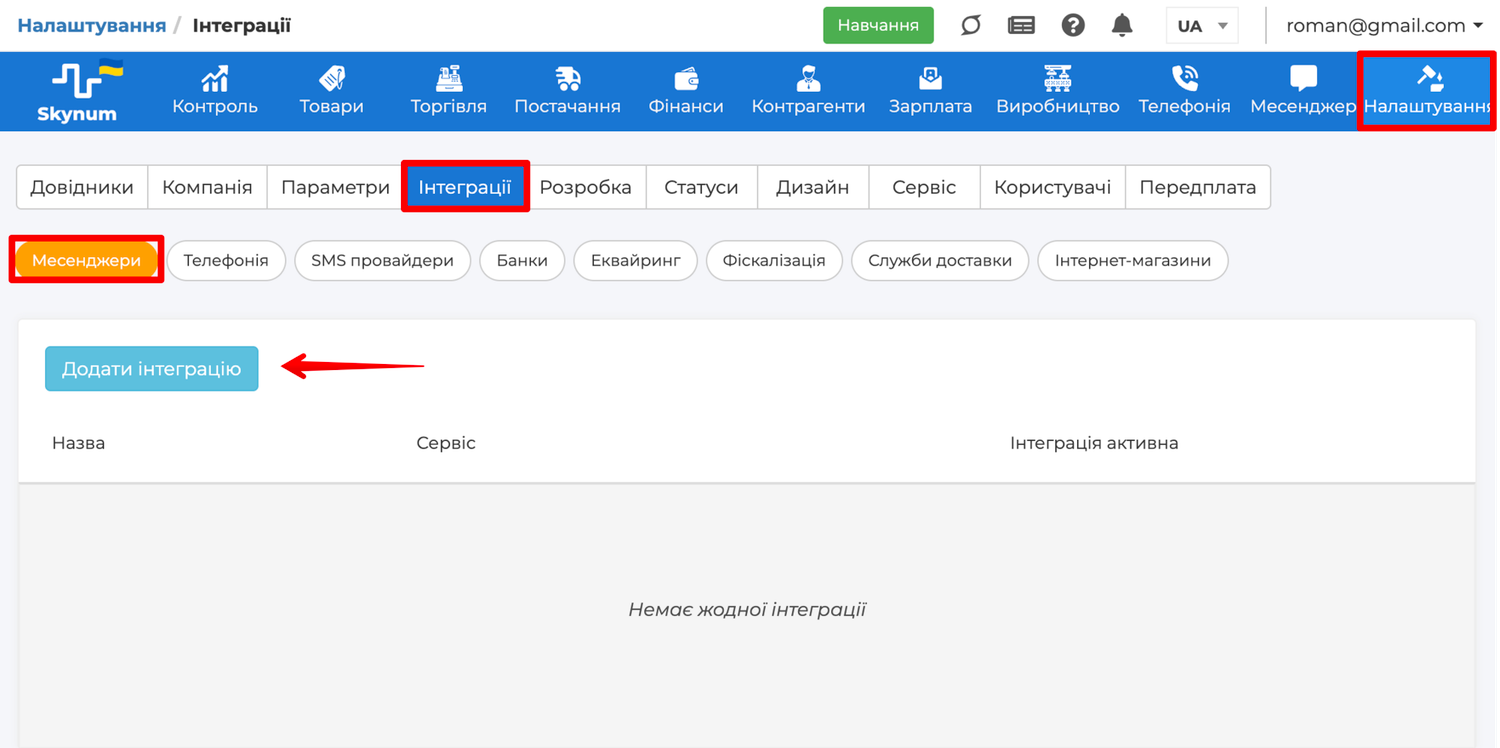
В Skynum откройте Настройки → Интеграции → Мессенджеры, нажмите Добавить интеграцию и выберите в списке Facebook.
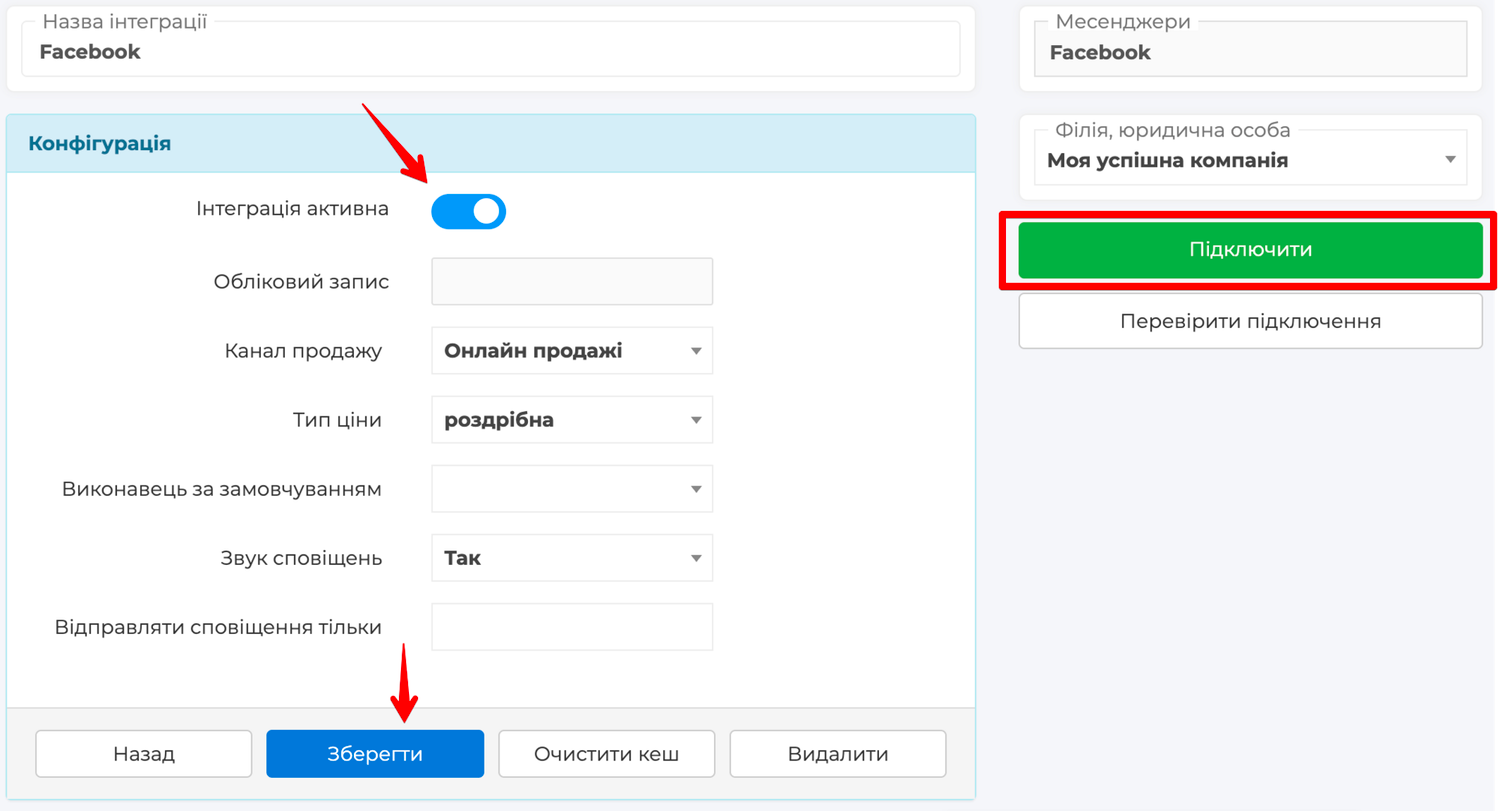
Откроется форма новой интеграции. Заполните поля:
- Название интеграции — любое, например Facebook или название страницы.
- Интеграция активная — включите, и сообщения начнут приходить сразу после подключения страницы.
- Канал продаж — выберите канал, к которому будут относиться чаты страницы и заказы из них. Так в отчётах видно, сколько принесла страница.
- Тип цены — выберите, по какой цене клиент увидит товар в чате; по этой же цене товар попадёт в заказ. В поле уже стоит тип цены, который в компании выбран по умолчанию.
- Исполнитель по умолчанию — (опционально) сотрудник, который станет ответственным за каждый новый чат страницы.
- Звук уведомлений — включите, чтобы слышать сигнал о каждом новом сообщении.
- Отправлять уведомления только — (опционально) выберите сотрудников, которым будут приходить уведомления. Если поле пустое, их получают все, кто работает в разделе Мессенджер.
- Филиал, юридическое лицо — выберите филиал или юридическое лицо, к которому относятся чаты страницы: их видят сотрудники, у которых есть к нему доступ.
Поле Аккаунт оставьте пустым: страницу в нём вы выберете после входа в Facebook.
Нажмите Сохранить — в интеграции появится кнопка Подключить.
Подключение страницы
Нажмите Подключить — Skynum перенаправит вас на сайт Facebook. Войдите в Facebook под своим аккаунтом. Логин и пароль вводятся на Facebook, поэтому Skynum их не видит и не хранит.
Если Facebook сразу предлагает продолжить под аккаунтом, у которого нет прав администратора страницы, выйдите из него и войдите под аккаунтом администратора страницы.
Facebook спросит, к каким страницам дать доступ. Отметьте вариант Opt in to current Pages only, а под ним — страницу компании.
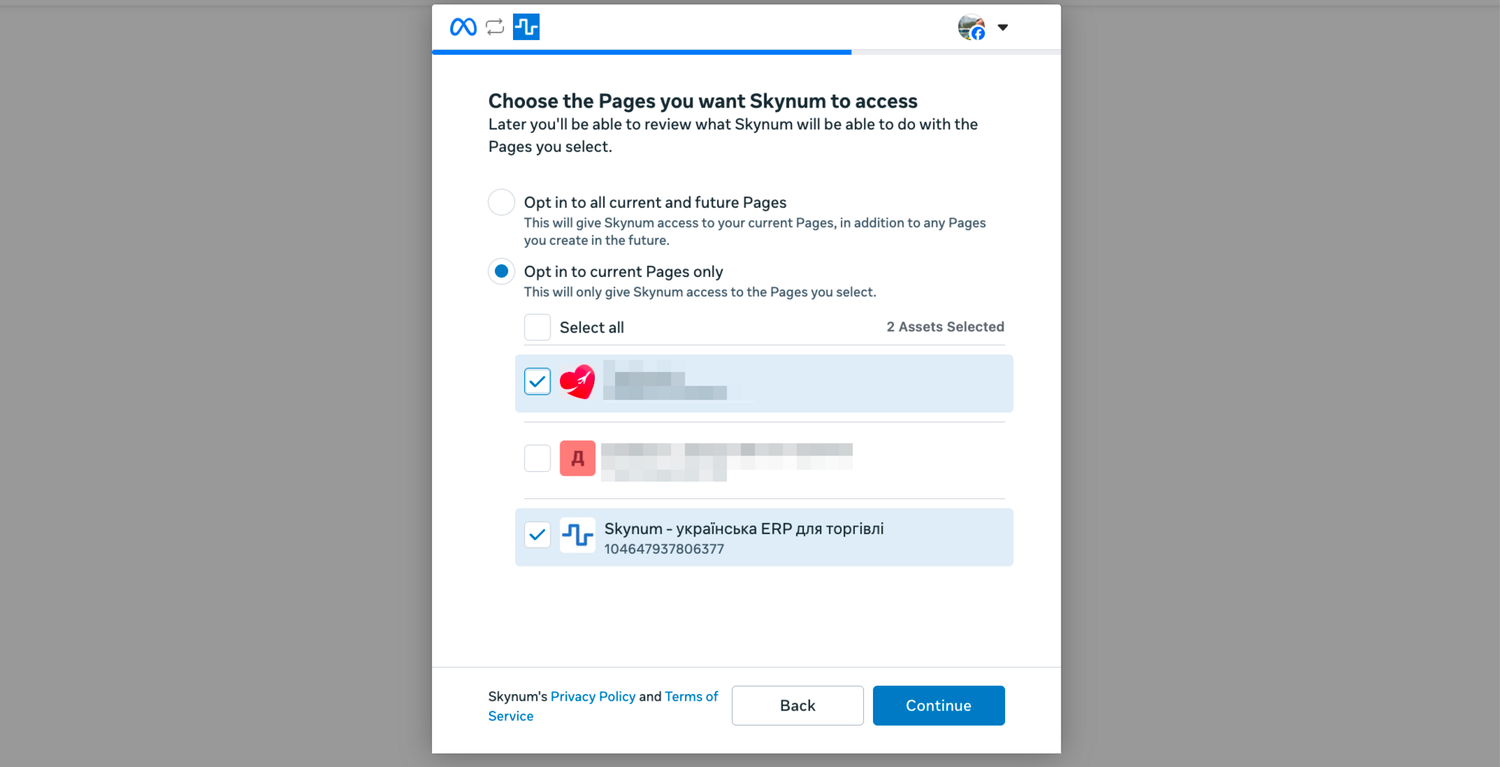
Если эту страницу уже подключали к Skynum с этого аккаунта, Facebook вместо выбора страниц предложит продолжить с ней. Нажмите Продолжить.
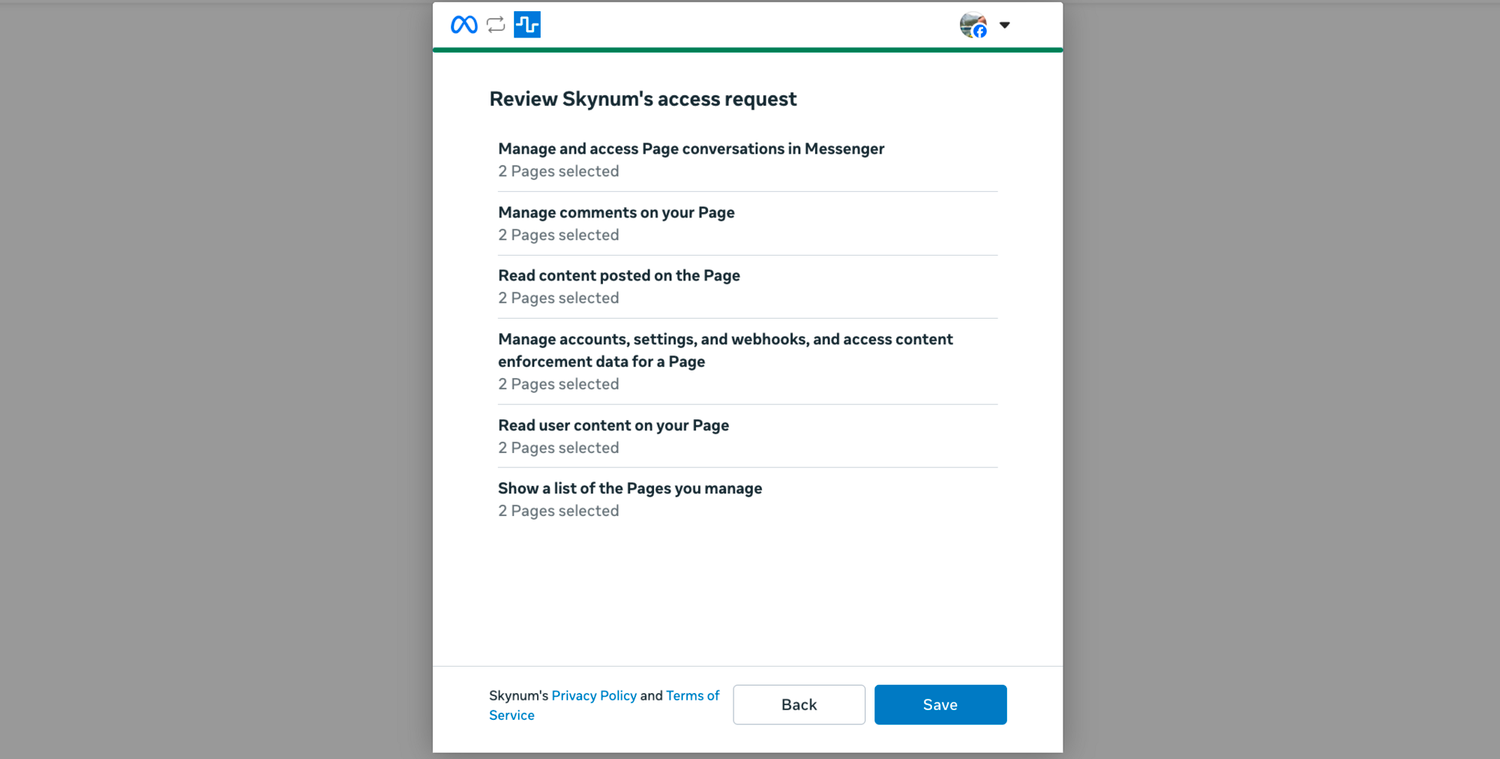
Дальше Facebook покажет, к чему Skynum получит доступ.
Важно. Оставьте все разрешения включёнными, иначе сообщения и комментарии не будут приходить в Skynum.
Нажмите Сохранить.
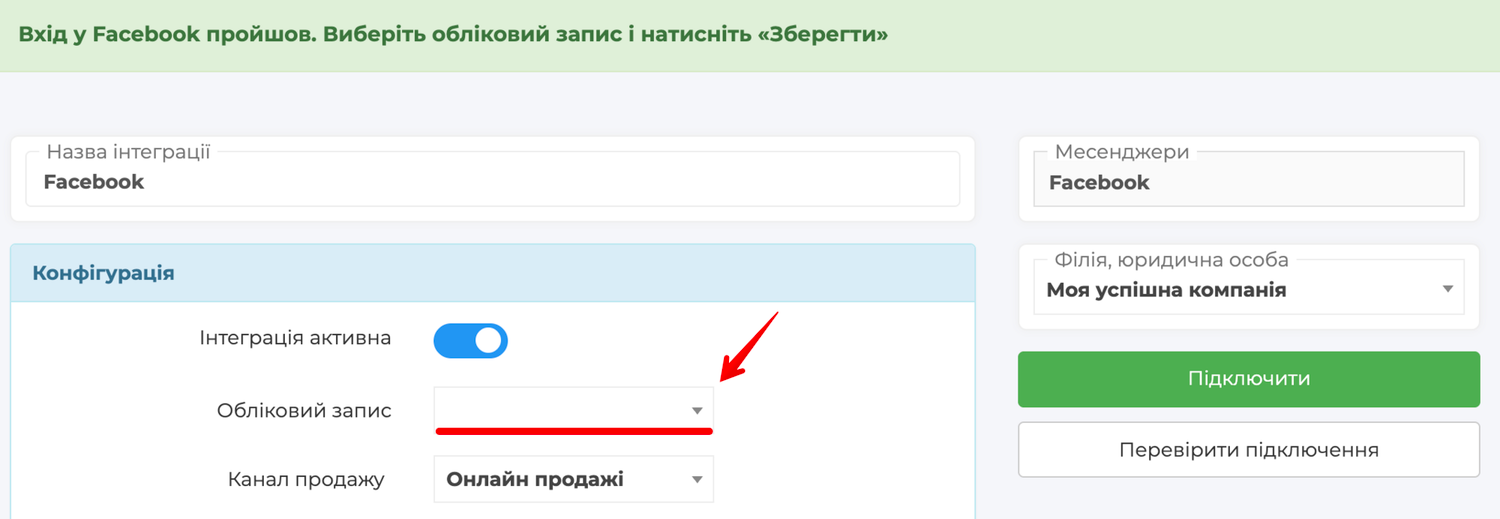
Facebook вернёт вас к интеграции в Skynum. Выберите в поле Аккаунт свою страницу и нажмите Сохранить.
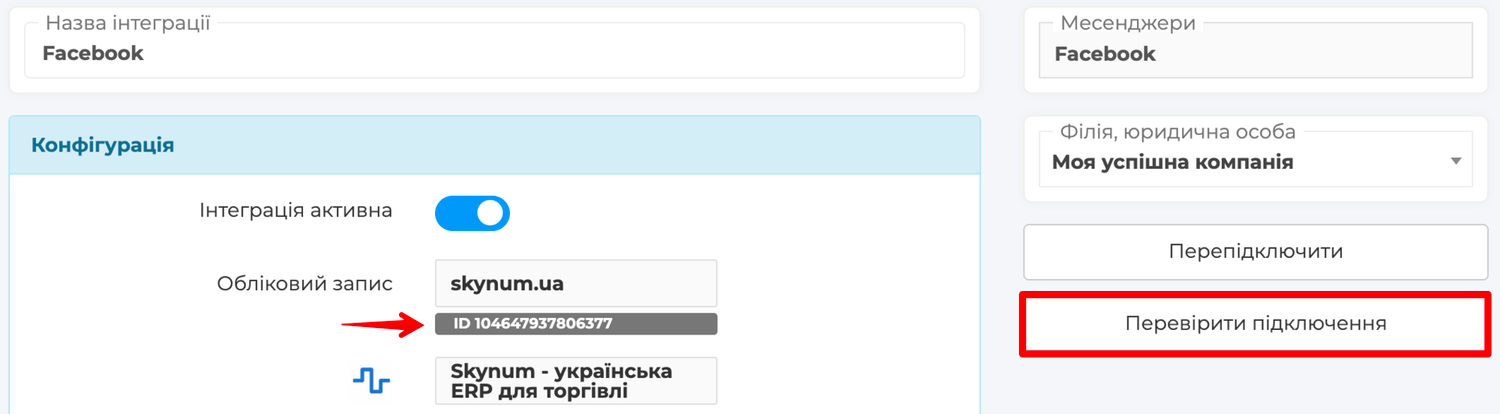
В интеграции появятся название и фото вашей страницы — страница подключена.
Чтобы убедиться, что всё работает, напишите странице как обычный клиент: откройте её со своего личного аккаунта Facebook — на телефоне или компьютере — и отправьте сообщение. Через несколько секунд оно появится в Skynum, в разделе Мессенджер.
Сообщения и комментарии, отправленные раньше, остаются в Facebook. В Skynum разговор с клиентом начинается с первого сообщения или комментария после подключения.
Теперь можно начинать работу. Как отвечать клиентам, распределять чаты между сотрудниками и продавать из переписки, рассказывает статья Мессенджер.
Если у компании несколько страниц Facebook
Для каждой следующей страницы добавьте отдельную интеграцию Facebook: заполните поля, нажмите Сохранить, а затем — Подключить.
На этот раз Facebook предложит продолжить с уже подключёнными страницами. Нажмите Edit settings и отметьте новую страницу. Дальше, как и в первый раз, оставьте все разрешения включёнными и нажмите Сохранить. Facebook вернёт вас в Skynum: выберите новую страницу в поле Аккаунт и нажмите Сохранить.
Важно. Не снимайте отметки с уже подключённых страниц, иначе их сообщения и комментарии перестанут приходить в Skynum.
Переписка в Facebook
Разговор в Facebook начинает клиент — сообщением странице или комментарием под её постом. Всё, что он напишет, сразу появляется в Skynum, а ответ менеджера приходит ему в Facebook.
Если кто-то из команды ответит клиенту в Meta Business Suite, этот ответ тоже появится в чате Skynum, так что разговор виден полностью.
Что приходит от клиента
- Текстовые сообщения, фото, видео, голосовые, документы и стикеры.
- Ответ с цитатой вашего сообщения.
- Реакция клиента: эмодзи под вашим сообщением.
- Комментарий под постом страницы. О комментариях — отдельный раздел ниже.
Если клиент исправит сообщение, в чате появится новый текст со значком карандаша.
Файлы клиентов остаются в чате. Skynum сразу сохраняет у себя копию каждого фото, видео или документа до 20 МБ. Даже через полгода менеджер откроет из чата платёжку или фото модели, которую клиент хотел заказать.
В чате видны имя и фото клиента из Facebook. Номер телефона Facebook не передаёт, поэтому менеджер привязывает чат к клиенту сам: выбирает его в поле Контрагент или создаёт нового. После этого переписка видна в карточке контрагента рядом с заказами, оплатами, звонками и SMS клиента.
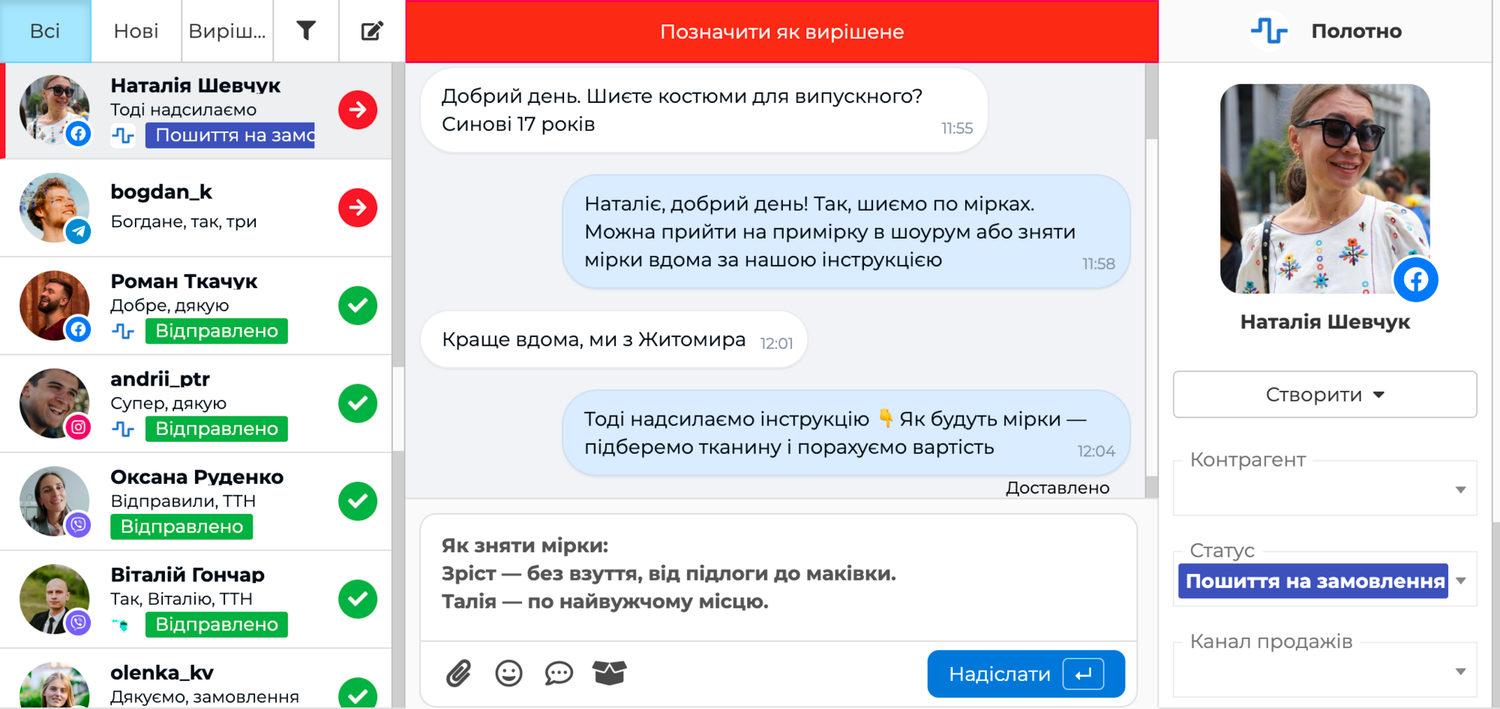
Что можно отправить клиенту
- Текст до 2000 символов.
- Фото.
- Файлы до 20 МБ (документы, видео или аудио): клиент получит их с теми же названиями, что и у вас.
- Товар из каталога Skynum: нажмите кнопку со значком коробки — откроется каталог, в нём виден остаток каждого товара. Выберите товар, и клиент получит его фото с ценой. Какую именно цену отправлять, задаёт поле Тип цены в интеграции.
- Ответ с цитатой: откройте меню сообщения клиента (три точки) и выберите Ответить.
- Реакцию ❤️: дважды нажмите на сообщение клиента.
Если вместе с файлом написать текст, клиент получит их двумя сообщениями подряд: сначала файл, потом текст.
Под каждым вашим сообщением стоит отметка: Отправлено — Skynum передал его в Facebook; Доставлено — сообщение дошло до клиента; Прочитано — клиент его прочитал.
Комментарии под постами
Под постами клиенты спрашивают цену, размер, сроки доставки, и такие вопросы легко пропустить среди других комментариев. В Skynum каждый такой комментарий появляется в чате с его автором, даже если тот раньше не писал странице. Над комментарием — отметка Комментарий к публикации с первыми словами поста; нажмите на неё, и откроется сам пост.
Фото, добавленное к комментарию, тоже видно в чате. Если клиент исправит комментарий, в чате будет новый текст со значком карандаша, а если удалит — комментарий станет зачёркнутым.
Ответить на комментарий можно личным сообщением или публично под постом. Оба действия — в меню комментария под тремя точками.
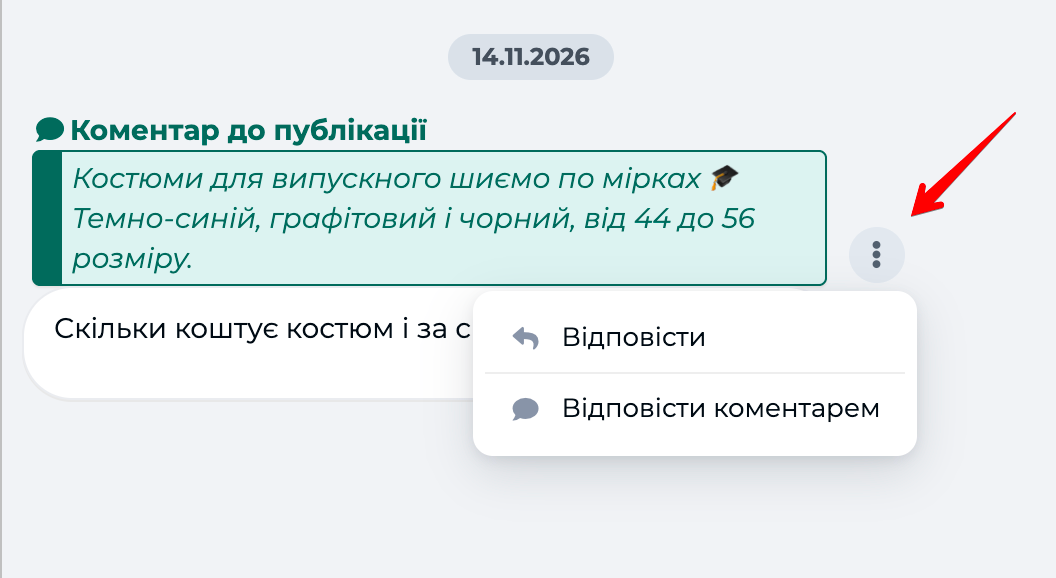
Личным сообщением. Выберите Ответить и напишите текст. Клиент увидит в Facebook ваше сообщение и комментарий, на который вы ответили. Как только он напишет в ответ, с ним можно переписываться, как в обычном чате.
Важно. На каждый комментарий можно отправить один личный ответ — в течение 7 дней после комментария.
Публично под постом. Выберите Ответить комментарием, напишите текст и отправьте — ответ появится под комментарием клиента на странице в Facebook и в чате Skynum. Такой ответ видит каждый, кто откроет пост, поэтому публично отвечайте на общие вопросы: о доставке, оплате, наличии. Под постом можно отправить только текст.
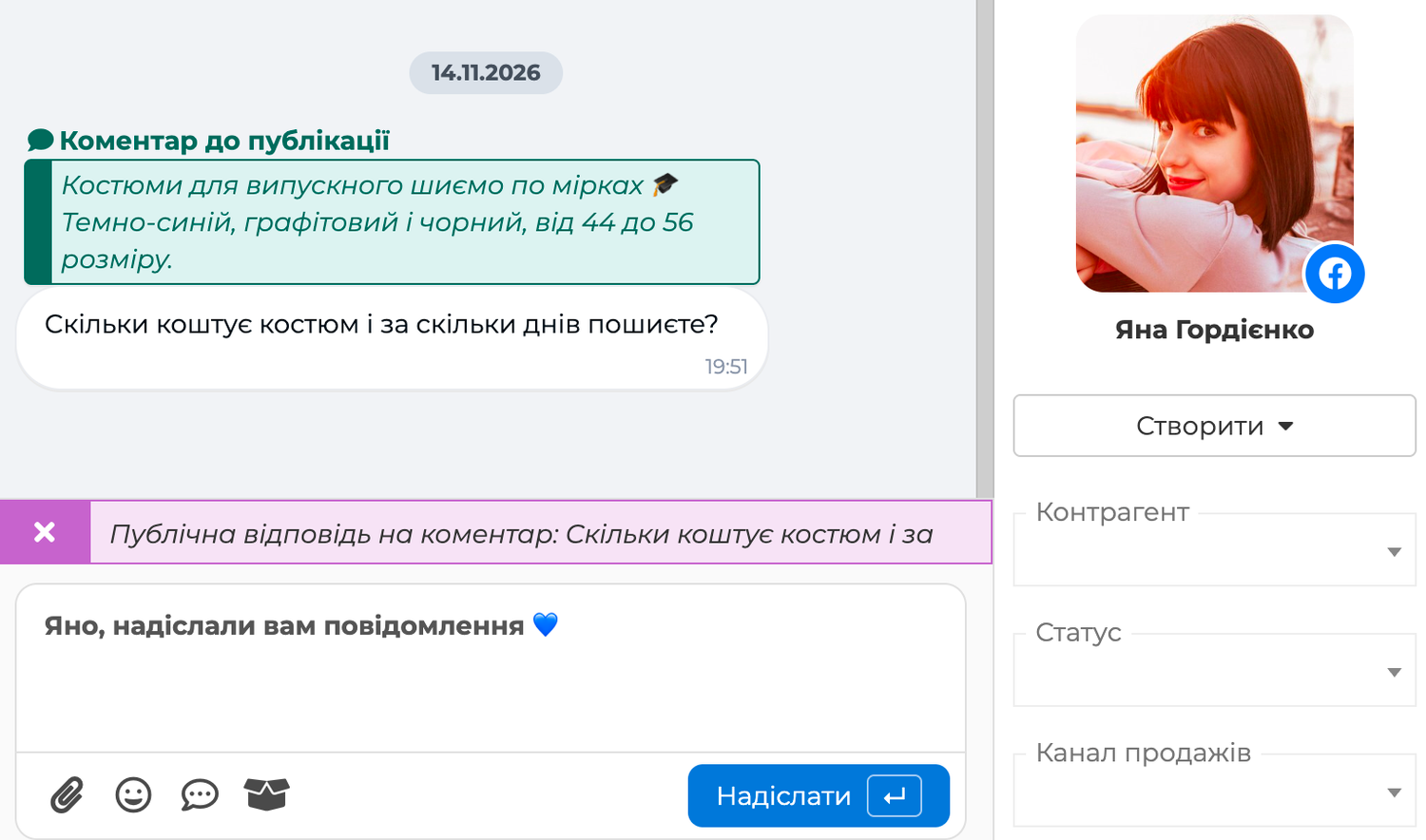
Лучше всего сочетать оба способа. Сначала напишите клиенту личное сообщение и пригласите его к разговору, а под постом ответьте коротко, например «Отправили вам сообщение». Когда клиент ответит, отправьте товар с ценой и оформите заказ. Другие читатели видят, что страница отвечает, а цену и детали заказа получает только сам клиент.
Все форматы файлов и решения типичных ситуаций собраны в справке Интеграция с Facebook.
Итог
Вы подключили страницу Facebook: сообщения и комментарии под постами теперь приходят в Skynum. Как каждый день работать с чатами, рассказывает статья Мессенджер. Главное — разговоры из Facebook ведутся там же, где вы оформляете заказы, принимаете оплаты и видите остатки, а отчёты показывают, сколько зарабатывает ваша страница.