
Prom.ua — известный украинский маркетплейс с возможностью создания и управления собственным интернет-магазином. С его помощью покупатели находят, выбирают и заказывают товары в вашем магазине и на маркетплейсе онлайн.
Платформа Skynum имеет весь необходимый функционал для интеграции с Prom. После подключения между Prom и Skynum налаживается обмен данными: товары, цены и остатки идут на маркетплейс из учёта, а заказы и сообщения покупателей Prom попадают в Skynum. Вам становятся доступны полноценный товарный учёт, работа с заказами и чат с покупателями Prom в системе Skynum.
Что даёт интеграция с Prom
- Наличие на Prom соответствует остаткам на складе. Товар, который закончился на складе, с ближайшим обновлением получает статус «нет в наличии», поэтому отмен меньше и рейтинг магазина растёт.
- Заказы Prom без ручного ввода. Skynum загружает каждый заказ с товарами, покупателем, доставкой и суммой.
- Покупатель видит статус своего заказа. Вы меняете статус в Skynum — и он обновляется в кабинете покупателя на Prom.
- Автоматический платёж и фискальный чек. Для заказа, оплаченного через Prom, Skynum создаёт платёж и выдаёт фискальный чек.
- Чат с покупателями Prom и Bigl в Skynum. Вопросы покупателей приходят в раздел Мессенджер, и вы отвечаете, видя остатки и заказы покупателя.
- Сколько зарабатывает Prom. Отчёты показывают выручку от продаж на Prom, себестоимость проданных товаров и доход.
- Все каналы продаж в одном учёте. На Prom, Rozetka, Kasta и в интернет-магазине на Хорошоп или WooCommerce вы продаёте из одних и тех же остатков.
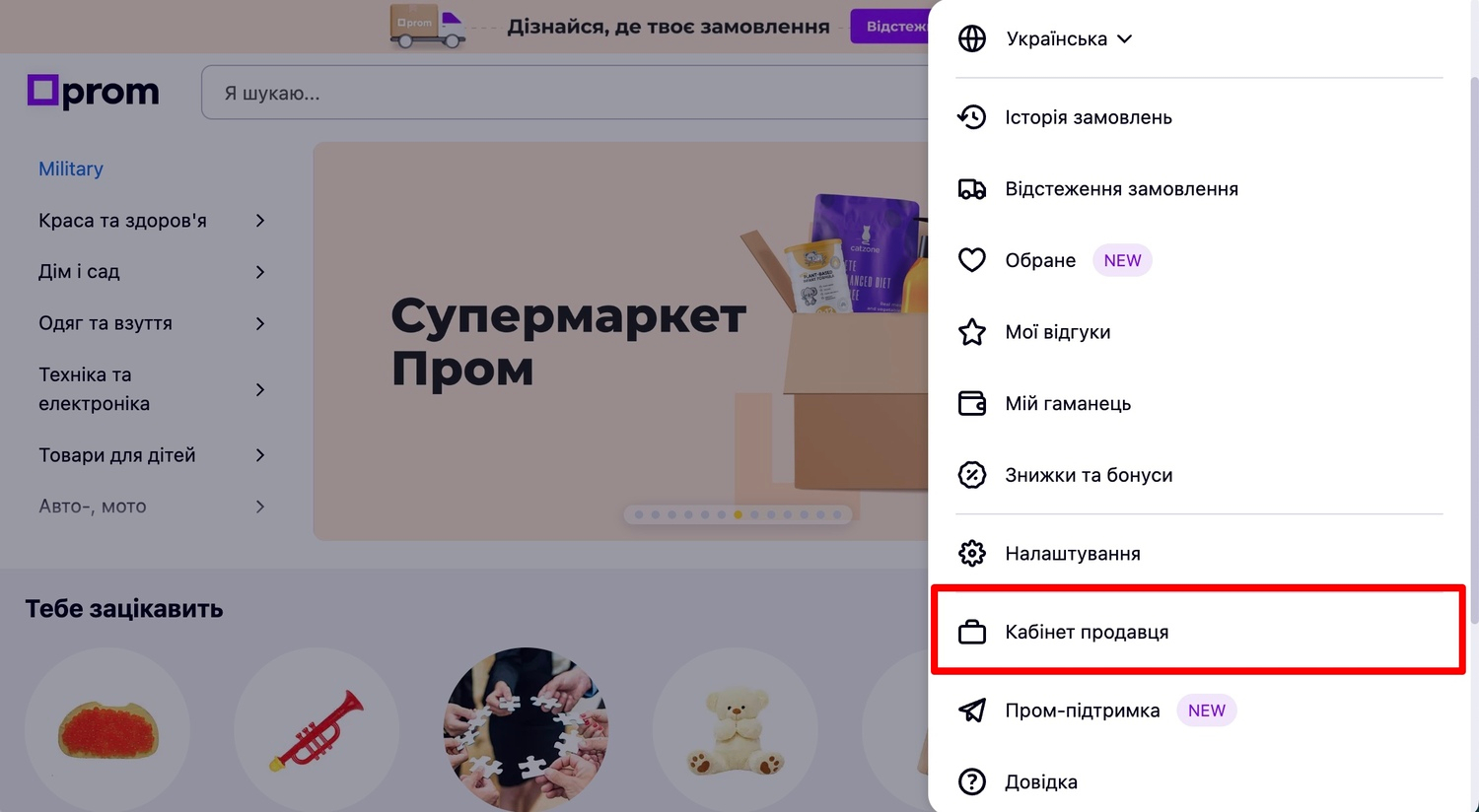
Для создания учётной записи в Prom нужно зарегистрироваться на официальном сайте prom.ua. Если она у вас уже есть, просто зайдите в личный кабинет продавца.
Вот что нужно сделать, чтобы подключить Prom:
- Создайте токен в кабинете Prom.
- Подключите Prom в Skynum.
- Настройте выгрузку товаров.
- Запустите импорт товаров в кабинете Prom.
- Настройте загрузку заказов.
- Проверьте тестовый заказ.
- Подключите чат Prom.
А теперь рассмотрим каждый шаг подробно: что открыть, что заполнить и как убедиться, что всё работает.
Кабинет продавца Prom есть только на украинском языке, поэтому названия его разделов, полей и кнопок ниже приведены на украинском — так, как они написаны на экранах Prom.
Создание токена в кабинете Prom
Войдите в кабинет продавца на Prom, откройте Налаштування и вкладку Управління API-токенами.
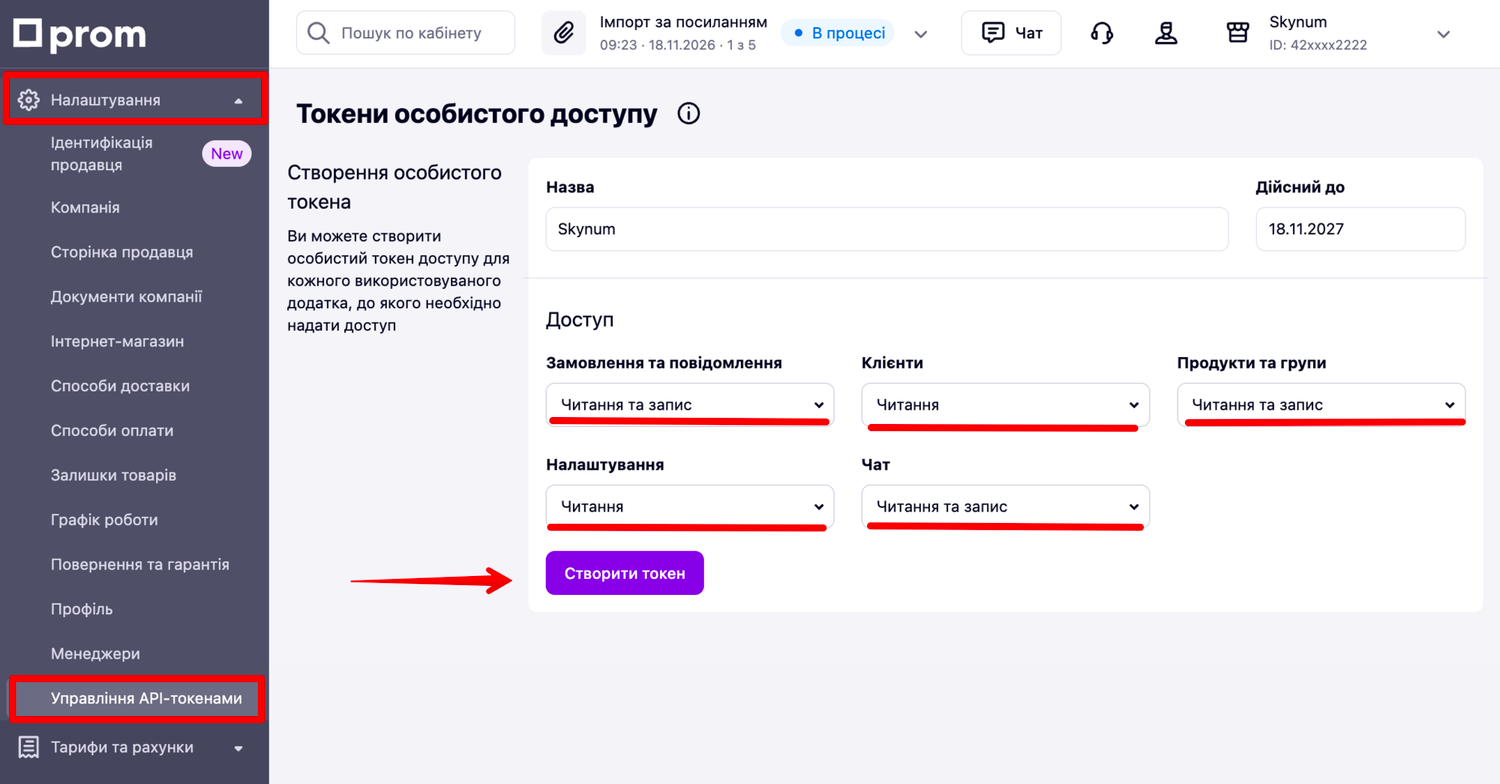
В блоке Створення особистого токена введите название, например Skynum. В поле Дійсний до Prom уже ставит дату через год — это самый долгий срок токена. Когда Prom напомнит, что срок истекает, создайте новый токен и вставьте его в каждую интеграцию Prom.
В блоке Доступ выберите для каждой группы:
- Замовлення та повідомлення — Читання та запис.
- Клієнти — Читання.
- Продукти та групи — Читання та запис.
- Налаштування — Читання.
- Чат — Читання та запис: тогда этот же токен подойдёт и для чата Prom.
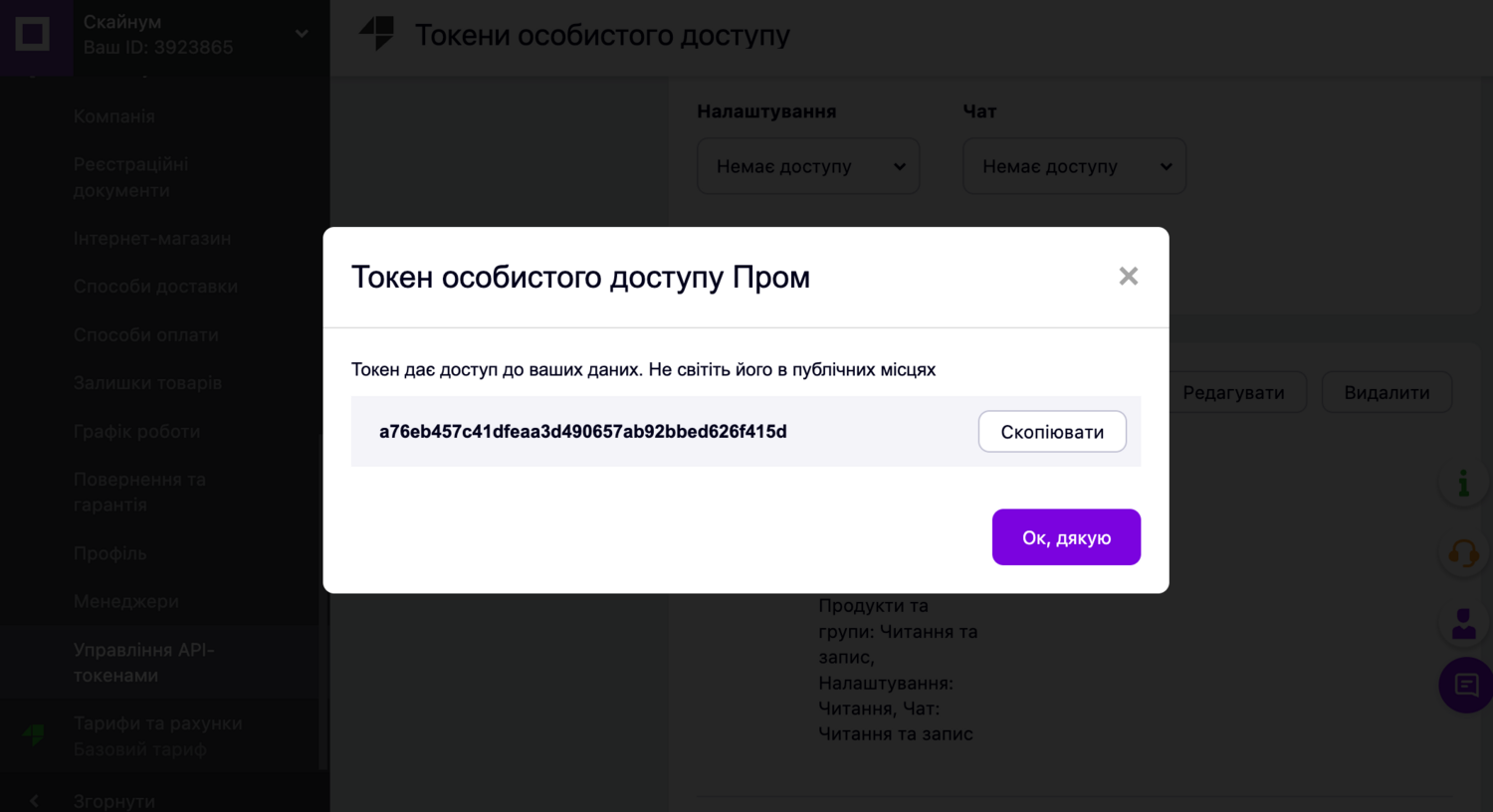
Нажмите Створити токен. Токен появится в списке Активні токени особистого доступу: нажмите Дивитись напротив него и скопируйте значение.
Подключение Prom в Skynum
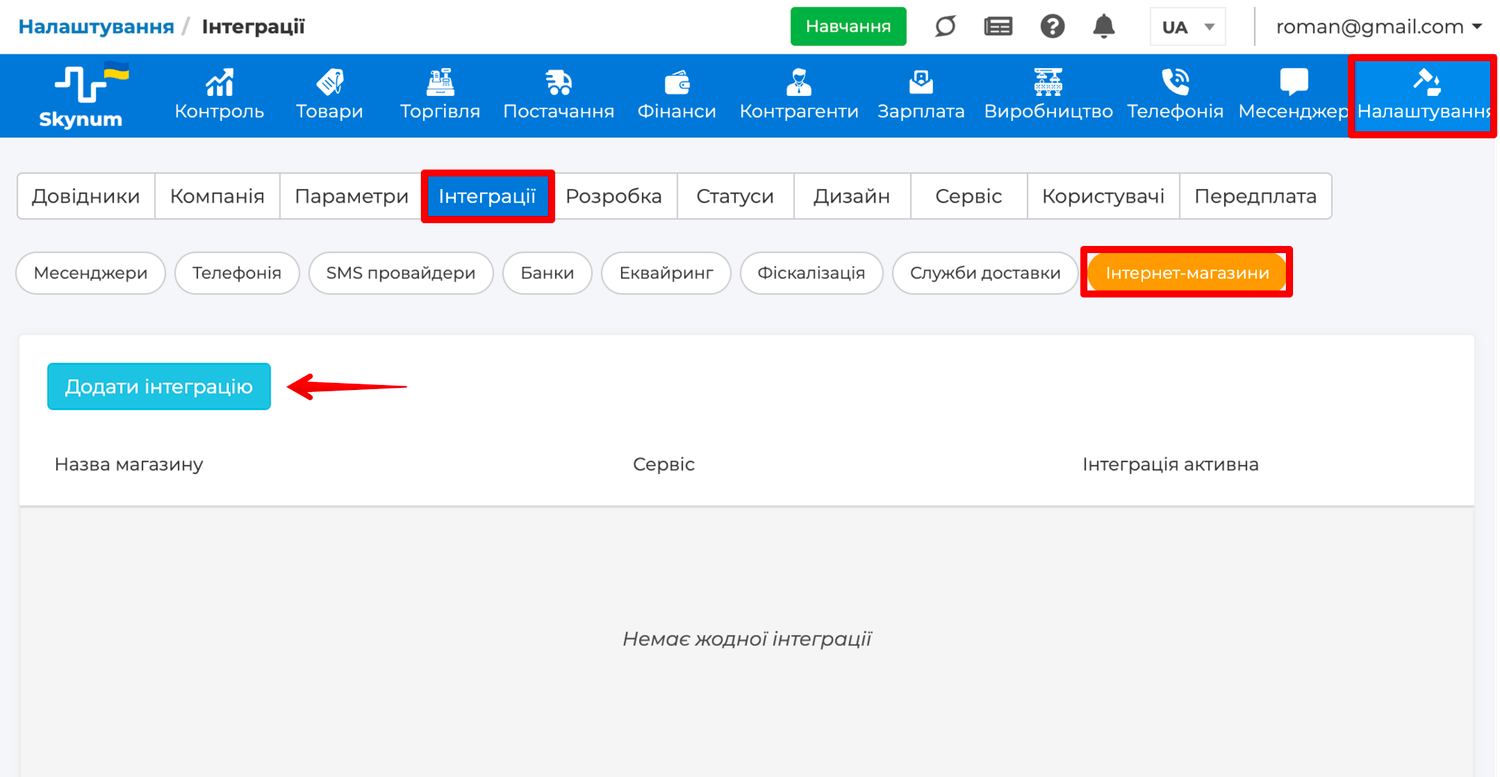
Токен готов — теперь перейдите в Skynum. В платформе откройте Настройки → Интеграции → Интернет-магазины, нажмите Добавить интеграцию и выберите в списке Пром.
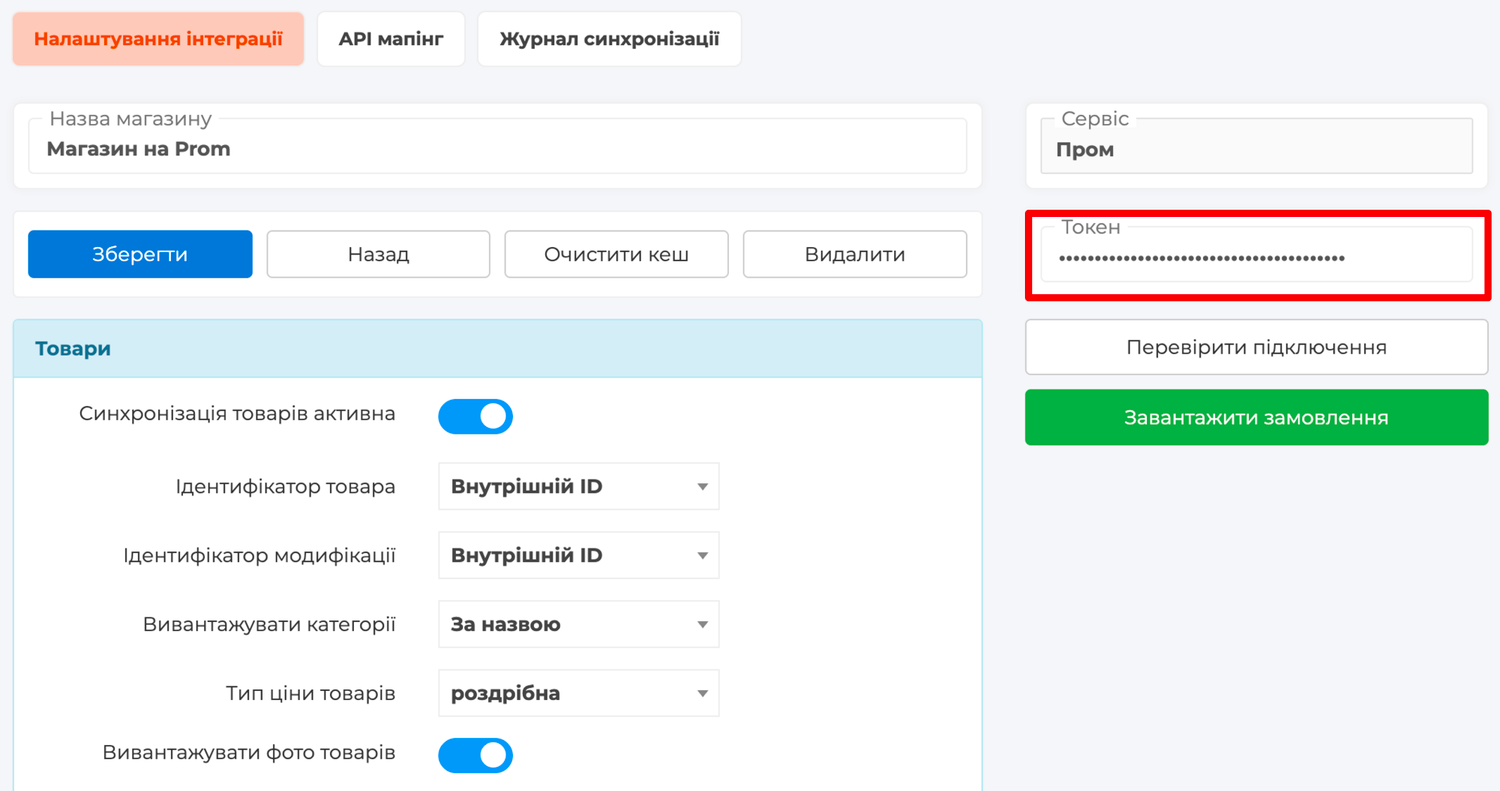
Откроется форма новой интеграции. В поле Название магазина укажите название, по которому вы узнаете интеграцию в списке, а в поле Токен вставьте скопированный токен.
Нажмите Сохранить — в интеграции появится кнопка Проверить подключение. Нажмите её — Skynum покажет сообщение Подключение успешно прошло проверку. Если вместо него появляется ошибка, скопируйте токен ещё раз и проверьте в кабинете Prom, что для группы Замовлення та повідомлення выбрано Читання та запис.
Выгрузка товаров на Prom
Товары попадают на Prom файлом, который Skynum обновляет каждый час и после каждого сохранения интеграции. Чтобы включить выгрузку, в блоке Товары интеграции поставьте отметку Синхронизация товаров активная.
Дальше выберите, что и как попадёт на Prom:
- Идентификатор товара — по нему Prom узнаёт вашу позицию; варианты — Внутренний ID, Внешний ID, Код или Артикул. Что выбрать, разобрано ниже, в разделе «Как связать товары Skynum и Prom».
- Идентификатор модификации — то же самое для разновидностей товара: размеров, цветов, объёмов.
- Выгружать категории — По названию: Prom создаст такие же группы и подгруппы, как категории в Skynum.
- Тип цены товаров — цена, которую увидит покупатель на Prom. Если для маркетплейса у вас отдельные цены, создайте для них свой тип цены и выберите его здесь.
- Выгружать фото товаров — включите: Prom получит до десяти фото каждого товара из его карточки.
- Выгружать товары без остатков — включите: товар, который закончился на складе, останется на Prom со статусом «нет в наличии» и снова станет доступным, когда поступит на склад.
- Описание маркетплейсов — (опционально) включите, если в карточках товаров заполнено отдельное описание для маркетплейсов: Prom получит его вместо основного.
- Название модификаций — как Prom будет называть разновидность. Товар с модификацией добавляет к названию товара название модификации, Дублировать название товара оставляет только название товара.
- Исключить категории и Только товары из категории — (опционально) чтобы выгрузить на Prom только часть каталога.
- Только остатки по складам — (опционально) склады, по остаткам которых Prom показывает наличие. Если для Prom вы отгружаете товар с одного склада, выберите его.
- Только товары с типами — (опционально) что выгружать: товары, продукцию, услуги, комплекты.
- Использовать языки — выберите UA и RU: Prom получит названия и описания на украинском и русском из карточки товара.
Перед импортом на Prom проверьте, что у каждого товара заполнены описание и категория: без них Prom позицию не создаст.
Чтобы характеристики попали на Prom, на вкладке API маппинг в блоке Характеристики напротив каждой нужной характеристики впишите её название на Prom в категории товара. Характеристики с пустым полем не выгружаются.
Названия характеристик видны в кабинете Prom на странице товара: в поле Категорія на маркетплейсі выберите категорию — и в блоке Характеристики категорії появятся её характеристики. Полный список даёт кнопка Експорт характеристик в разделе Товари та послуги → Категорії.
Для товаров с разновидностями в блоке Модификации напротив характеристики, которой они отличаются, впишите её название на Prom — по нему покупатель выбирает размер или цвет. Сохраните интеграцию.
Обратите внимание: чтобы модификации Skynum работали на Prom как разновидности одного товара, в кабинете Prom, возможно, понадобится подключить приложение Різновиди. Условия его подключения уточняйте в службе поддержки Prom.
Как связать товары Skynum и Prom
Prom узнаёт каждый товар по идентификатору — номеру, который Skynum передаёт в файле вместе с товаром. Этот номер Skynum берёт из поля, которое вы выбрали в Идентификатор товара. Если на Prom уже есть позиция с таким номером, Prom обновляет её цену, наличие и описание. Если такой позиции нет, Prom создаёт новую.
Поэтому что выбрать в Идентификатор товара, зависит от того, с чего вы начинаете. Вариантов два: ваш магазин на Prom ещё пустой, или вы уже продаёте на Prom и там есть ваши товары. Найдите свой вариант ниже.
Важно. Не меняйте выбранный идентификатор после первого импорта товаров на Prom по ссылке: для Prom товар с новым идентификатором — новая позиция, и каталог на маркетплейсе задвоится.
Вариант 1. Магазин на Prom ещё пустой
Это самый простой случай: готовить ничего не нужно. Skynum сам создаст на Prom все ваши товары, и каждый товар Skynum автоматически свяжется со своей позицией на Prom.
В полях Идентификатор товара и Идентификатор модификации выберите Внутренний ID. Такой номер есть у каждого товара и модификации Skynum, и он никогда не меняется, поэтому для этого случая это лучший выбор.
Другие значения тоже можно выбрать, но мы их не советуем: код или артикул товара могут измениться, и тогда Prom создаст для этого товара вторую позицию.
Сохраните интеграцию и переходите к импорту товаров на Prom.
Вариант 2. Вы уже продаёте на Prom
Ваши товары есть на Prom, а в Skynum вы только начинаете работать. Тогда каталог переносится из Prom в Skynum через файл экспорта Prom. Во время импорта каждый товар в Skynum получает номер своей позиции на Prom в поле Внешний ID товара, и Skynum передаёт этот номер на Prom в файле синхронизации. По нему Prom узнаёт свои позиции: карточки с отзывами остаются, а цены и наличие начинают обновляться из Skynum.
Сначала выгрузите каталог из Prom. В кабинете Prom откройте Товари та послуги → Товари и нажмите Експорт. Выберите Експортувати всі групи та всі позиції, Всі позиції и формат Excel-файл (формат.xlsx), затем запустите экспорт.
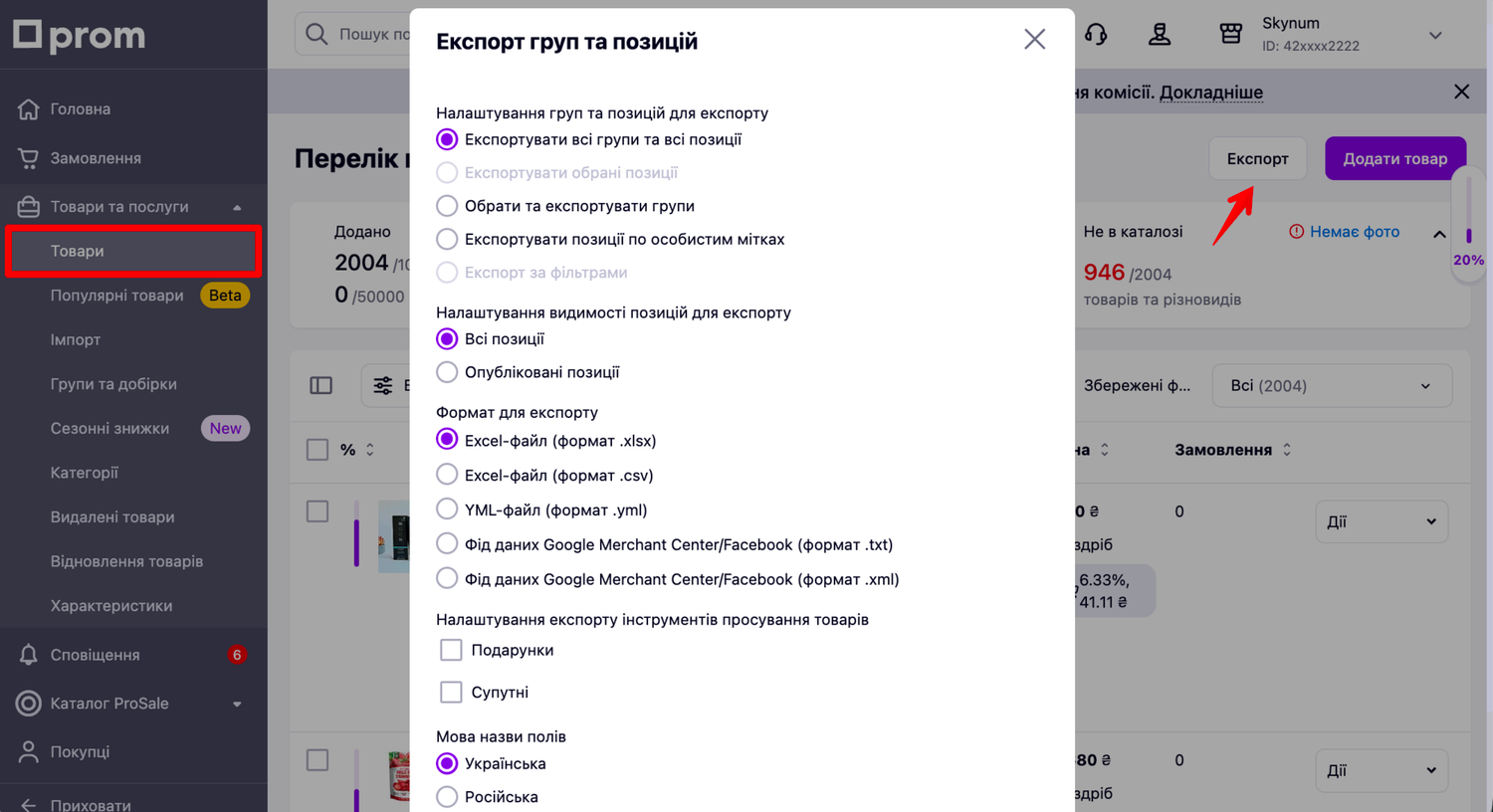
Ссылку на файл Prom пришлёт на почту и покажет в сообщениях кабинета. Товары находятся на первом листе файла — Export Products Sheet, каждая строка — одна позиция на Prom.
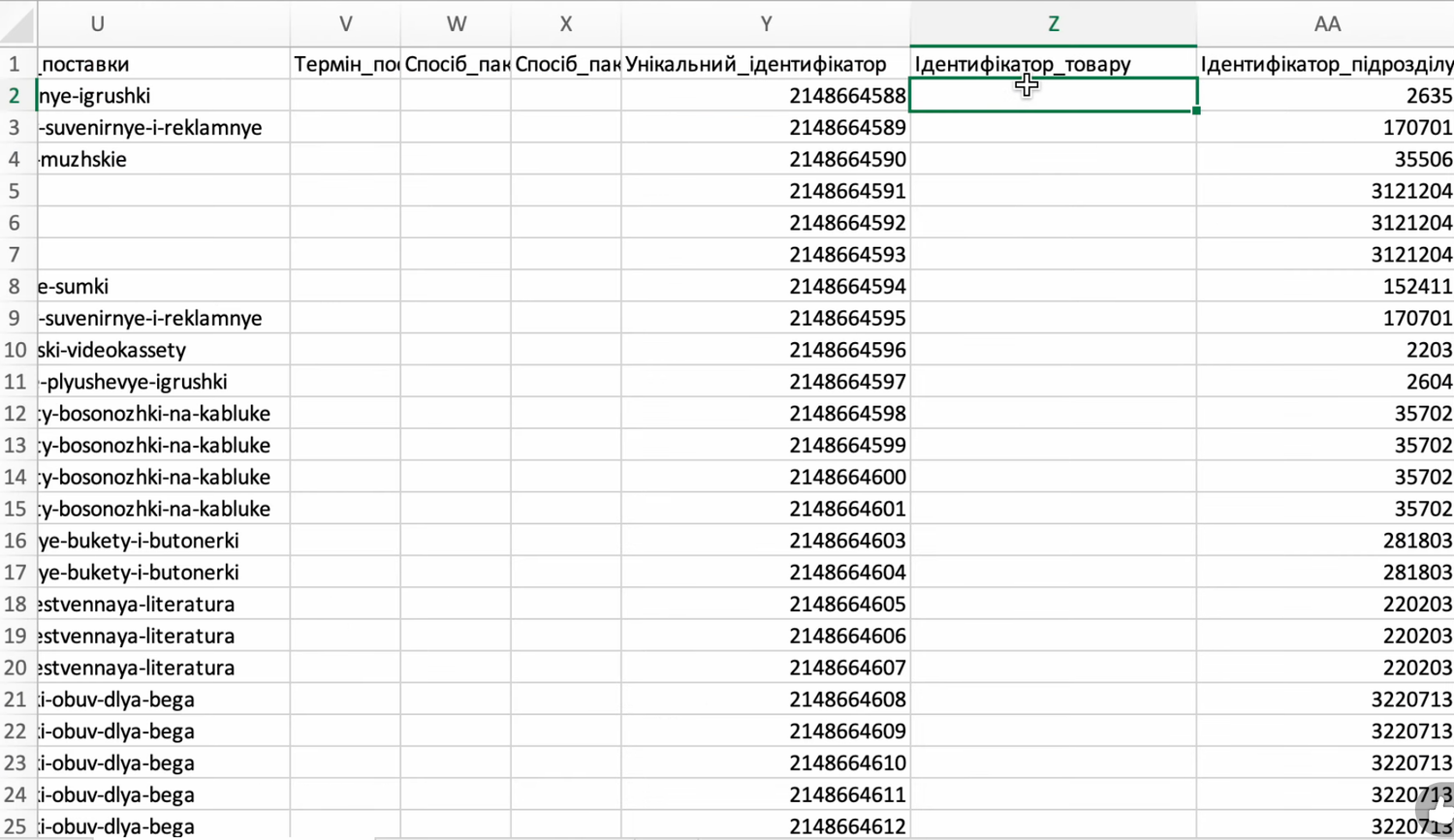
В файле скопируйте всю колонку Унікальний_ідентифікатор в колонку Ідентифікатор_товару. Унікальний_ідентифікатор — это номер, который Prom дал каждой позиции, а по колонке Ідентифікатор_товару Prom будет узнавать позицию, когда товары придут из Skynum. Если в колонке Ідентифікатор_товару уже что-то есть, замените это.
Сохраните файл и загрузите его обратно в Prom. В кабинете Prom откройте Товари та послуги → Імпорт, выберите Завантажити файл з комп'ютера и сохранённый файл. Разверните Налаштування імпорту: в блоке Інформація, яку потрібно оновити оставьте отмеченными все пункты, в блоке Статус товарів, яких немає в файлі выберите Залишити без змін. Нажмите Почати імпорт.
Теперь перейдите в Skynum и импортируйте тот же файл: Товары → Картотека → Опции → Импорт. Над колонками файла выберите поля Skynum:
Колонка в файле Prom |
Поле в Skynum |
|---|---|
Назва_позиції_укр |
Наименование |
Назва_позиції |
Наименование | RU |
Код_товару |
Код товара |
Унікальний_ідентифікатор |
Внешний ID товара |
Ціна |
Цена розничная |
Опис_укр |
Описание товара |
Опис |
Описание товара | RU |
Посилання_зображення |
Фотографии |
Назва_групи |
Категория | Название |
Над остальными колонками оставьте Не выбрано.
Включите Разрешить создание записей — тогда Skynum создаст товары из файла — и запустите импорт.
Товары с разновидностями — размерами, цветами — переходят в Skynum как один товар с модификациями. Строки одного товара связывает колонка ID_групи_різновидів: выберите над ней Внешний ID товара, над Унікальний_ідентифікатор — Модификация | Внешний ID, а над размером или цветом — характеристику модификации, например Модификация | Размер. Такие строки импортируйте отдельно от товаров без разновидностей.
Если товаров с разновидностями много, напишите в службу поддержки Skynum и пришлите выгрузку каталога из Prom — поможем перенести их.
После импорта откройте интеграцию Prom, в полях Идентификатор товара и Идентификатор модификации выберите Внешний ID и сохраните интеграцию. Готово: теперь Prom и Skynum узнают одни и те же товары по номеру Prom. Переходите к импорту товаров на Prom.
Импорт товаров по ссылке в кабинете Prom
В Skynum откройте интеграцию Prom и скопируйте из блока Товары ссылку Файл синхронизации товаров (XML). Затем вернитесь в кабинет Prom.
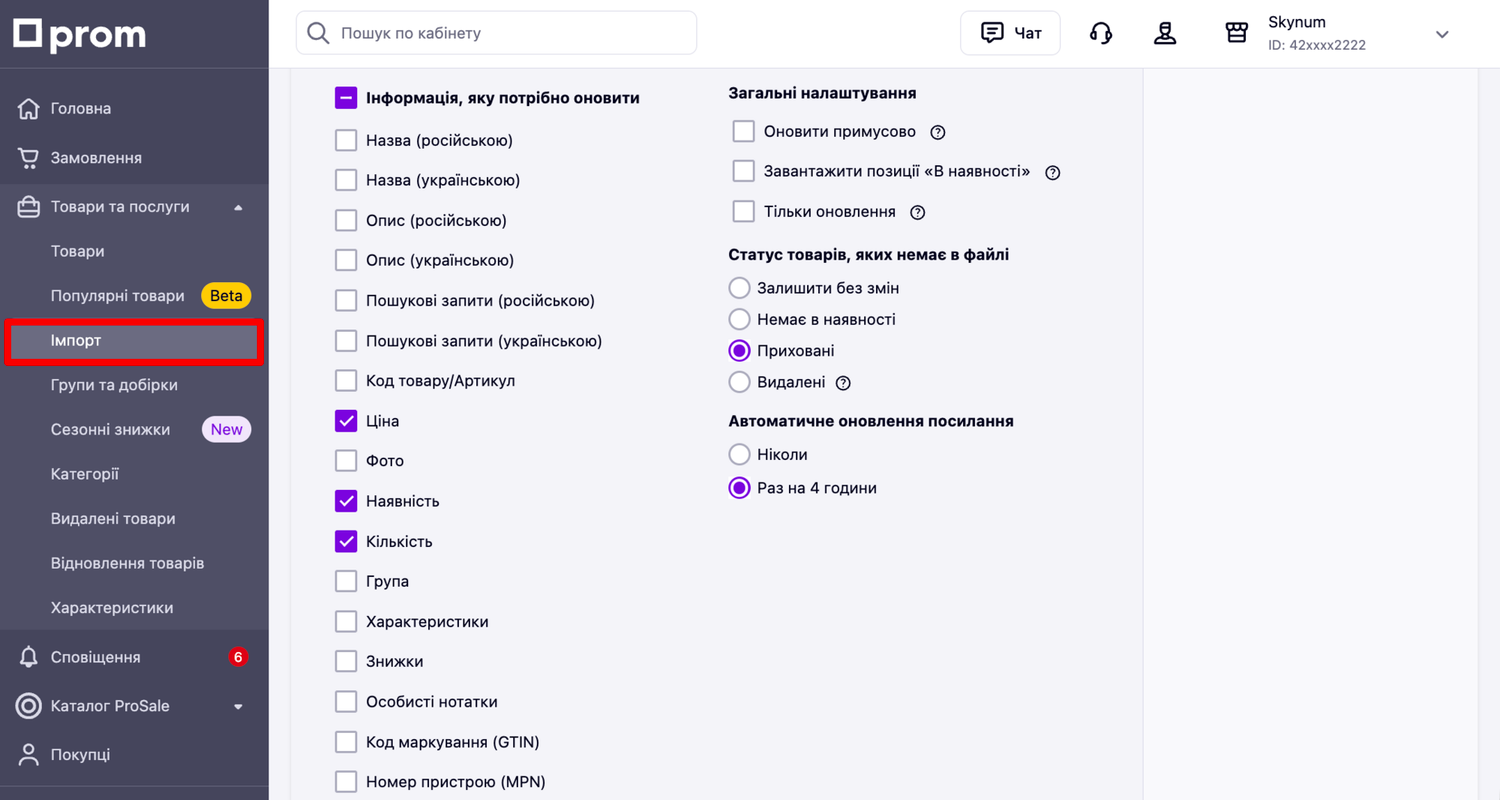
- Откройте Товари та послуги → Імпорт.
- Выберите Завантажити файл з сервера и вставьте ссылку из Skynum в поле Вкажіть посилання.
- Разверните Налаштування імпорту. В блоке Інформація, яку потрібно оновити отметьте все пункты, если карточки товаров вы ведёте в Skynum. Если описания и фото вы меняете в кабинете Prom, отметьте только Ціна, Наявність и Кількість: остальное Prom из файла брать не будет.
- Не включайте Завантажити позиції «В наявності»: иначе товары, которых уже нет на складе, на Prom будут показываться доступными.
- В блоке Статус товарів, яких немає в файлі выберите Приховані — так исчезнут из продажи позиции, которых нет в файле Skynum, например товары, которые вы убрали из выгрузки.
- В блоке Автоматичне оновлення посилання выберите Раз на 4 години: так Prom сам будет забирать обновлённый файл.
- Нажмите Зберегти налаштування, а потом Почати імпорт.
Ход и результат импорта Prom показывает на странице импорта: сколько позиций обработано и в каких строках ошибки. Чаще всего ошибка возникает из-за товара без категории или описания. Исправьте товар в Skynum и запустите импорт снова после следующего обновления файла.
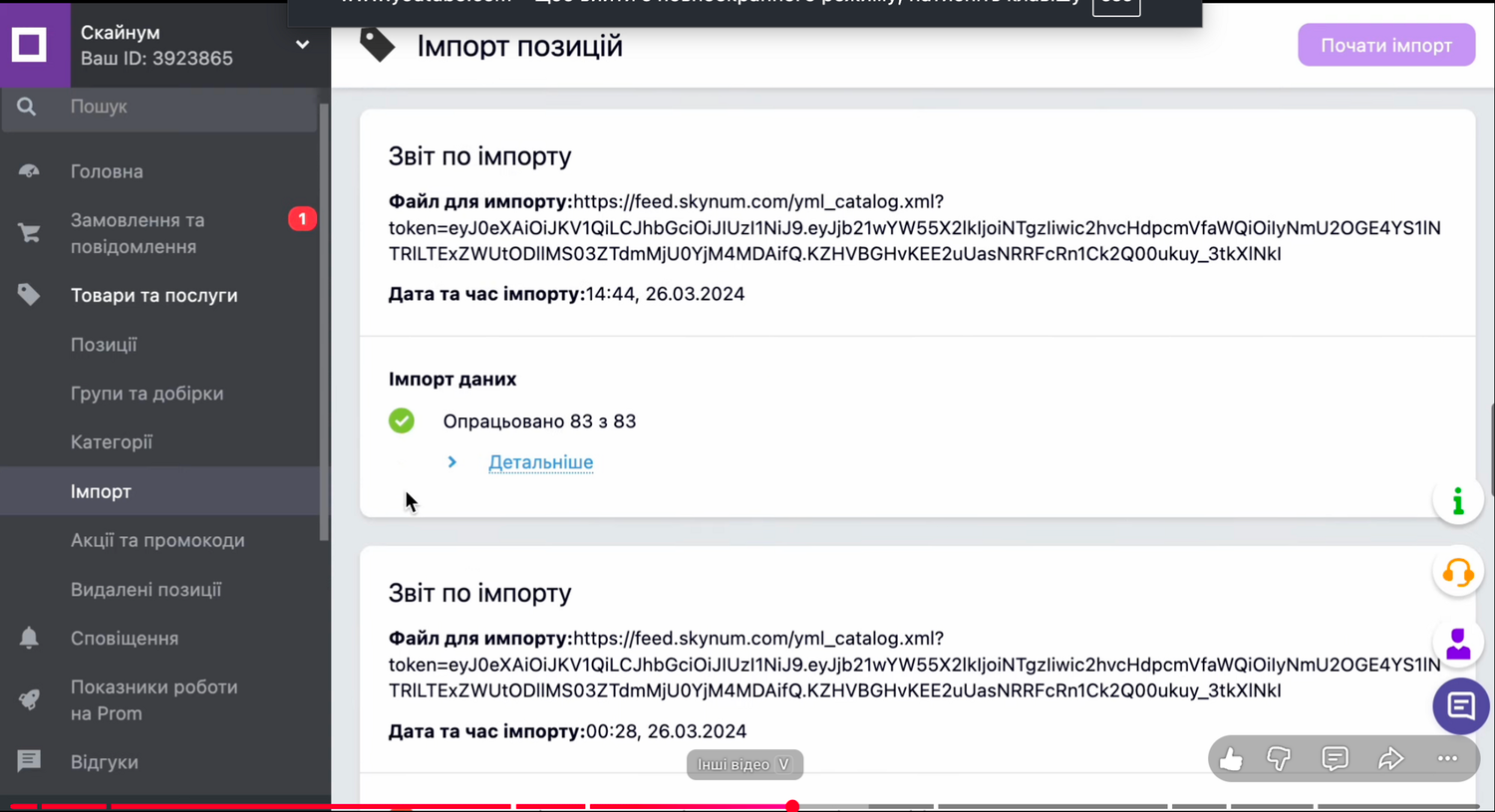
Когда импорт завершится, откройте Товари та послуги → Товари и проверьте у нескольких товаров название, цену, наличие, фото и разновидности.
Дальше товары обновляются без вашего участия. Вы меняете цены и остатки в Skynum, а Prom забирает обновлённый файл раз в 4 часа и показывает покупателям актуальные данные. Товары на Prom настроены — осталось настроить заказы.
Загрузка заказов из Prom
Теперь вернитесь в Skynum: откройте Настройки → Интеграции → Интернет-магазины, затем интеграцию Prom и перейдите к блоку Заказы.
Важно. Включайте синхронизацию заказов после первого импорта товаров на Prom: Skynum находит товар заказа по идентификатору позиции, и пока у позиции на Prom нет идентификатора, товар в заказ не попадёт.
Поставьте отметку Синхронизация заказов активная и заполните поля:
- Интервал синхронизации — через сколько минут Skynum проверяет, есть ли новые заказы на Prom.
- Игнорировать заказы до даты — заказы, созданные до этой даты, в Skynum не попадут. Поставьте день подключения, чтобы не загрузить старые.
- Резервировать товары после создания заказа — Skynum ставит товар в резерв, как только получает заказ.
- Установить внешний номер заказа — заказ в Skynum получает номер из Prom.
- Импортировать повторно измененные заказы — включите: если заказ изменили на Prom, Skynum загрузит его ещё раз.
- Создать связанный платеж на сумму оплаты — Skynum создаёт платёж для заказа, оплаченного через Prom.
- Фискализация платежа и ПРРО для фискализации — на этот платёж Skynum выдаёт фискальный чек через выбранный ПРРО.
- Способ обновления заказов — что Skynum меняет в уже загруженном заказе: Не обновлять, Только статус, Обновить заполненные или Полностью обновить. Чтобы статус, изменённый на Prom, приходил в Skynum, выберите Только статус.
- Запретить обновление заказов в статусе — (опционально) повторная загрузка не меняет заказы в этих статусах.
- Экспорт заказов — Только статус: Skynum передаёт на Prom каждое изменение статуса заказа.
- Склад заказов — склад, с которого Skynum резервирует и отгружает товары заказов Prom. Если в поле Только остатки по складам выбран один склад, выберите здесь тот же.
- Канал продаж — к какому каналу Skynum относит заказы из Prom; по нему отчёты считают продажи маркетплейса.
- Группа контрагента — в какую группу Skynum записывает новых покупателей.
- Контрагент по умолчанию — выберите Создать контрагента, и каждый покупатель Prom получит в Skynum свою карточку контрагента.
- Уведомлять о новых заказах — (опционально) кто из пользователей узнаёт о каждом новом заказе.
Затем сопоставьте статусы. Откройте вкладку API маппинг и нажмите Загрузить из Пром — Skynum получит список статусов вашего кабинета Prom. В блоке Статусы напротив каждого статуса Skynum выберите соответствующий статус Prom; каждый статус Prom можно выбрать только один раз. Если соответствия нет, оставьте поле пустым.
В блоке Оплата сопоставьте способы оплаты Prom со способами оплаты Skynum. Без этого Skynum не создаст платёж и чек для оплаченного заказа, даже если в блоке Заказы они включены. Сохраните интеграцию. Подробнее — в статье автофискализация заказов интернет-магазина.
Заказы из Prom в работе
Оформите тестовый заказ на Prom как обычный покупатель, со своего личного аккаунта. Затем в Skynum, в интеграции Prom, нажмите Загрузить заказы, чтобы не ждать следующей проверки. Откройте Торговля → Заказы: тестовый заказ уже там, с товарами, ценами, покупателем и доставкой. Если заказа нет, причину покажет вкладка Журнал синхронизации в интеграции. Чтобы видеть только заказы с маркетплейса, в фильтре Источник выберите Пром.
Дальше менеджер работает с заказом Prom так же, как с любым заказом покупателя: проверяет резерв, отправляет посылку, принимает оплату и меняет статус. Если покупатель выбрал на Prom Новую почту, Укрпочту или Meest, в доставке заказа уже указано его отделение. Отдельный заказ можно обновить из Prom кнопкой Загрузить в самом заказе.
Статус, изменённый на Prom, Skynum получает со следующей загрузкой заказов. А статус, который менеджер изменил в Skynum, покупатель видит в своём кабинете Prom: измените статус тестового заказа в Skynum на один из сопоставленных и проверьте, что на Prom он тоже изменился.
Чат с покупателями Prom
Покупатели пишут магазину на Prom и Bigl со страницы товара или из заказа. Подключите чат — и эти сообщения придут в раздел Мессенджер Skynum. Отвечайте оттуда: рядом видно, есть ли товар на складе и что покупатель уже заказывал.
Подключение чата Prom
Чат подключается отдельной интеграцией и работает независимо от товаров и заказов. Для чата нужен токен Prom с доступом Чат — Читання та запис. Если вы открыли этот доступ при создании токена, подойдёт тот же токен; если нет — создайте в кабинете Prom новый.
В Skynum откройте Настройки → Интеграции → Мессенджеры, нажмите Добавить интеграцию и выберите в списке Prom. Заполните поля:
- Название интеграции — название, под которым чаты Prom видны в списке интеграций и в разделе Мессенджер.
- Интеграция активная — включите: иначе сообщения покупателей не будут приходить в Skynum.
- Канал продаж — выберите тот же канал, что и в блоке Заказы интеграции Prom: тогда отчёты покажут все продажи Prom вместе.
- Тип цены — выберите тот же, что и в поле Тип цены товаров блока Товары: покупатель увидит в чате ту же цену, что на Prom, и по ней товар попадёт в заказ.
- Исполнитель по умолчанию — (опционально) сотрудник, за которым Skynum закрепляет каждый новый чат Prom.
- Звук уведомлений — выберите Да, чтобы слышать сигнал, когда покупатель пишет магазину.
- Отправлять уведомления только — (опционально) сотрудники, которые получают уведомления о новых сообщениях покупателей. Если поле пустое, уведомления приходят всем, кому доступны чаты этой интеграции.
- Филиал, юридическое лицо — филиал, которому принадлежат чаты Prom; отвечают в них сотрудники с доступом к этому филиалу.
- Токен — вставьте токен Prom с доступом Чат.
Нажмите Сохранить — в интеграции появится кнопка Проверить подключение. Нажмите её — Skynum покажет сообщение Подключение успешно прошло проверку.
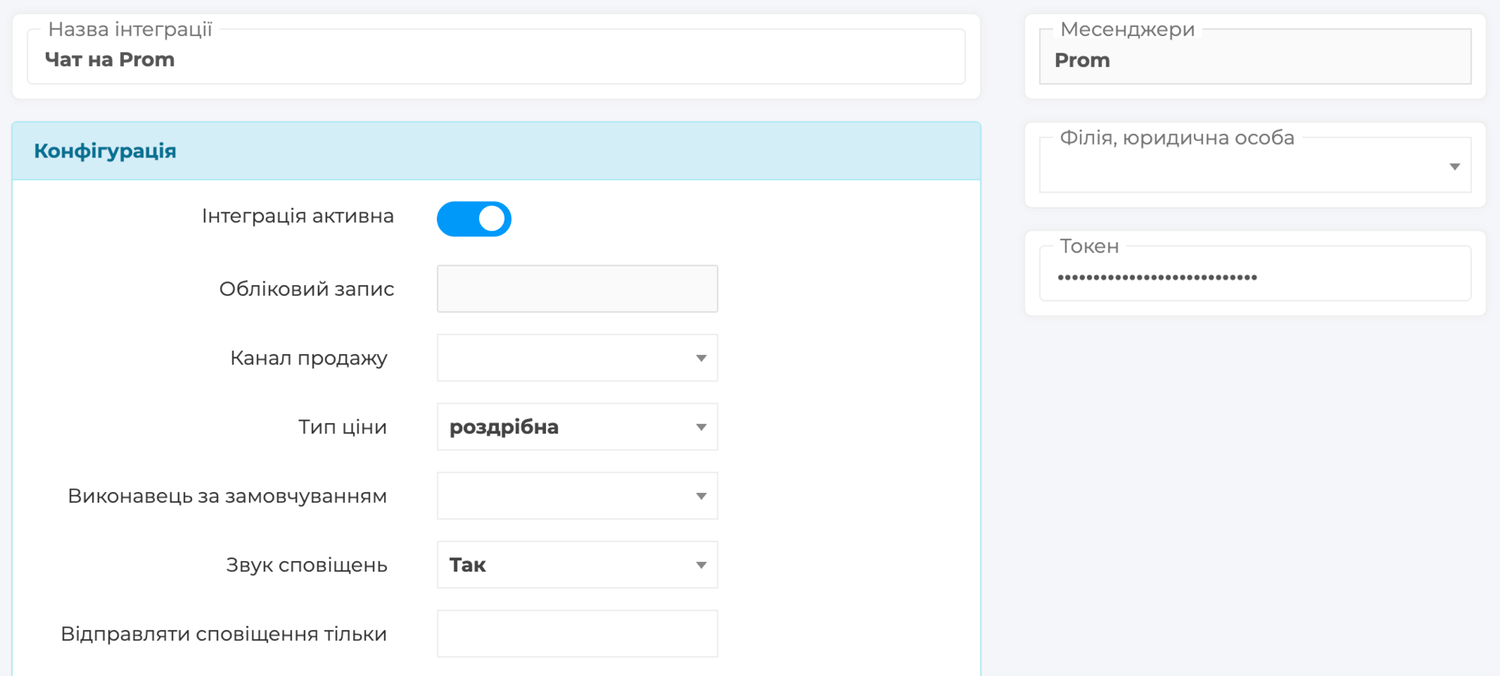
Напишите магазину как обычный покупатель, со своего личного аккаунта Prom. В течение минуты сообщение появится в разделе Мессенджер — ответьте на него, и ответ придёт вам на Prom.
Важно. Когда срок действия токена закончится, интеграция чата выключится: после замены токена снова включите в ней Интеграция активная и сохраните.
Переписка с покупателями Prom
В Skynum попадают сообщения, отправленные после подключения чата. Покупатель может прислать текст, фото, документы PDF и карточку Заказ с номером заказа на Prom. Если этот заказ уже есть в Skynum, нажмите на карточку — и он откроется. В чате видны имя и номер телефона покупателя, и Skynum привязывает чат к контрагенту с этим номером.
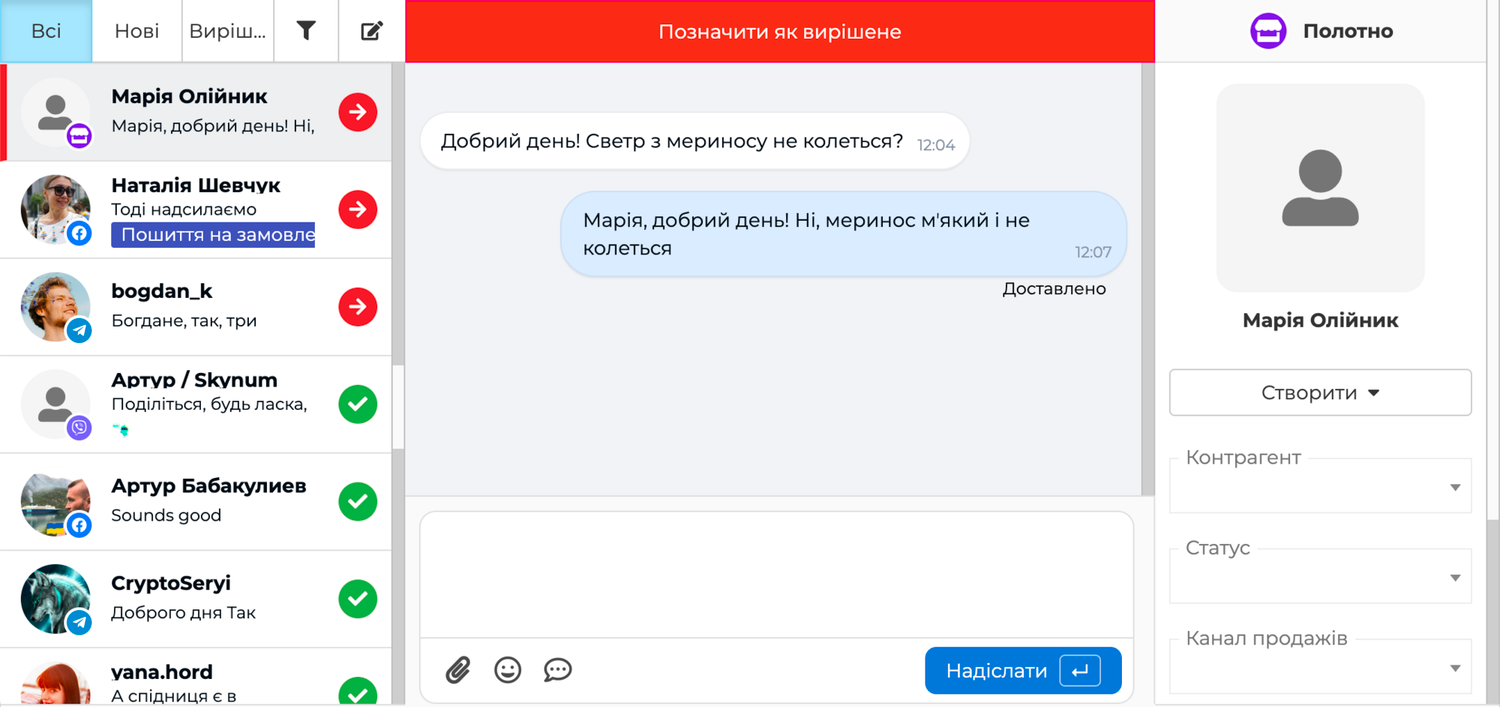
Покупателю можно отправить текст до 1000 символов, фото, документ PDF и товар из каталога Skynum. Текст с файлом покупатель получит двумя сообщениями.
Чаты Prom ведутся в разделе Мессенджер — вместе с чатами Instagram, Facebook, WhatsApp, Telegram, Viber, сайта и Rozetka. Рядом с перепиской видны контрагент и его заказы, из чата можно оформить заказ и ответить шаблоном — как это работает, описано в статье Мессенджер.
Как это работает в жизни
Товар закончился на складе
Кассир продал последнюю единицу через Skynum.Касса, и остаток в Skynum стал нулевым. Со следующим обновлением позиция на Prom получает статус «нет в наличии» — менеджер ничего не меняет вручную. Когда товар поступит на склад, позиция снова будет в наличии.
Покупатель спрашивает о товаре в чате
Покупатель со страницы товара на Prom спрашивает, есть ли другой размер. Продавец открывает чат в разделе Мессенджер, видит в каталоге Skynum остаток нужного размера и отправляет этот товар покупателю с фото и ценой. Покупатель заказывает на Prom — и заказ приходит в Skynum.
Покупатель оплатил через Prom
Prom отмечает заказ оплаченным. Skynum создаёт платёж на сумму оплаты, привязывает его к заказу и, если фискализация включена, выдаёт чек. Бухгалтер видит деньги в кассе или на счёте без ручного ввода.
Новые товары в каталоге
Вы создали в Skynum новые товары с описанием, фото и категорией. Во время следующего автоматического обновления Prom добавляет их в нужную группу с ценами и остатками. Заводить их в кабинете маркетплейса отдельно не нужно.
Все настройки, колонки файла и сопоставление товаров с разновидностями собраны в справке Интеграция с Prom, подключение чата — в справке Чат Prom, импорт по ссылке — в справочном центре Prom.
Итог
Prom приводит покупателей, а Skynum ведёт всё, что происходит дальше. CRM видит в заказе с Prom лишь заявку; в Skynum за ним стоят склад, оплата, фискальный чек и переписка с покупателем. Поэтому Skynum показывает, сколько заработал Prom: выручку, себестоимость и доход рядом с другими каналами продаж.