С интеграцией WhatsApp номер вашей компании работает прямо в Skynum. Клиенты, как и раньше, пишут на знакомый номер, а менеджеры отвечают им с компьютера: отправляют фото, счета и товары из каталога Skynum, закрепляют за каждым чатом контрагента и ответственного, оформляют заказы, не выходя из переписки. Когда нужно, менеджер первым пишет клиенту утверждённым шаблоном. А рядом с разговором — всё, что знает о клиенте учёт: его заказы, оплаты и наличие товара на складе.
Что даёт интеграция с WhatsApp:
- Официальное подключение от Meta. Skynum — официальный Tech Provider Meta, поэтому номер подключается к WhatsApp Business без сторонних сервисов и отдельных подписок. За сообщения вы платите только Meta, по её тарифам.
- Телефон работает дальше. Номер остаётся в приложении WhatsApp Business: отвечать можно как с телефона, так и из Skynum — разговор одинаковый в обоих местах.
- Клиент находится сам. WhatsApp передаёт номер клиента. Если такой номер есть в картотеке, Skynum привязывает чат к контрагенту — вместе с его покупками, долгами, звонками и SMS.
- Вы пишете клиенту первыми. Заказ собран, оплата не поступила, клиент не отвечает на звонки — напишите ему первым утверждённым шаблоном.
- Звонок клиенту из чата. Если подключена телефония, менеджер звонит клиенту одним нажатием на номер в чате.
- Товары из Skynum прямо в чат. В каталоге видно, есть ли товар на складе, а клиент получает его фото и цену.
- Счета и фото от клиентов не теряются. Файлы из WhatsApp Skynum хранит у себя — их можно открыть и через несколько месяцев.
- Сколько зарабатывает WhatsApp. Skynum показывает, сколько денег принёс вам WhatsApp: выручку, себестоимость проданных товаров и доход.
WhatsApp работает в разделе Мессенджер вместе с Instagram, Facebook, Telegram, Viber, чатом на сайте и маркетплейсами Prom и Rozetka. Менеджер отвечает клиентам из всех каналов в одном окне.
Как работать с чатами каждый день, читайте в статье Мессенджер. Там — быстрые ответы, статусы и фильтры, заказы и задачи из чата, мини-мессенджер и другие возможности, общие для всех каналов. Эта статья — о подключении WhatsApp и о том, чем он отличается от других каналов.
Далее мы рассмотрим, чем официальное подключение отличается от неофициального, как подготовить номер, подключить его к Skynum и оплачивать разговоры, а также особенности WhatsApp: правило 24 часов и шаблоны сообщений.
Почему WhatsApp стоит подключать только официально
Некоторые CRM-системы подключают личный WhatsApp неофициально: CRM подсоединяется к номеру как связанное устройство — так же, как вы открываете WhatsApp на компьютере.
Чем неофициальное подключение грозит бизнесу:
- Номер могут заблокировать. Правила WhatsApp запрещают неофициальные подключения. За них WhatsApp блокирует номер — на несколько дней или навсегда. Пока номер заблокирован, клиенты не могут вам написать.
- Вашу переписку читает сторонний сервис. Связанное устройство видит все чаты номера. Сообщения и файлы клиентов проходят через сторонний сервис, который WhatsApp не проверял.
- Писать первыми можно ограниченно. Чтобы номер не заблокировали, CRM с таким подключением позволяет первыми написать примерно 20 новым клиентам в день. Каждый клиент, которому вы не успели написать об акции или новом поступлении, — это потерянная продажа.
Важно. Если CRM позволяет первым писать любому клиенту любым текстом — она подключена к WhatsApp неофициально. Именно за такие сообщения WhatsApp блокирует номера.
Skynum подключает WhatsApp официально — через Meta, компанию, которой принадлежит WhatsApp. Что это даёт:
- Номеру ничего не грозит из-за подключения. Meta проверила Skynum и дала ему доступ к WhatsApp — за такое подключение номер не блокируют.
- Переписка идёт напрямую. Сообщения клиентов приходят из WhatsApp сразу в Skynum, без сторонних сервисов.
- Писать первыми можно тысячам клиентов в день. Новый бизнес в Meta начинает с 250 клиентов в сутки. После проверки бизнеса лимит вырастает до 2 000, а дальше WhatsApp сам поднимает его до 10 000, 100 000 и без ограничений. Вы платите Meta за каждый шаблон и пишете стольким клиентам, скольким нужно бизнесу.
С неофициальным подключением бизнес рискует номером, отдаёт переписку стороннему сервису и каждый день теряет продажи из-за ограничений. Официальное подключение Skynum не ставит номер под угрозу, не передаёт переписку сторонним сервисам и позволяет писать первыми стольким клиентам, скольким нужно вашему бизнесу.
Что подготовить
Важно. Для подключения понадобятся номер компании в приложении WhatsApp Business и аккаунт Facebook администратора бизнес-портфолио компании в Meta. Телефон с WhatsApp Business держите рядом: на нём вы подтвердите подключение.
Если бизнес-портфолио в Meta ещё нет, его можно создать прямо во время подключения.
С чего начать, зависит от того, где сейчас работает ваш номер:
- В приложении WhatsApp Business — номер готов, сразу переходите к настройке интеграции.
- В личном WhatsApp — перенесите номер в WhatsApp Business, как описано ниже. Переписка, контакты и фото переедут вместе с ним.
- Ещё нигде в WhatsApp — есть два пути, они описаны ниже.
Номер, которого ещё нет в WhatsApp, можно подключить двумя путями.
Сначала зарегистрировать номер в WhatsApp Business, а потом подключить к Skynum. Тогда номер работает и в приложении на телефоне, и в Skynum.
Сразу подключить номер к Skynum. Его подтвердят кодом из SMS или звонком, и он будет работать только в Skynum: переписываться с клиентами можно будет только здесь, а приложение WhatsApp на телефоне с этим номером работать не будет. Этот путь подходит, когда номер нужен только для работы менеджеров в Skynum.
Перенос номера из личного WhatsApp
Сначала сохраните чаты: в WhatsApp откройте Настройки → Чаты → Резервная копия чатов. Затем скачайте WhatsApp Business из App Store или Google Play.
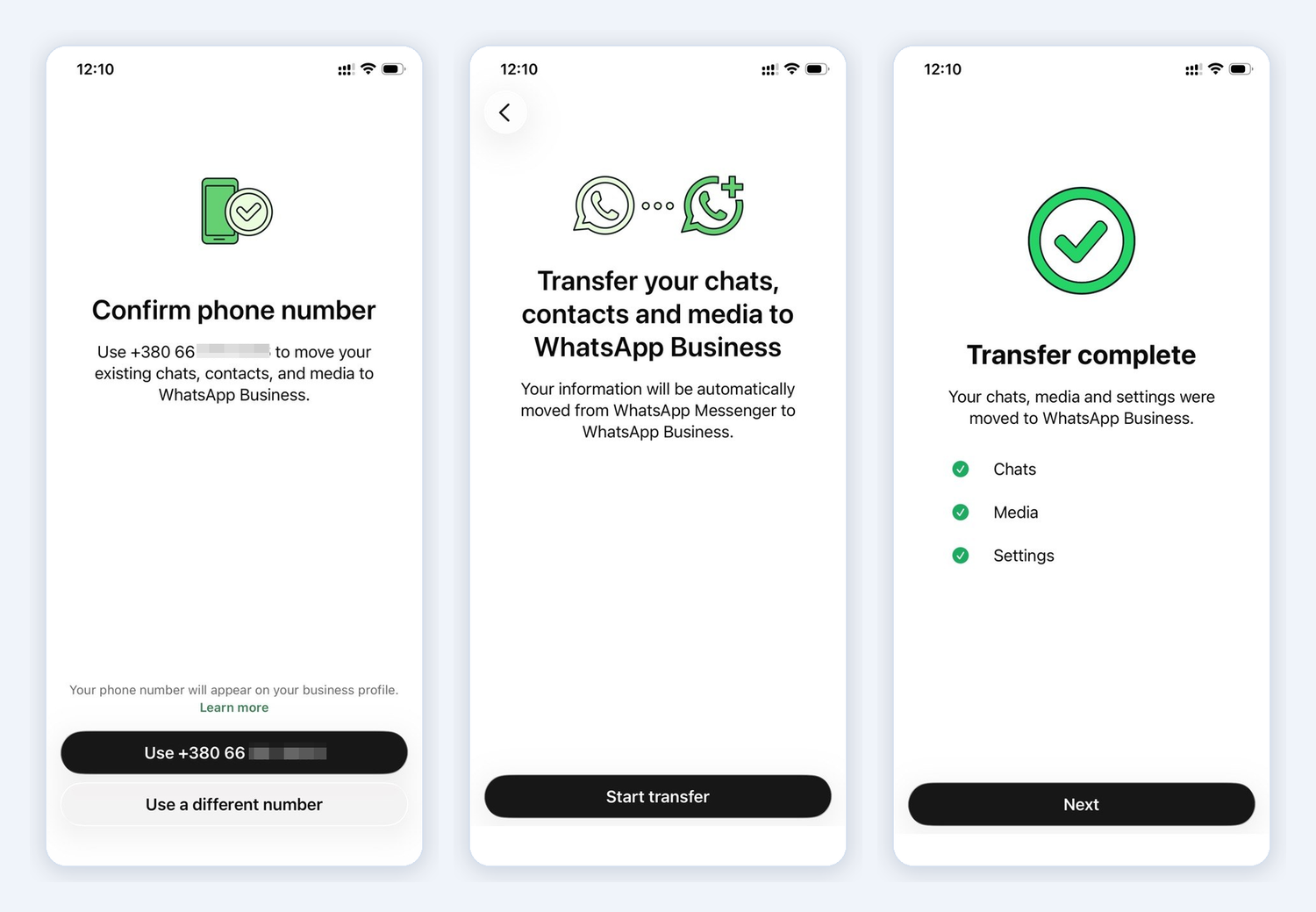
При первом запуске приложение само узнает ваш номер и предложит его использовать — нажмите Use +380 ….
На экране переноса нажмите Start transfer. Когда появится Transfer complete — чаты, медиа и настройки перенесены, — нажмите Next.
Осталось заполнить профиль компании: название, категорию и часы работы. Название клиенты будут видеть как имя отправителя.
Для клиентов ничего не меняется: номер и чаты те же. Теперь номер работает в WhatsApp Business, а не в личном WhatsApp.
Настройка интеграции с WhatsApp
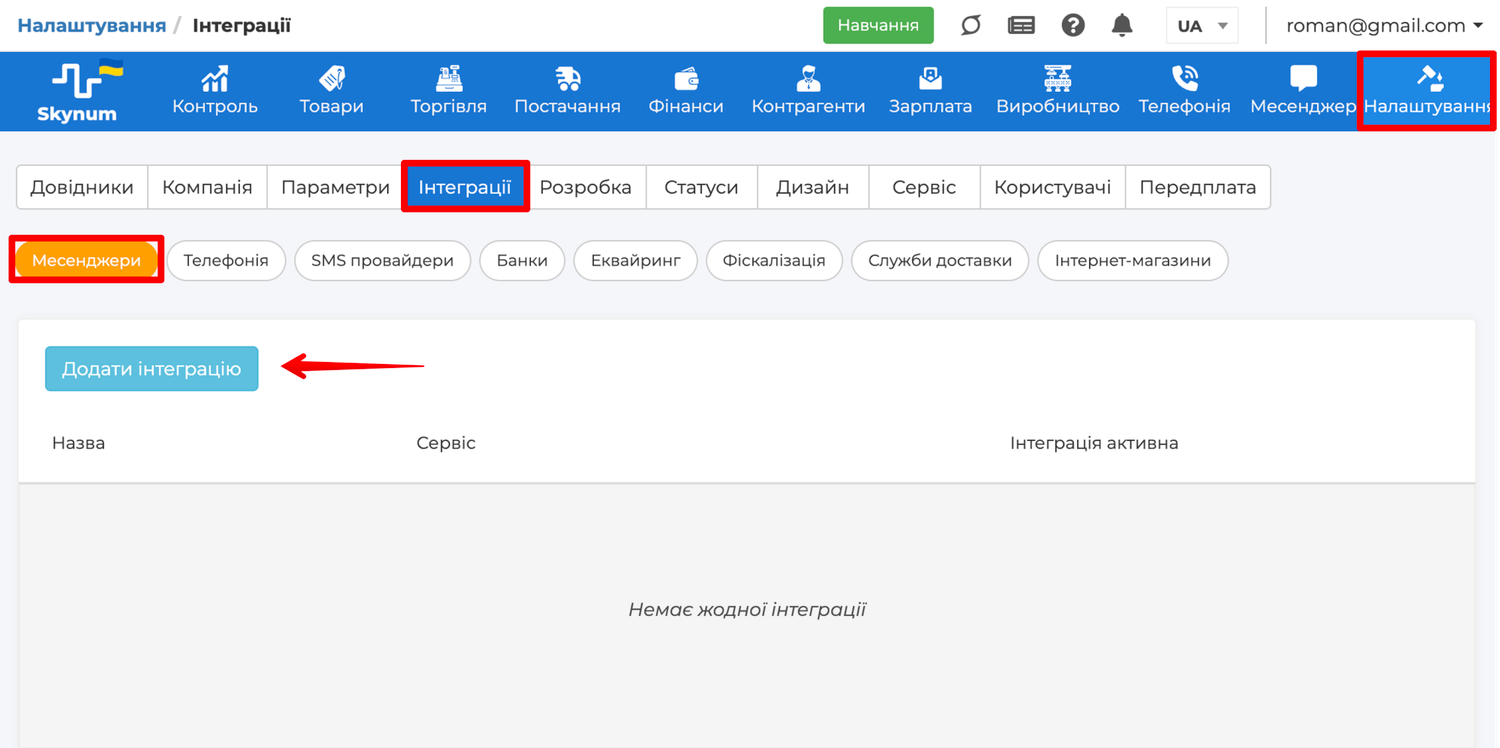
Номер готов — теперь перейдите в Skynum. В платформе откройте Настройки → Интеграции → Мессенджеры, нажмите Добавить интеграцию и выберите в списке WhatsApp.
Откроется форма новой интеграции. Над полями форма напоминает о правиле 24 часов — о нём рассказано ниже. Заполните поля:
- Название интеграции — как канал будет называться в Skynum, например WhatsApp или название магазина.
- Интеграция активная — включите, чтобы сообщения начали приходить, как только номер будет подключён.
- Канал продаж — с ним каждый чат этого номера и каждый заказ из такого чата попадают в отчёты. Так видно, что продал WhatsApp и сколько на этом заработали.
- Тип цены — цена, с которой товары из каталога Skynum уходят клиенту в чат и попадают в заказ. В новой интеграции здесь уже выбран тип цены, с которым работает компания.
- Исполнитель по умолчанию — (опционально) менеджер, которого Skynum назначает ответственным за каждую новую переписку.
- Звук уведомлений — будет ли звучать сигнал, когда клиент напишет.
- Отправлять уведомления только — (опционально) кто из пользователей получает уведомления. Если поле пустое, их получают все, кому видны чаты этого номера.
- Филиал, юридическое лицо — к какому филиалу относятся чаты этого номера.
Поле Аккаунт остаётся пустым — Skynum заполнит его, когда номер будет подключён.
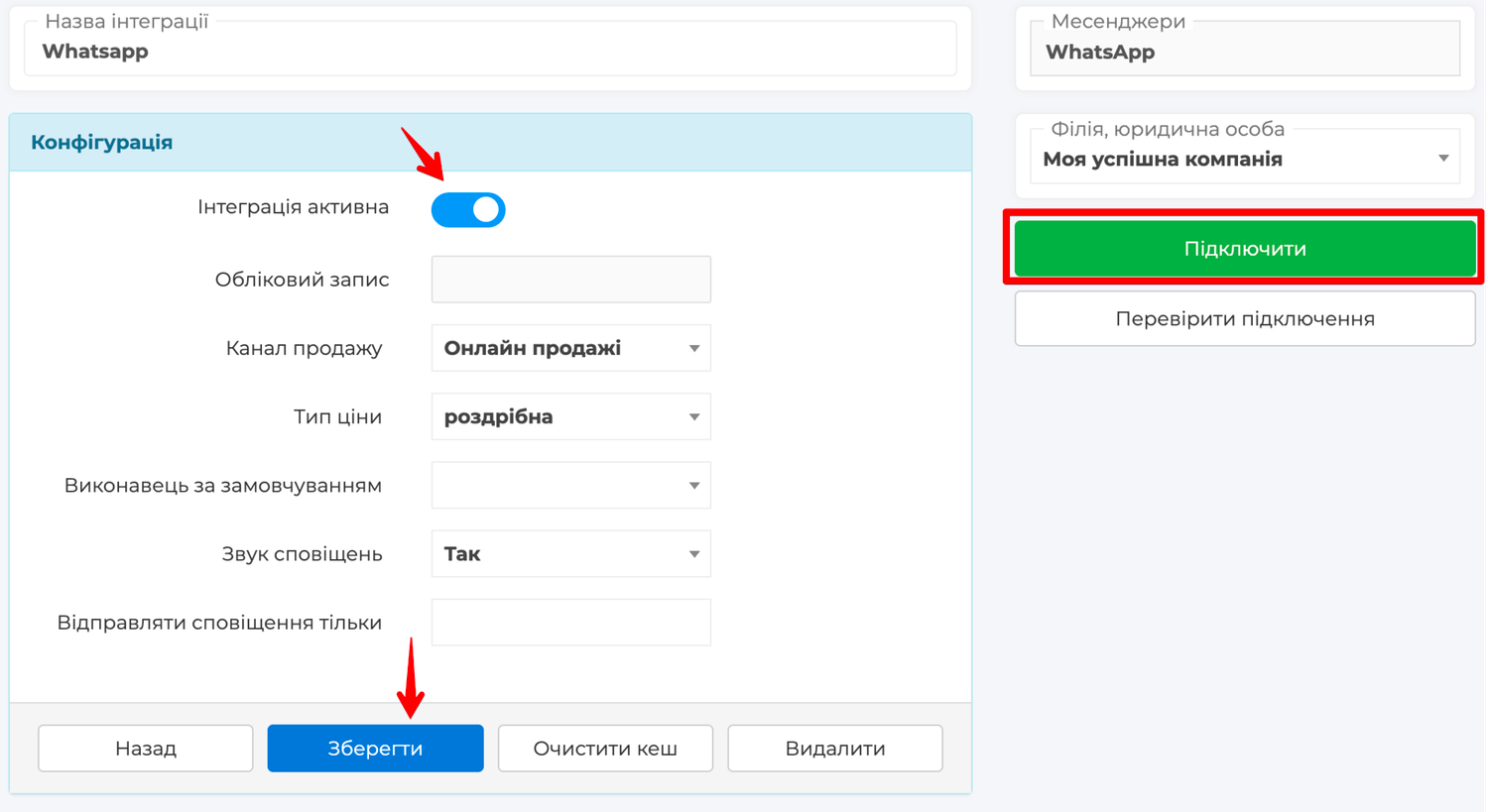
Нажмите Сохранить. В интеграции появится кнопка Подключить.
Подключение номера в окне Meta
Нажмите Подключить — откроется окно Meta. В нём вы входите в Facebook и даёте Skynum доступ к номеру. Пароль от Facebook вводится в окне Meta: Skynum его не видит и не хранит.
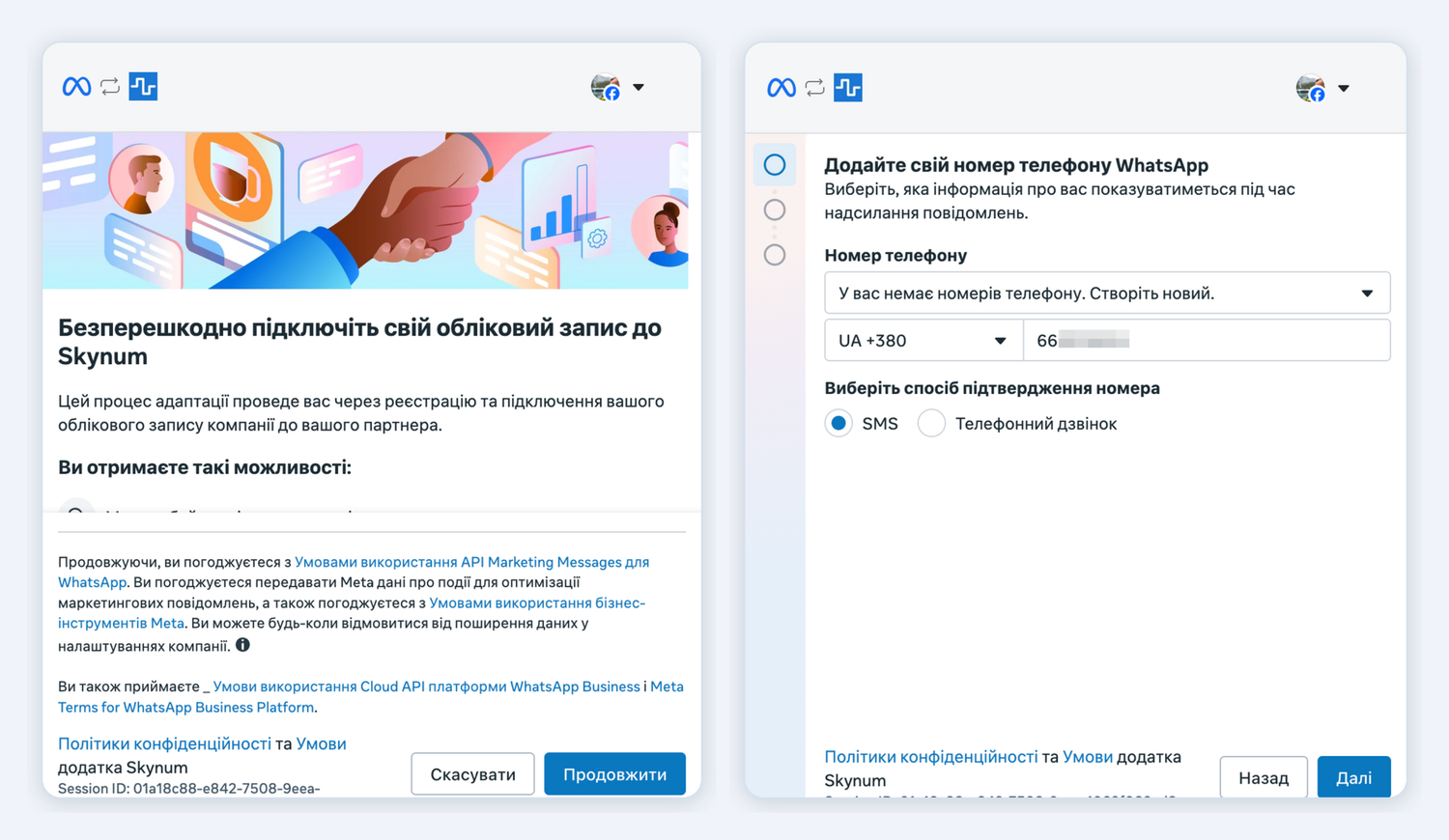
Войдите в Facebook под аккаунтом администратора бизнес-портфолио. Окно покажет, что даст подключение, — нажмите Продолжить.
Дальше окно попросит номер. В списке номеров стоит У вас нет номеров телефона. Создайте новый. — так и должно быть, когда номер подключается впервые. Впишите номер компании в поле под списком и нажмите Далее — способ подтверждения менять не нужно.
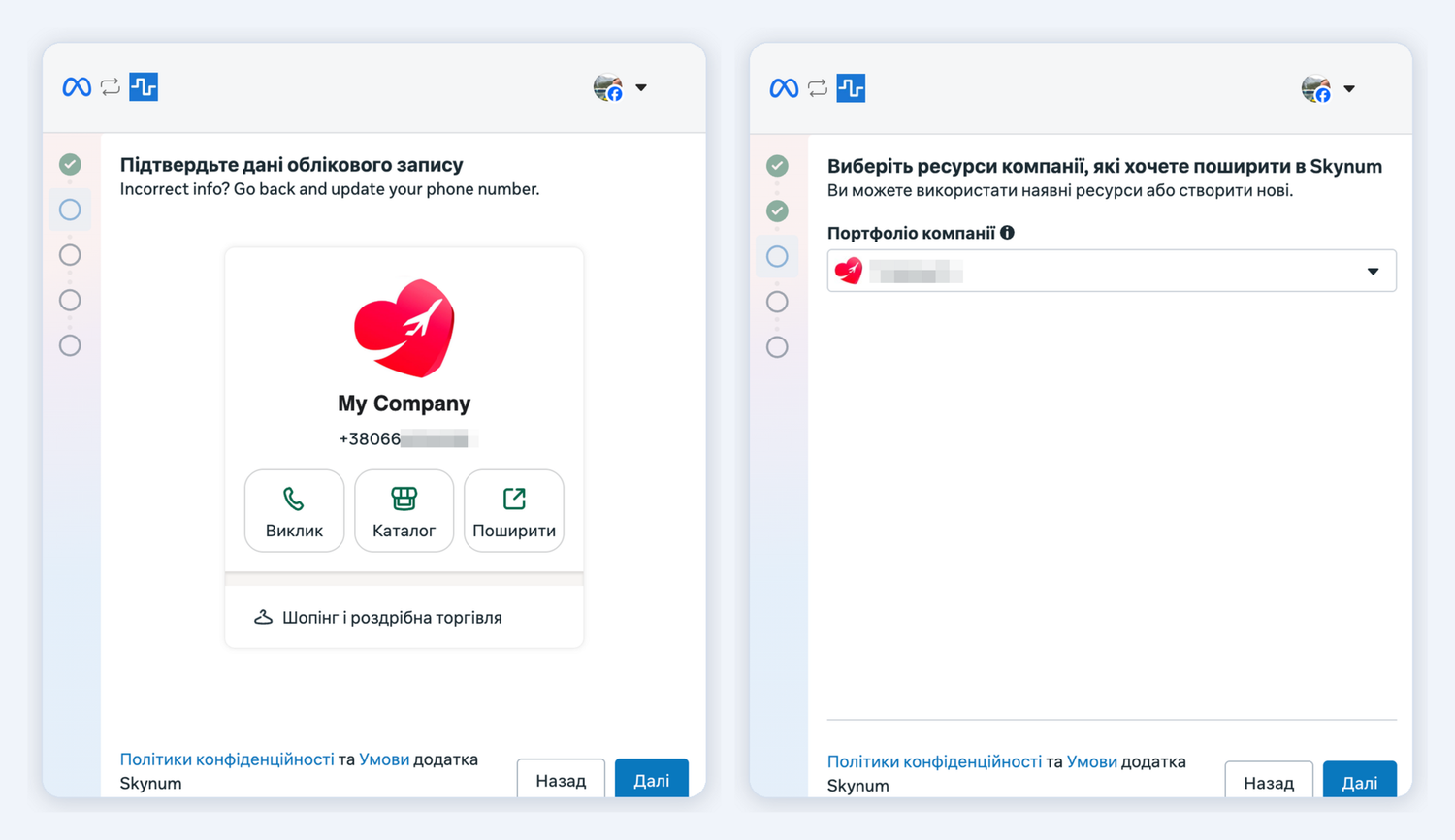
Окно узнает номер из приложения и покажет его профиль — название, номер и категорию. Ждать SMS с кодом не нужно — нажмите Далее, на следующем экране выберите бизнес-портфолио (или создайте новое) и снова нажмите Далее.
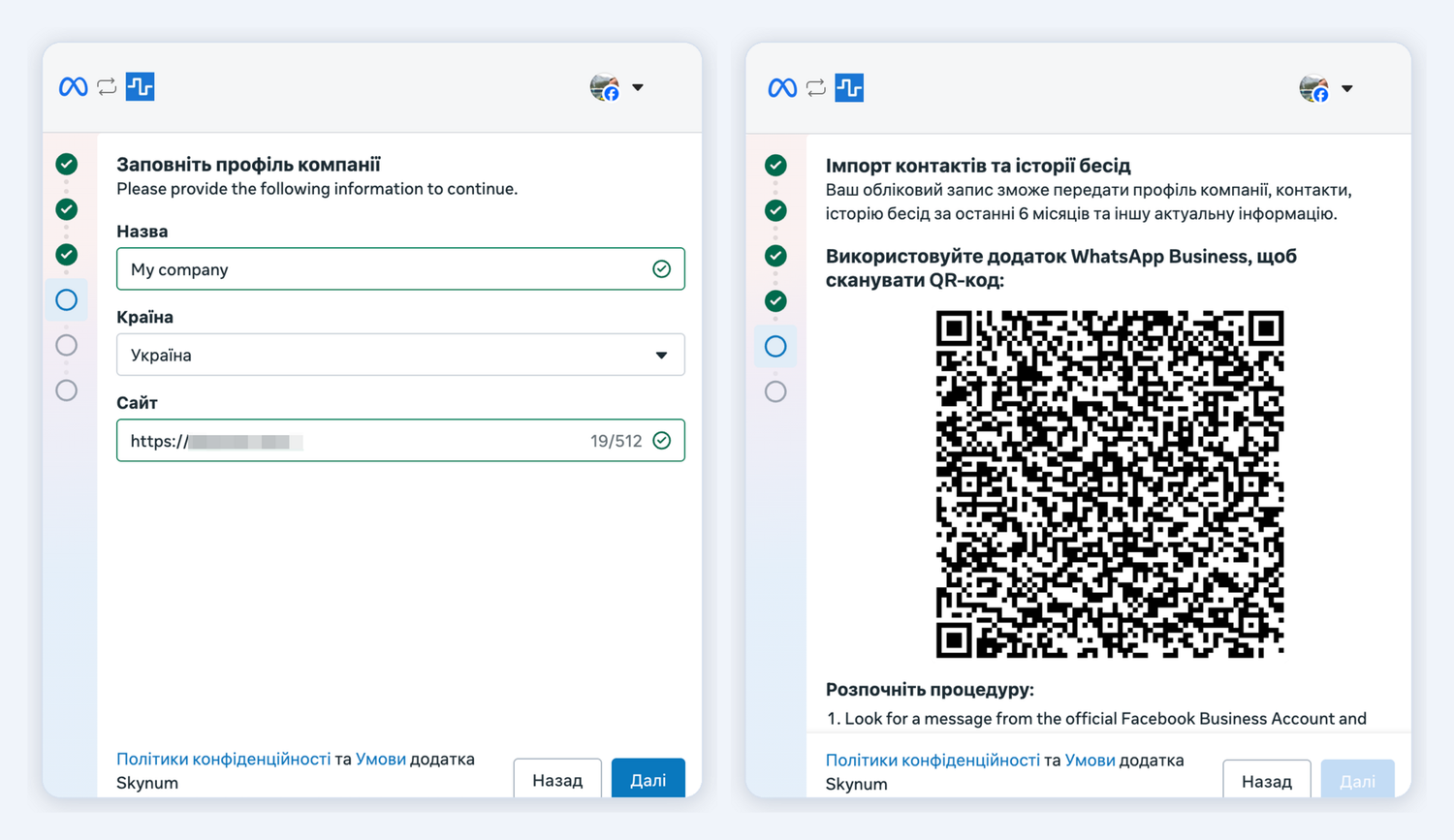
Если номера раньше не было в WhatsApp, окно отправит на него код в SMS или позвонит. Введите код — и переходите к экрану с доступами: QR-код и телефон для такого номера не нужны.
Заполните профиль компании — название, страну, сайт — и нажмите Далее. Окно покажет QR-код, а кнопка Далее станет неактивной, пока вы не подтвердите подключение с телефона.
Возьмите телефон с WhatsApp Business:
- Откройте Settings → Account → Business Platform.
- Нажмите кнопку Connect to the Business Platform.
- Отсканируйте камерой QR-код из окна Meta.
- Когда на телефоне появится You're connected to Skynum, нажмите OK.
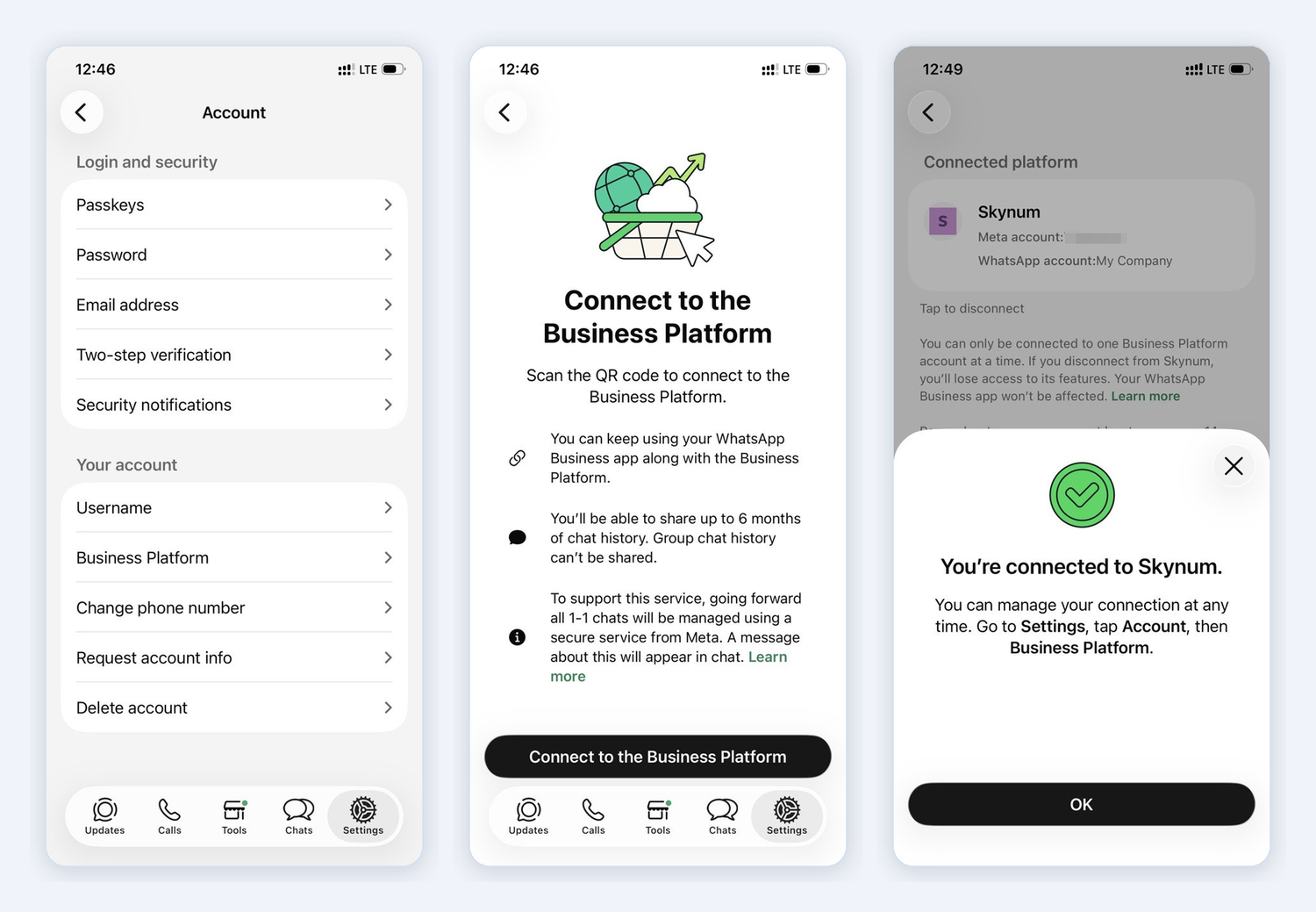
Важно. Код нужно сканировать именно из раздела Business Platform. Значок сканера вверху настроек приложения для этого не подходит: с ним подключение не завершится.
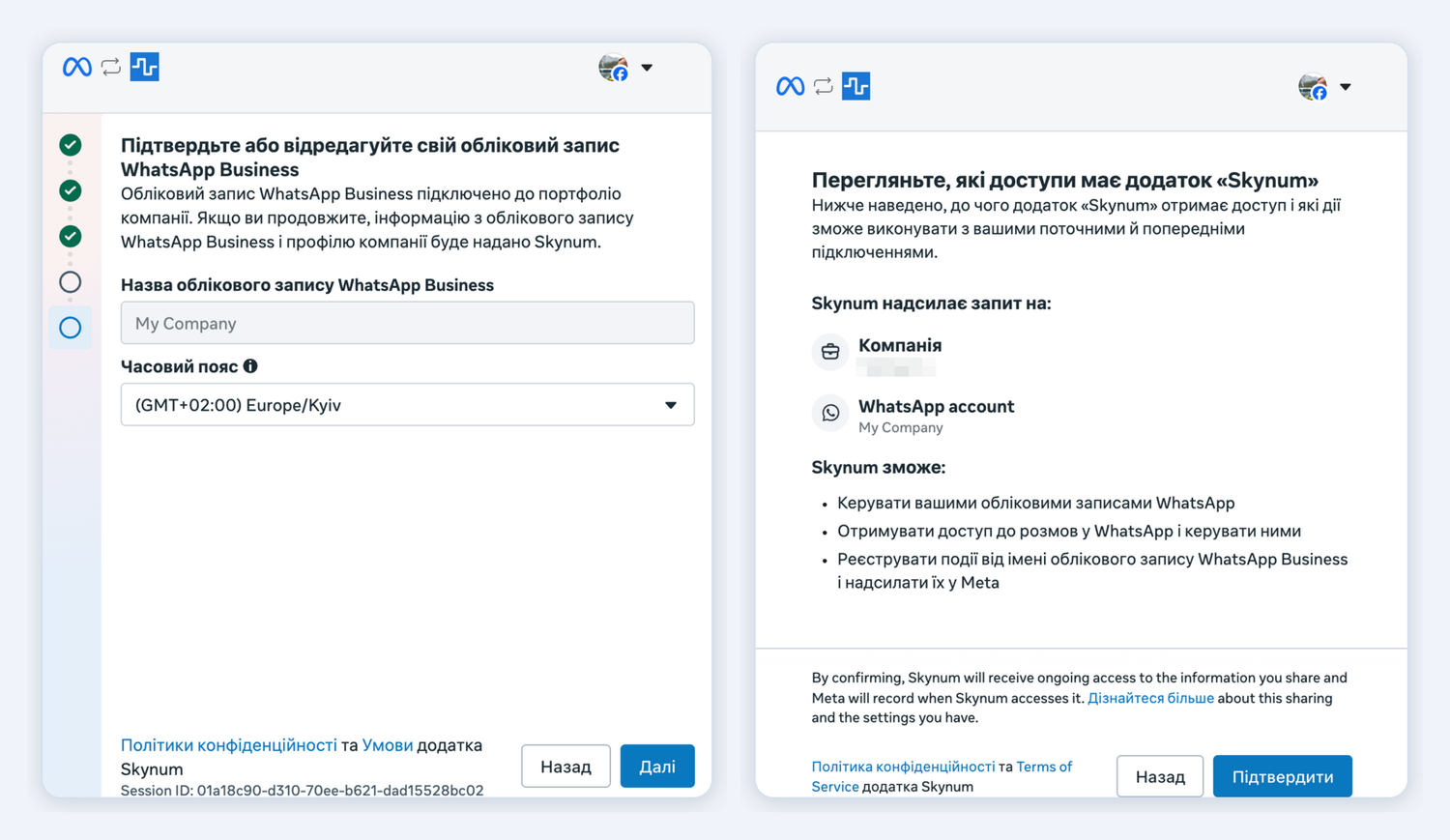
Когда телефон подтвердил подключение, вернитесь к окну Meta на компьютере и нажмите Далее. Название аккаунта уже подставлено из профиля приложения — проверьте часовой пояс и нажмите Далее. Окно покажет, к чему Skynum получает доступ: компания и аккаунт WhatsApp. Нажмите Подтвердить и подождите несколько минут, пока Meta подключает номер.
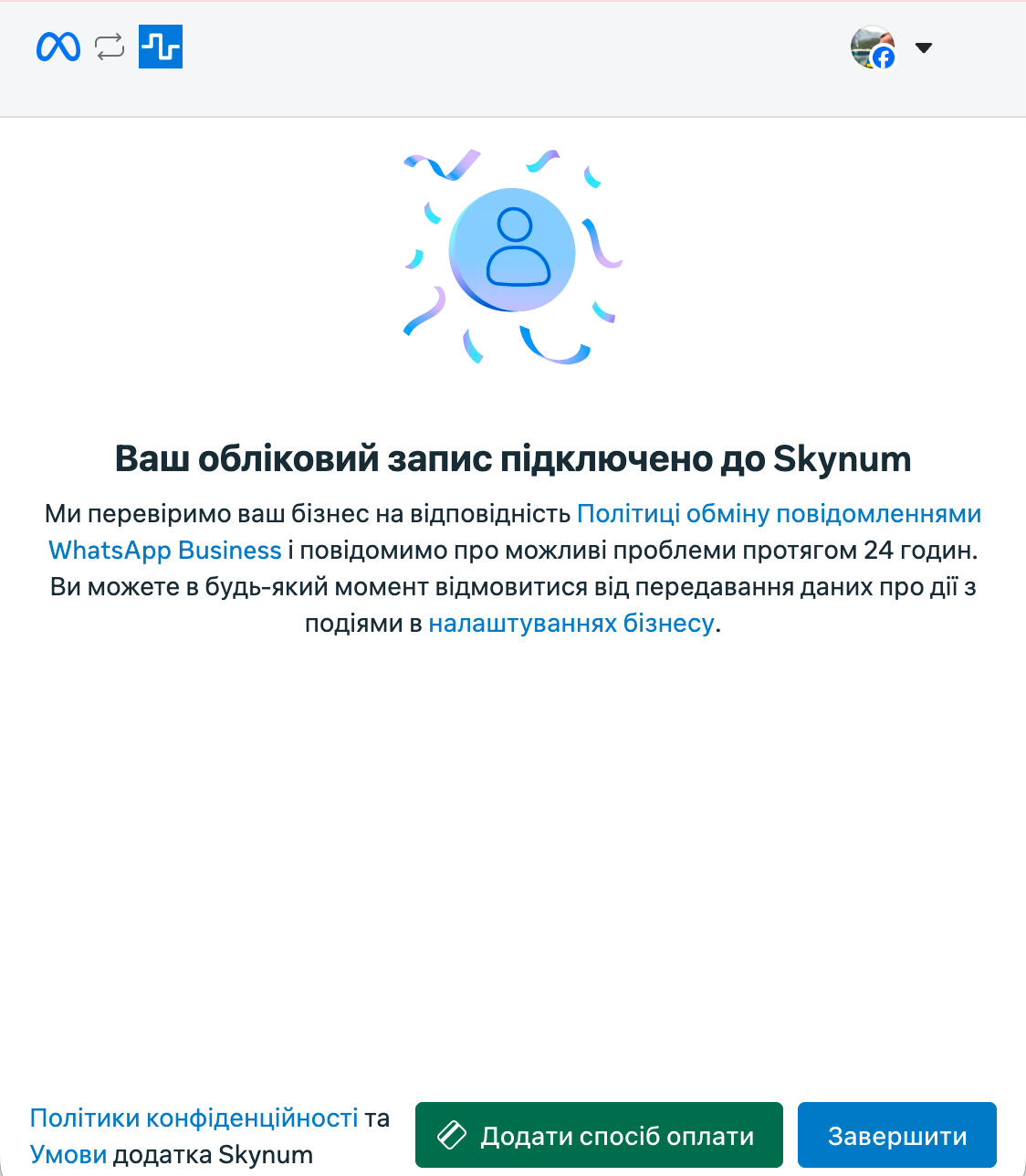
На экране Ваш аккаунт подключён к Skynum нажмите Завершить. Здесь же есть кнопка Добавить способ оплаты — оплату можно настроить сейчас или позже, об этом раздел ниже.
Окно закроется, и в интеграции появится надпись Сервис успешно подключен. Теперь в поле Аккаунт виден номер компании и его ID, в поле Имя — как номер подписан в WhatsApp, а вместо кнопки Подключить — Переподключить.
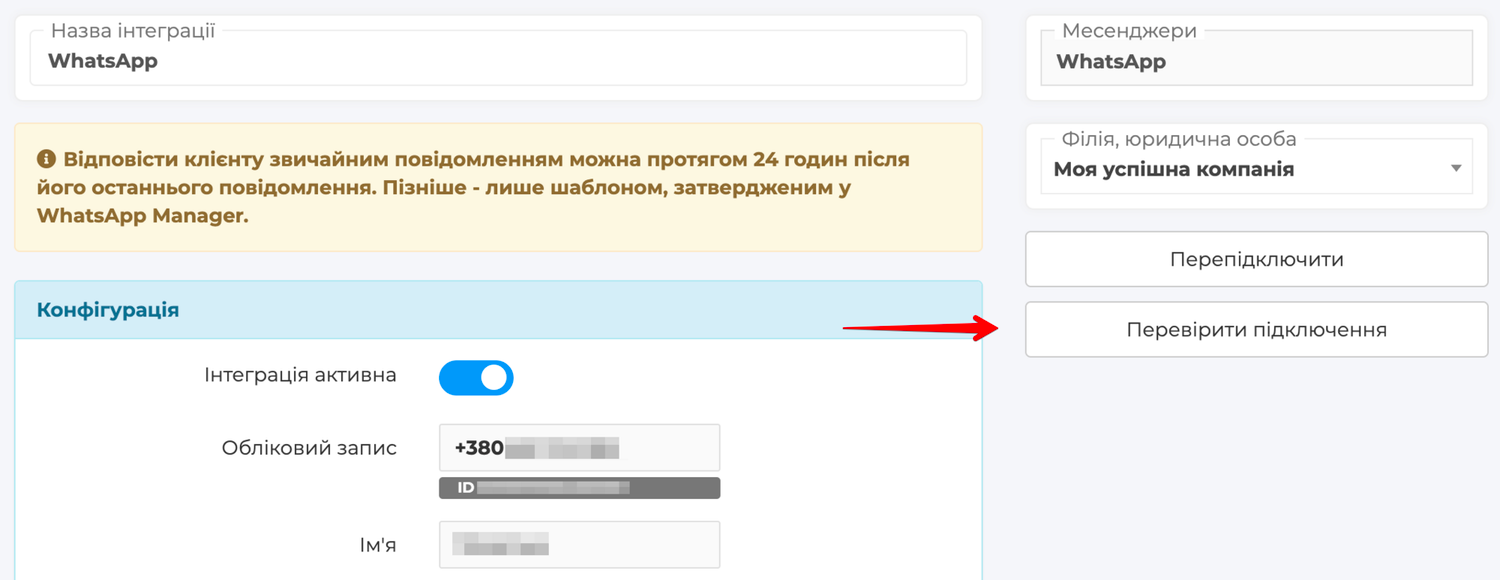
Нажмите Проверить подключение — Skynum покажет Подключение успешно прошло проверку. Для уверенности отправьте сообщение на номер компании со своего телефона — оно появится в разделе Мессенджер.
После подключения подсоедините WhatsApp Web и другие дополнительные устройства к номеру заново. История в Skynum начинается с первого сообщения после подключения, а прежние чаты остаются в приложении на телефоне.
Для каждого номера компании создаётся своя интеграция.
Номер подключён — можно работать с клиентами. Ответы, статусы чатов, ответственные, заказы из переписки — всё это в статье Мессенджер.
Оплата разговоров
Платформа WhatsApp Business — платный сервис Meta, и счета выставляет сама Meta. Деньги списываются за шаблоны, которые отправляет компания; стоимость зависит от вида шаблона и от того, в какой стране клиент. Обычные ответы в течение суток после сообщения клиента бесплатны, служебные шаблоны в это время — тоже.
Платёжную карту добавляют в WhatsApp Manager — к тому аккаунту, чей ID виден в интеграции. Без неё платные шаблоны не отправятся.
Переписка в WhatsApp
Разговор в WhatsApp начинает клиент, когда пишет на номер компании, или вы — шаблоном. Сообщения клиента сразу появляются в Skynum, а ваши ответы приходят ему в WhatsApp.
Телефон и Skynum вместе
Телефон и Skynum работают с номером одновременно. Если коллега ответил клиенту из приложения, его ответ появится и в чате Skynum. Так же переносятся изменения: исправил или удалил сообщение на телефоне — это видно и в Skynum. Личные чаты с клиентами в приложении работают как раньше. Групповые чаты в Skynum не попадают.
Важно. Открывайте WhatsApp Business на телефоне хотя бы раз в 13 дней. Если приложение дольше не открывали, Meta отсоединяет номер от Skynum, и номер нужно подключить заново.
Что приходит от клиента
- Текст, фото, видео, голосовые сообщения, документы и стикеры.
- Геолокация — точка на карте, которая открывается одним нажатием.
- Контакт — имя и номера телефона, которые отправил клиент.
- Ответ с цитатой вашего сообщения и реакции клиента на ваши сообщения.
Если клиент исправил сообщение, в чате будет новый текст и значок карандаша; если удалил — сообщение останется, но зачёркнутое. Сменил клиент номер в WhatsApp — Skynum напишет об этом в чате, и разговор продолжится там же.
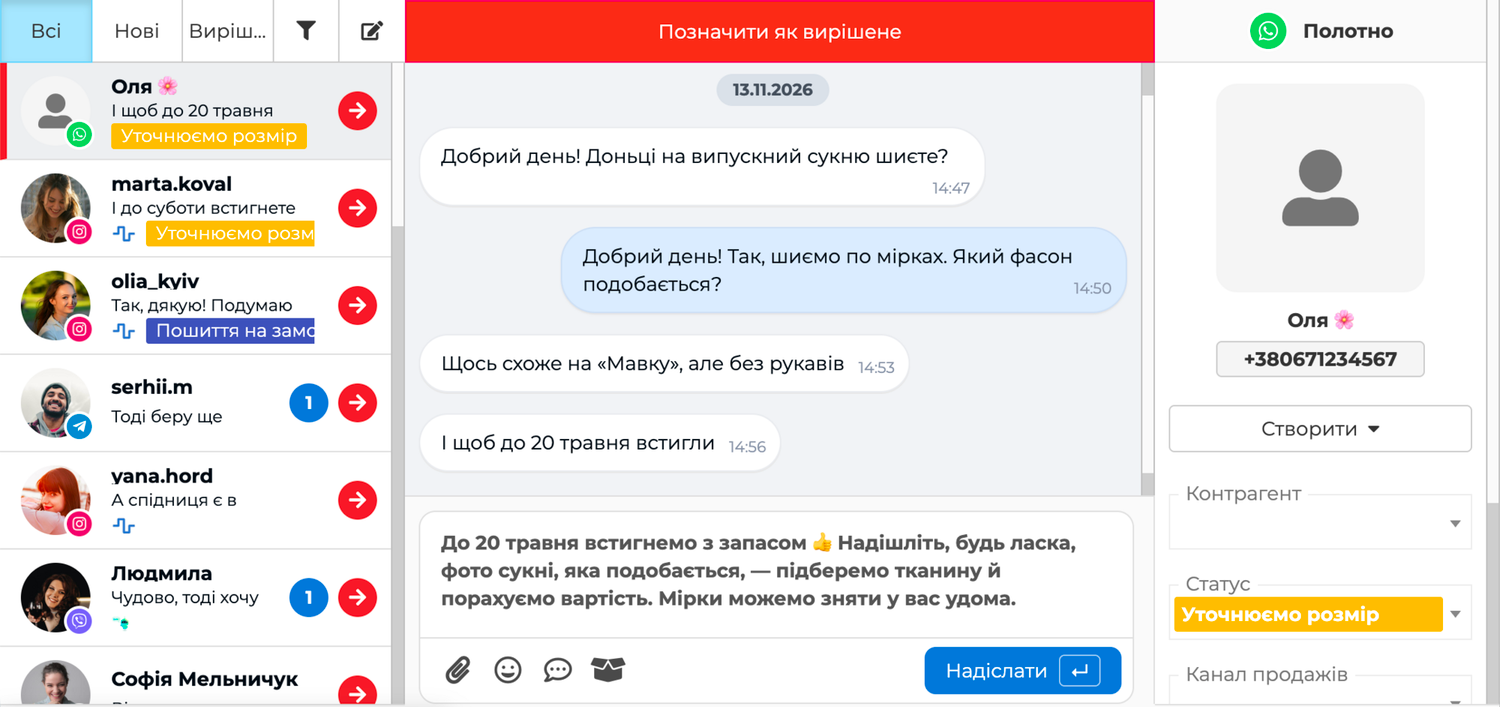
Счета и фото от клиентов никуда не исчезнут. Как только файл приходит в чат, Skynum делает его копию у себя — для файлов до 20 МБ. Квитанцию об оплате, которую клиент прислал весной, менеджер откроет осенью одним нажатием.
Номер клиента виден в панели чата. Клиент может скрыть номер за своим именем пользователя WhatsApp — тогда в панели будет это имя, и контрагента менеджер выбирает сам. Когда по номеру в картотеке есть контрагент или его контактное лицо, Skynum сам привязывает к ним чат. Если нет — менеджер выбирает клиента в поле Контрагент или заводит нового контрагента прямо из чата. А если подключена телефония, позвонить клиенту можно, нажав на номер.
Что можно отправить клиенту
- Текст объёмом до 4096 символов.
- Фото, а под ним подпись до 1024 символов — всё приходит клиенту вместе.
- Файл до 20 МБ: PDF, Word, Excel, PowerPoint или TXT, видеоролик MP4, аудиофайл MP3, M4A или OGG. Подпись к документу или видео идёт вместе с файлом, а к аудио текст отправляйте следующим сообщением.
- Товар из каталога Skynum: нажмите кнопку с коробкой, и клиент получит фото и цену по типу цены интеграции.
- Реакцию ❤️ — двойное нажатие на текст клиента; ещё одно двойное нажатие её убирает.
Отметка под вашим сообщением показывает, где оно сейчас: Отправлено — ушло из Skynum, Доставлено — уже в телефоне клиента, Прочитано — клиент его открыл.
Клиент решил купить — заказ оформляется прямо из чата, и в нём уже есть контрагент, канал продаж и цены из переписки. Потом привычный путь: резерв товара, оплата, отгрузка. Продажа записывается по каналу WhatsApp, так что в отчётах видно, какую выручку, себестоимость и доход дал этот канал.
Правило 24 часов
В WhatsApp действует правило 24 часов. Отвечать клиенту обычными сообщениями — текстом, фото, файлом, реакцией — можно в течение суток после того, как он написал в последний раз. Как только клиент отправляет новое сообщение, отсчёт начинается заново.
Важно. Прошло больше суток с последнего сообщения клиента или он вам ещё не писал — тогда WhatsApp пропускает только шаблон. Обычное сообщение не дойдёт: в чате под ним появится ошибка с пояснением.
Поэтому на сообщения в WhatsApp лучше отвечать в тот же день. А если клиент затих, а вам есть что ему сказать — заказ собран, оплата не поступила, — напишите шаблоном.
Сообщения, которые сотрудник пишет с телефона, 24 часа не открывают: их открывают только сообщения клиента.
Шаблоны сообщений и первое сообщение клиенту
Шаблон — это заранее подготовленный текст, который WhatsApp проверил и утвердил. Именно шаблоном компания пишет клиенту первой или возвращается к разговору, когда прошло 24 часа. В шаблоне могут быть переменные: имя клиента, номер заказа, сумма. Например: «Здравствуйте, [имя]! Ваш заказ №[номер] готов к отправке» — имя и номер менеджер подставляет перед отправкой.
Как создать шаблон
Шаблоны пишут и отправляют на проверку в WhatsApp Manager — кабинете Meta. Откройте там аккаунт с тем же ID, что в интеграции, и создавайте шаблоны в нём. Для Skynum готовьте текстовые шаблоны — с переменными для имени, номера заказа или суммы. Как только WhatsApp утвердит шаблон, он появится в Skynum.
Как отправить шаблон из чата
Нажмите в поле ответа кнопку быстрых ответов. Ниже ваших быстрых ответов идут шаблоны WhatsApp: у каждого — значок WhatsApp, название и язык.
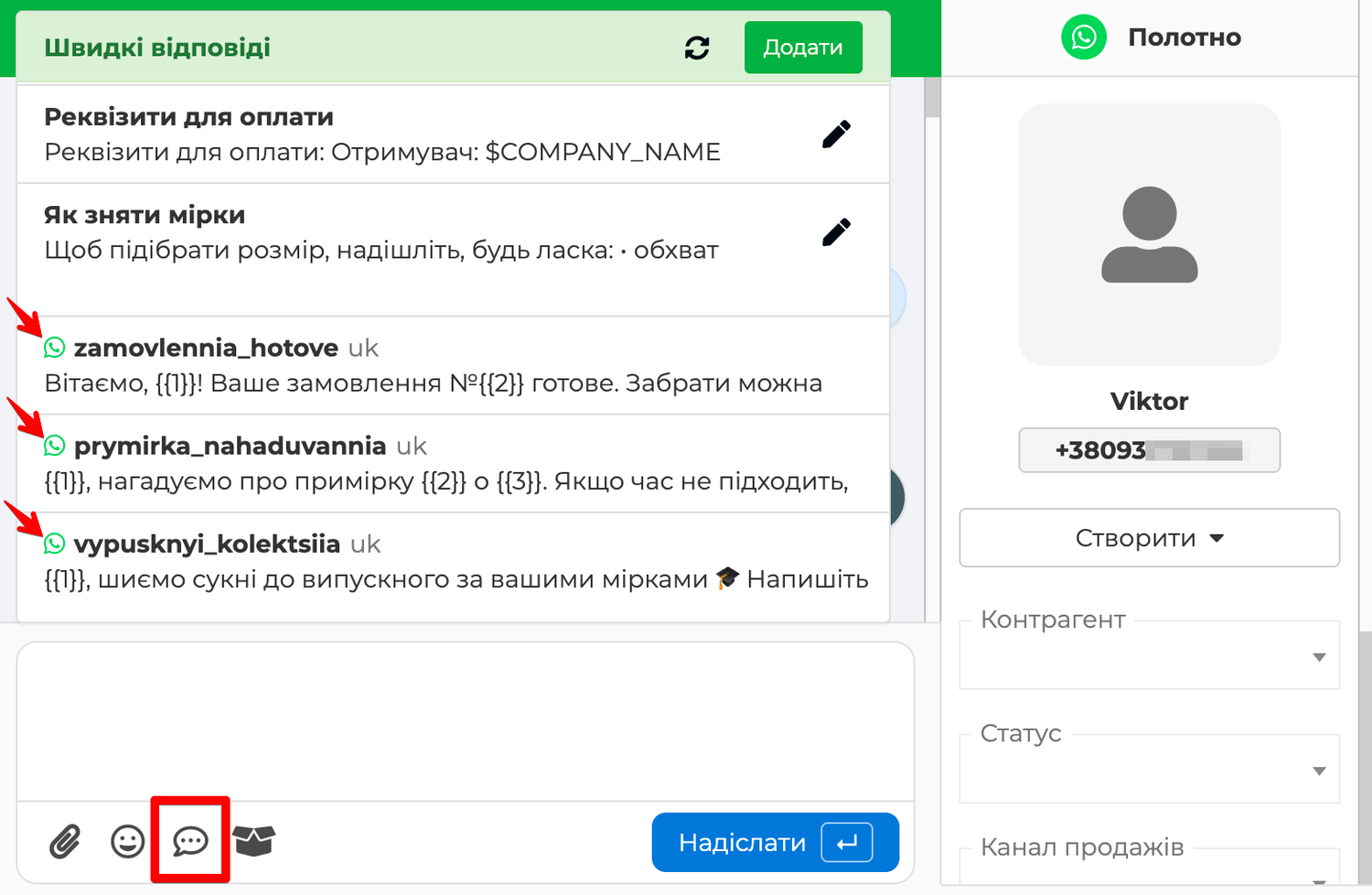
Выберите нужный и впишите значения переменных — в блоке Клиент получит видно, каким именно будет сообщение. Нажмите Отправить.
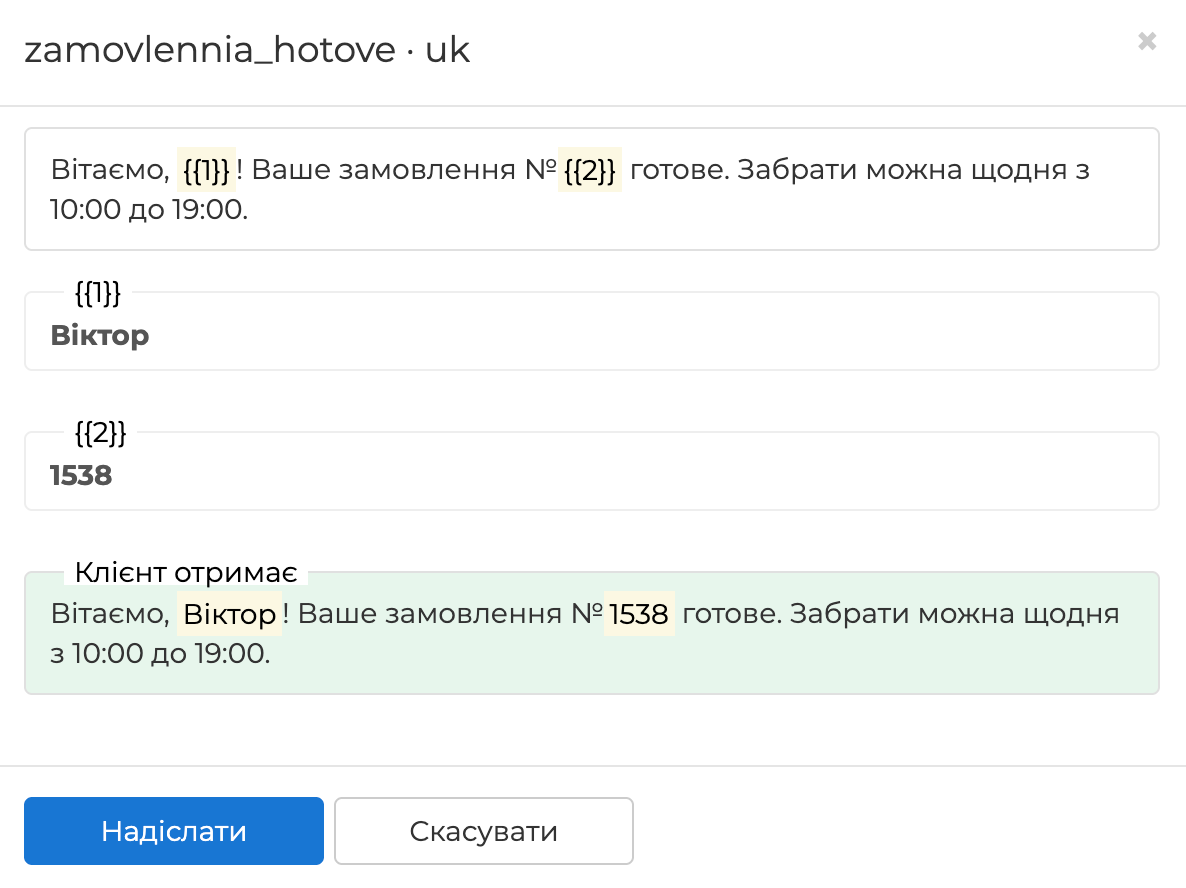
Шаблон приходит клиенту как обычное сообщение компании. Если вы только что создали шаблон в WhatsApp Manager, а в списке его ещё нет, нажмите Обновить в заголовке панели.
Как написать клиенту первым
Над списком чатов в разделе Мессенджер нажмите кнопку с карандашом — Новый диалог. Выберите интеграцию WhatsApp, затем — кому пишете: контрагента или любой номер, — и шаблон. Впишите переменные и нажмите Отправить — в списке появится новый чат с клиентом.
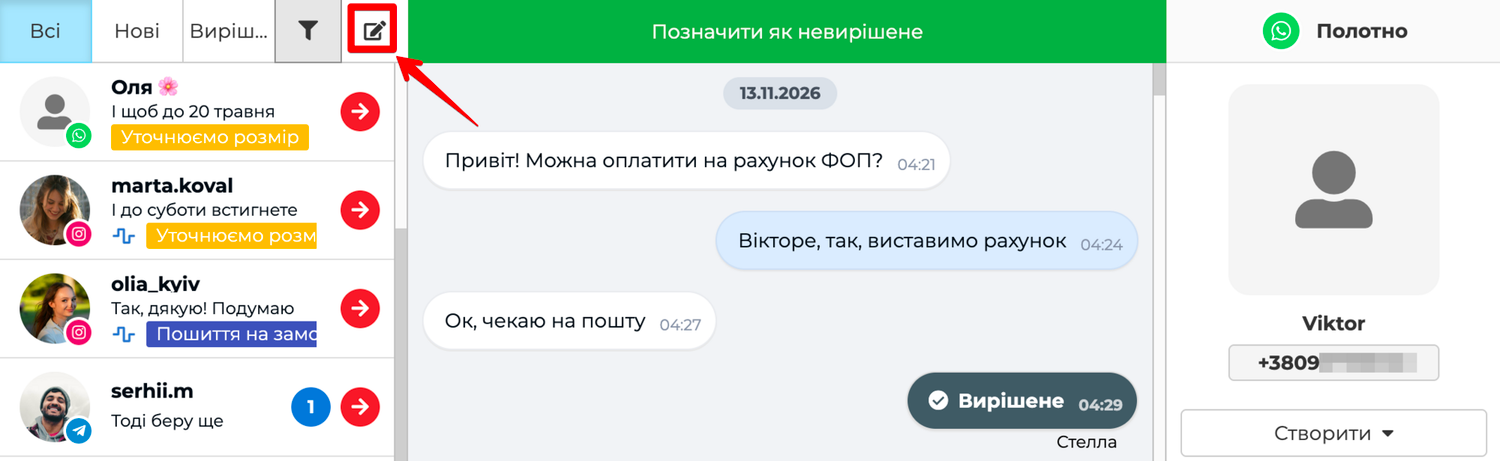
Под полем Мессенджер окно показывает, сколько диалогов вы уже начали сегодня, и лимит, который WhatsApp установил для вашего бизнеса. Лимит растёт, когда клиенты охотно отвечают на ваши сообщения и когда бизнес прошёл проверку в Meta.
Полный перечень отметок, форматов файлов и ответы на частые вопросы — в справке Интеграция с WhatsApp.
Итог
Мы рассмотрели подключение номера WhatsApp к Skynum. Номер подключён официально через Meta, поэтому за подключение его не блокируют. Писать первыми можно тысячам клиентов в день. Приложение на телефоне работает дальше, а клиенты из WhatsApp попадают в тот же мессенджер, что и остальные каналы. Skynum сам находит клиента в картотеке по номеру, хранит его файлы, а когда сутки уже прошли или клиент ещё не писал — вы обращаетесь к нему первым через шаблон. Ежедневная работа с чатами описана в статье Мессенджер. И главное: переписка из WhatsApp ведётся рядом с заказами, оплатами и остатками, поэтому видно, сколько денег этот канал приносит вашему бизнесу.