Один клиент спрашивает о наличии в Instagram, второй пишет в Viber на номер магазина, третий задаёт вопрос на Rozetka. Каждый канал — отдельное приложение на чьём-то телефоне. Кто уже ответил? Что пообещали клиенту вчера? Оформили ли заказ, о котором договорились в переписке? Пока обращений мало, это держат в голове. Когда их десятки в день, часть теряется — вместе с продажами.
Сервисов, которые собирают чаты в одно окно, — сотни. Но CRM с чатами обычно не ведёт учёт, а ERP с учётом не переписывается с клиентами — и заказы, оплаты, склад и производство остаются в других программах. В Skynum мессенджер — часть той же системы, где ведётся учёт. Менеджер видит в переписке, кто этот клиент и что он покупал, и тут же создаёт ему заказ. Спросит клиент через неделю, готово ли его изделие, — менеджер посмотрит этап производства, не открывая другую программу.
Что умеет мессенджер Skynum:
- Все каналы в одной очереди. Instagram, Facebook, WhatsApp, Telegram, Viber, собственный чат на сайте, Prom и Rozetka — в одном списке, а ответ уходит клиенту туда, куда он написал.
- Клиент находится сам. По номеру телефона Skynum связывает переписку с контрагентом из картотеки.
- Товар из картотеки — прямо в переписку. Название, характеристики, цена и фото подставляются сами, а если у вас работает интернет-магазин — ещё и ссылка на товар. В каталоге виден остаток.
- Заказ из чата в один клик. Клиент, менеджер, канал продаж и филиал в нём уже заполнены.
- Переписка не исчезает. Фото, видео и документы клиентов Skynum хранит у себя, даже когда мессенджер их уже удалил.
- Чаты, звонки и SMS — в одной ленте. В карточке клиента видны все разговоры с ним, из переписки можно позвонить, а из звонка — написать.
- Очередь с ответственными. У каждого обращения есть исполнитель и этап, а руководитель видит очередь каждого менеджера.
- Первое сообщение — от вас. С номера компании в Viber, Telegram или WhatsApp можно написать клиенту первым.
Ниже — как подключить каналы и как каждый день работать с переписками.
Сначала подключите каналы
Откройте Настройки → Интеграции → Мессенджеры и нажмите Добавить интеграцию. Выберите канал из списка:
- Instagram — сообщения в Direct аккаунта компании, ответы на его сторис и комментарии под публикациями. Менеджер отвечает лично в Direct или комментарием под публикацией.
- Facebook — сообщения страницы компании в Messenger и комментарии под её постами.
- WhatsApp — номер компании, подключённый к WhatsApp Business официально, через Meta: Skynum прошёл проверку Meta как официальный Tech Provider. На телефоне номер может и дальше работать в приложении WhatsApp Business — переписку видно и там, и в Skynum.
- Telegram-бот — бот компании, которому клиенты пишут в личные сообщения. Бот может попросить клиента поделиться номером телефона.
- Telegram на номере компании — обычный номер телефона компании в Telegram. С него можно написать клиенту первым.
- Viber-бот — официальный чат компании в Viber: клиент пишет ему так же, как обычному контакту.
- Viber на номере компании — обычный номер компании в Viber, на который клиенты уже привыкли писать. С него тоже можно написать первым.
- Prom и Bigl — переписка с покупателями prom.ua и bigl.ua, которые пишут со страницы товара или из заказа.
- Rozetka — вопросы покупателей продавцу и переписка по товарам и заказам.
- Чат на сайте — собственный чат Skynum для вашего сайта: без стороннего сервиса, ставится одной строкой кода. Посетитель пишет с любой страницы и оставляет контакты, а менеджер видит, с какой страницы пришло обращение.
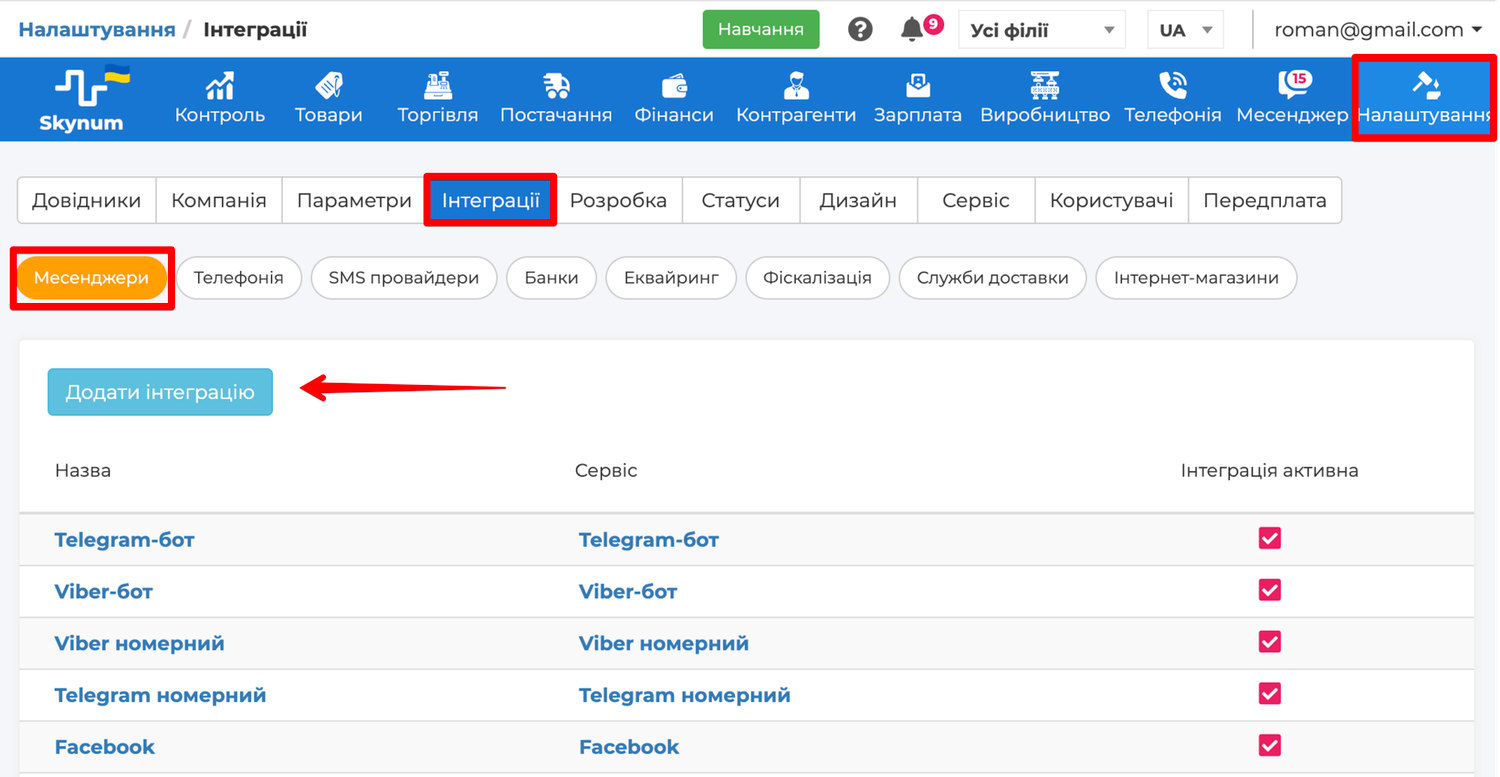
Количество каналов не ограничивается ни в одном тарифе, так что подключайте все, где пишут ваши клиенты.
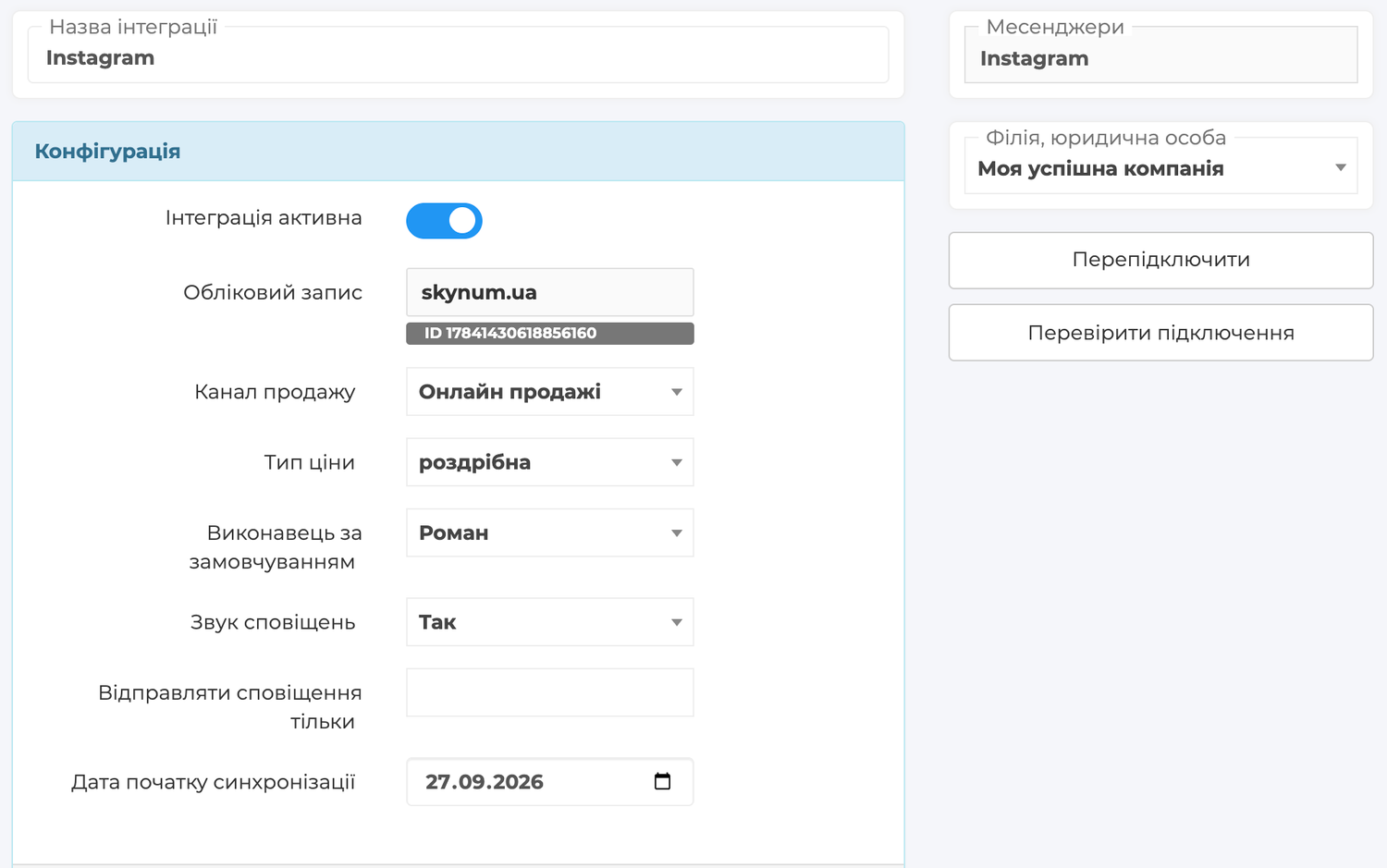
В интеграции вы также задаёте правила для новых переписок этого канала:
- Канал продаж — с этим источником переписка и заказы из неё попадают в отчёты продаж. Так видно, сколько продаж дал Instagram, а сколько Rozetka.
- Тип цены — по какой цене продаёт канал. Эта цена стоит в товаре, который менеджер отправляет из картотеки, и в заказе из переписки. Так маркетплейс может продавать по своей цене, а Instagram — по розничной. Новая интеграция берёт тип цены продажи компании.
- Исполнитель по умолчанию — кто из менеджеров отвечает на новые обращения из этого канала.
- Звук уведомлений — воспроизводить ли звук, когда клиент пишет.
- Отправлять уведомления только — кому из пользователей приходят уведомления. Пустое поле — всем, у кого есть доступ к перепискам.
- Филиал, юридическое лицо — к какому филиалу относятся переписки канала.
Как идёт работа с обращениями
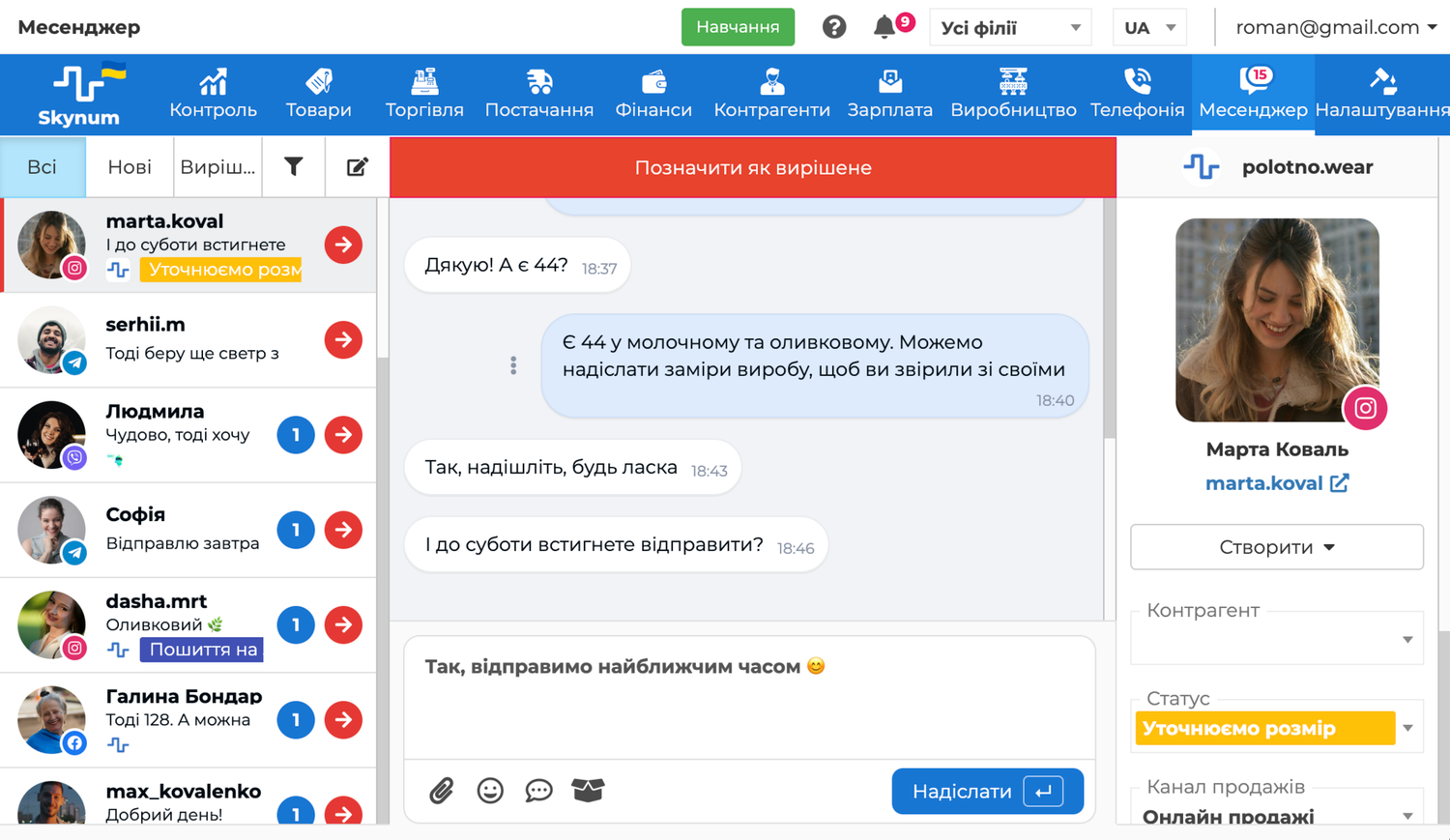
Когда каналы подключены, все обращения приходят в раздел Мессенджер главного меню. Экран раздела состоит из трёх частей: слева — список переписок с вкладками Все, Новые и Решенные, посередине — открытая переписка, справа — панель клиента с полями Контрагент, Статус, Канал продаж, Исполнитель.
Из какого бы канала ни пришло обращение, работа с ним состоит из пяти шагов:
- Откройте вкладку Новые над списком переписок — там клиенты, которые ждут ответа.
- Отвечайте клиенту — ответ уходит в тот же канал, куда он написал.
- Укажите, кто этот клиент: переписка появится в его карточке.
- Оформите заказ или задачу прямо из переписки.
- Отметьте переписку решённой, когда вопрос закрыт.
Простое правило: каждый клиент, который ждёт ответа, стоит во вкладке Новые. Ответили и закрыли вопрос — отметьте переписку решённой. Клиент написал снова — она сама возвращается в Новые.
Шаг 1. Откройте новые обращения
Когда клиент пишет, Skynum сообщает сразу: на любой странице платформы звучит сигнал, если он включён в интеграции, а вне раздела Мессенджер ещё и появляется уведомление с началом сообщения. Число у пункта Мессенджер в главном меню показывает, в скольких переписках есть непрочитанные сообщения клиентов.
Откройте раздел Мессенджер и вкладку Новые. Здесь переписки, с которыми ещё работают, — более свежие вверху. Значок на фото клиента показывает канал, из которого он пишет, а число на переписке — сколько сообщений клиента ещё никто не прочитал. Чтобы найти конкретного клиента или переписки одного менеджера, нажмите кнопку с воронкой рядом с вкладками — откроются фильтры.
Шаг 2. Отвечайте клиентам
Нажмите на переписку, напишите ответ внизу и нажмите Отправить или Enter — клиент получит его в том же канале, куда писал. Под вашим сообщением видно, как оно дошло: Отправлено, Доставлено, Прочитано. Так видно, что клиент уже прочитал счёт, — и не нужно переспрашивать. Если мессенджер не принял сообщение, под ним стоит причина и кнопка Повторить.
Рядом с полем, где вы пишете ответ, есть четыре кнопки:
- Скрепка — отправить фото, документ, видео или аудио до 20 МБ: счёт, фото товара, инструкцию.
- Смайлик — вставить эмодзи.
- Быстрые ответы — готовые тексты на частые вопросы.
- Коробка — отправить товар из картотеки.
Остальные действия зависят от канала: в одних можно процитировать сообщение клиента, поставить ❤️ или исправить уже отправленное, в других — нет. Skynum показывает в переписке только те действия, которые принимает её канал, поэтому менеджеру не нужно помнить правила каждого мессенджера.
Переписка в Skynum остаётся полной навсегда. Соцсети и мессенджеры хранят файлы клиентов ограниченное время, и во многих сервисах с чатами через месяц фото и видео из переписки уже не открываются. Skynum хранит каждое фото, видео, аудио и документ клиента в своём хранилище, а сторис, на которую ответил клиент, видна в переписке и после того, как она исчезла из Instagram. Фото брака, которое клиент прислал полгода назад, открывается так же, как в первый день.
Шаг 3. Укажите, кто этот клиент
В правой панели переписки — поле Контрагент. Найдите клиента в картотеке. Если клиент пишет впервые, выберите в этом поле пункт Создать контрагента и заполните карточку.
Во многих каналах Skynum находит клиента сам — по номеру телефона. Если этот номер записан у одного контрагента или у его контактного лица, переписка сразу связана с ним, и менеджеру ничего выбирать не нужно. Номер приходит вместе с сообщением клиента в WhatsApp, на номер компании в Viber и Telegram, в Prom и в переписке по заказу на Rozetka. Telegram-бот может попросить клиента поделиться номером, а чат на сайте — спросить контакты перед первым сообщением.
Когда клиент указан, в правой панели появляется список Заказы — его заказы со статусами. Любой из них открывается одним кликом, так что на вопрос «как там мой заказ?» менеджер отвечает, не разыскивая его по журналам.
Связанная переписка стоит в карточке контрагента рядом с его звонками, заказами и оплатами. Кто бы из менеджеров ни открыл карточку клиента, он видит, о чём с ним говорили и договаривались.
Шаг 4. Оформите заказ или задачу
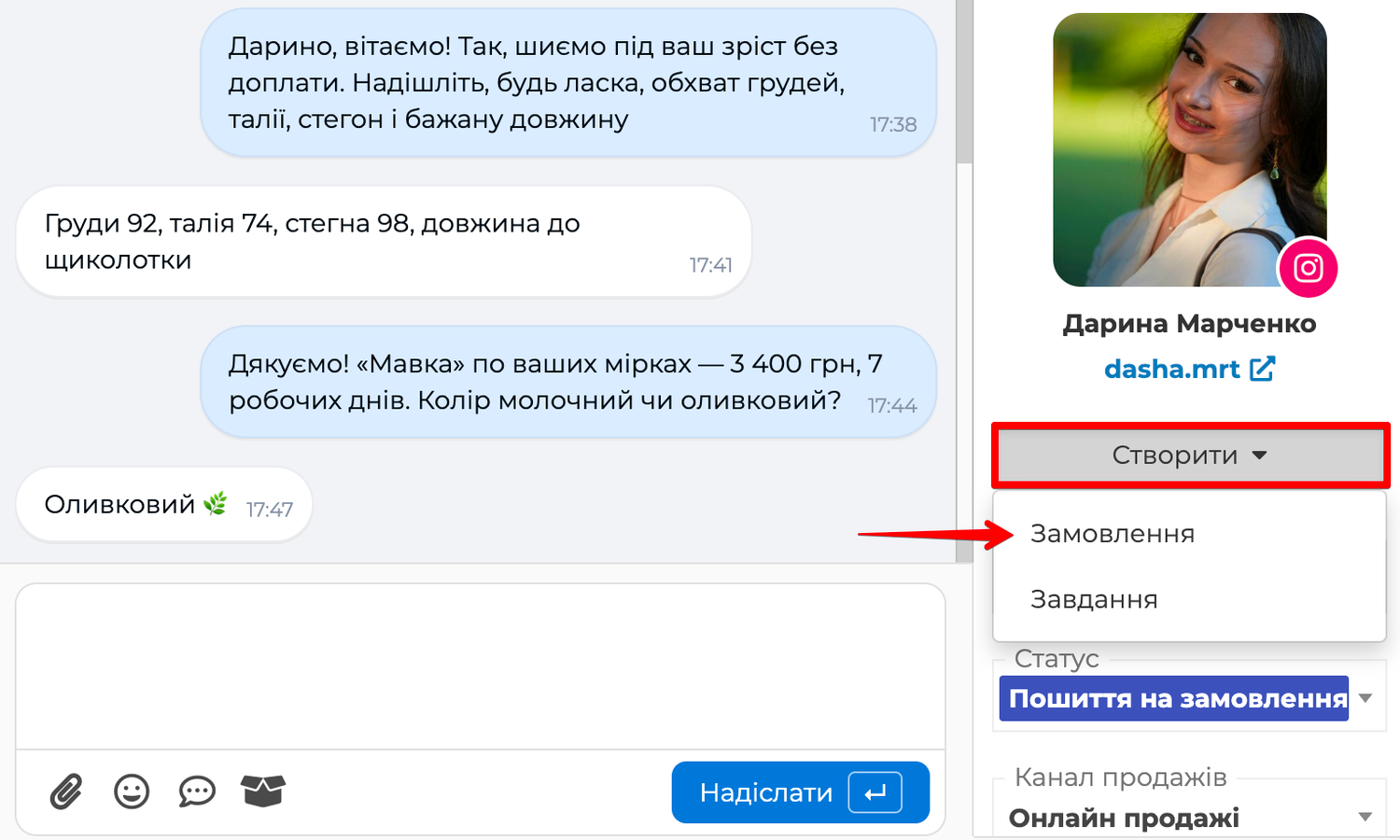
Клиент определился с товаром — в правой панели нажмите Создать и выберите Заказ. Skynum создаёт заказ покупателя и открывает его. Контрагент, исполнитель, канал продаж и филиал в нём уже такие, как в переписке, а цены — по типу цены интеграции, те же, что в товарах, которые менеджер отправлял клиенту. Добавьте товары и количество — дальше заказ идёт обычным путём: резерв, оплата, отгрузка.
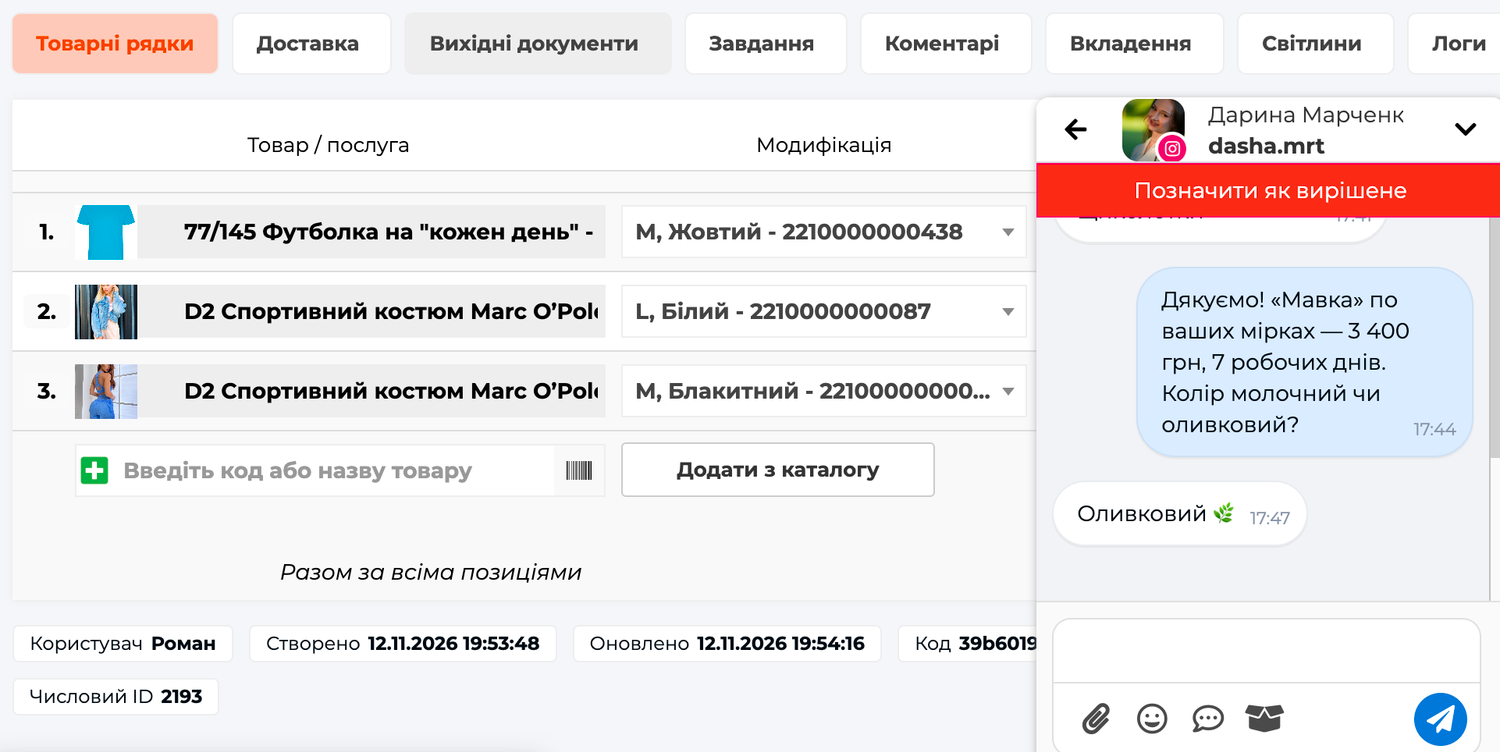
Пока вы заполняете заказ, переписка остаётся рядом — в мини-мессенджере, панели Мессенджер поверх страницы. Разверните её, и можно уточнить у клиента цвет или адрес доставки, не покидая заказ. Так же мини-мессенджер работает на любой другой странице платформы: в товарах, остатках, документах.
Если к клиенту нужно вернуться позже — перезвонить, отправить счёт, проверить оплату, — нажмите Создать → Задача. Задача связана с перепиской: исполнитель открывает её и видит, из какого разговора она появилась. Как работать с задачами — в статье Задачи.
Шаг 5. Отметьте переписку решённой
Когда вопрос клиента закрыт, нажмите в переписке Отметить как решенное. Переписка переходит во вкладку Решенные и больше не занимает место в очереди новых. Напишет клиент снова — переписка сама вернётся в Новые.
Так вкладка Новые всегда показывает реальную очередь: только тех, кто ждёт ответа. Не отмечайте переписку решённой, пока заказ ещё не оформлен или оплата не получена, — иначе обращение исчезнет из очереди раньше, чем закончится работа.
Быстрые ответы
На одинаковые вопросы — реквизиты для оплаты, условия доставки, график работы — не нужно каждый раз набирать ответ. Сохраните его один раз как быстрый ответ и вставляйте одним кликом.
- В переписке нажмите кнопку быстрых ответов — с облачком, рядом с полем ответа.
- В панели Быстрые ответы нажмите нужный.
Текст появляется в поле ответа, переменные в нём уже заполнены: имя клиента, если переписка связана с контрагентом, реквизиты вашей компании. Дополните текст, если нужно, и отправьте.
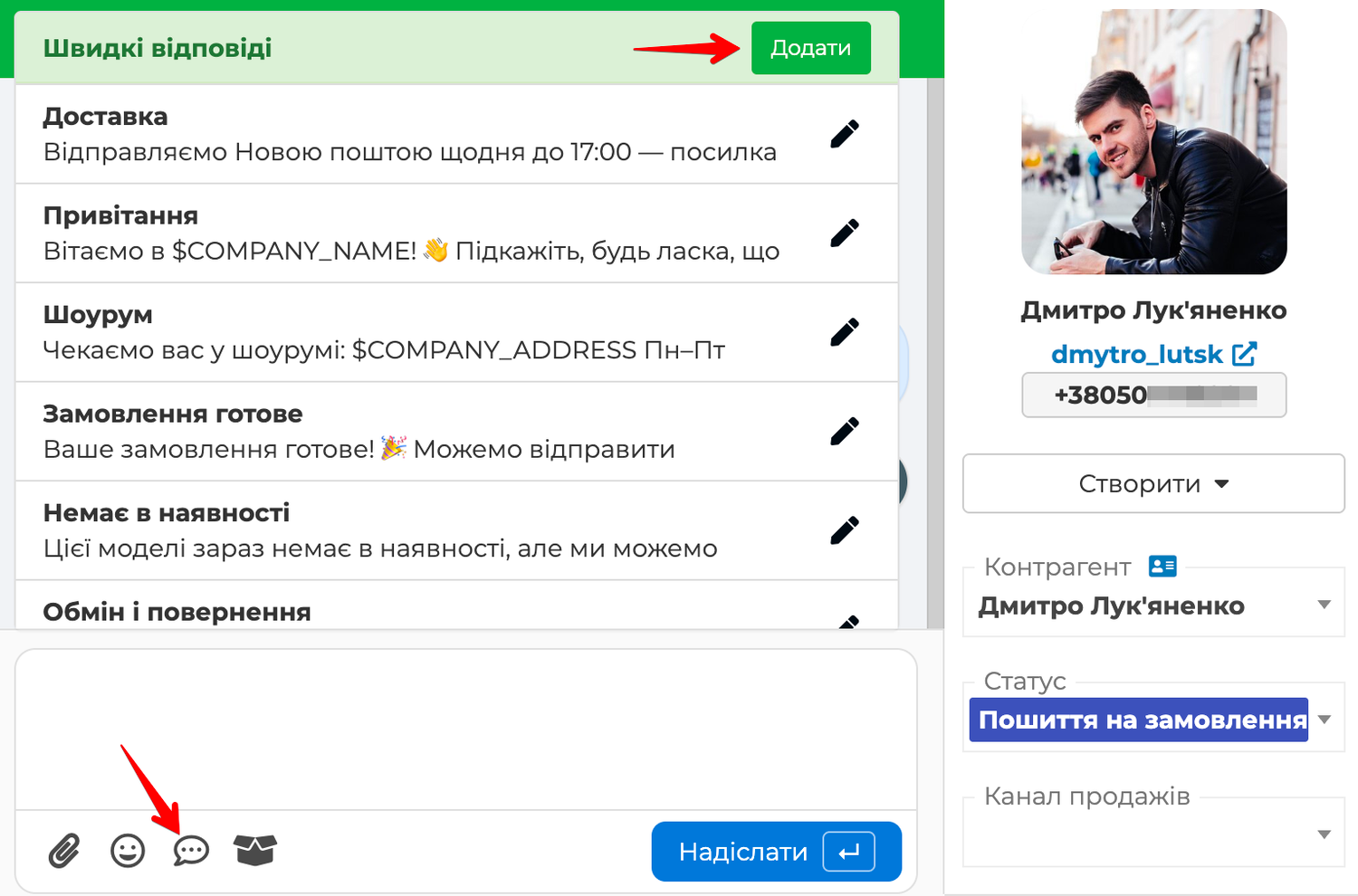
Свой быстрый ответ можно создать прямо в этой панели:
- Нажмите Добавить.
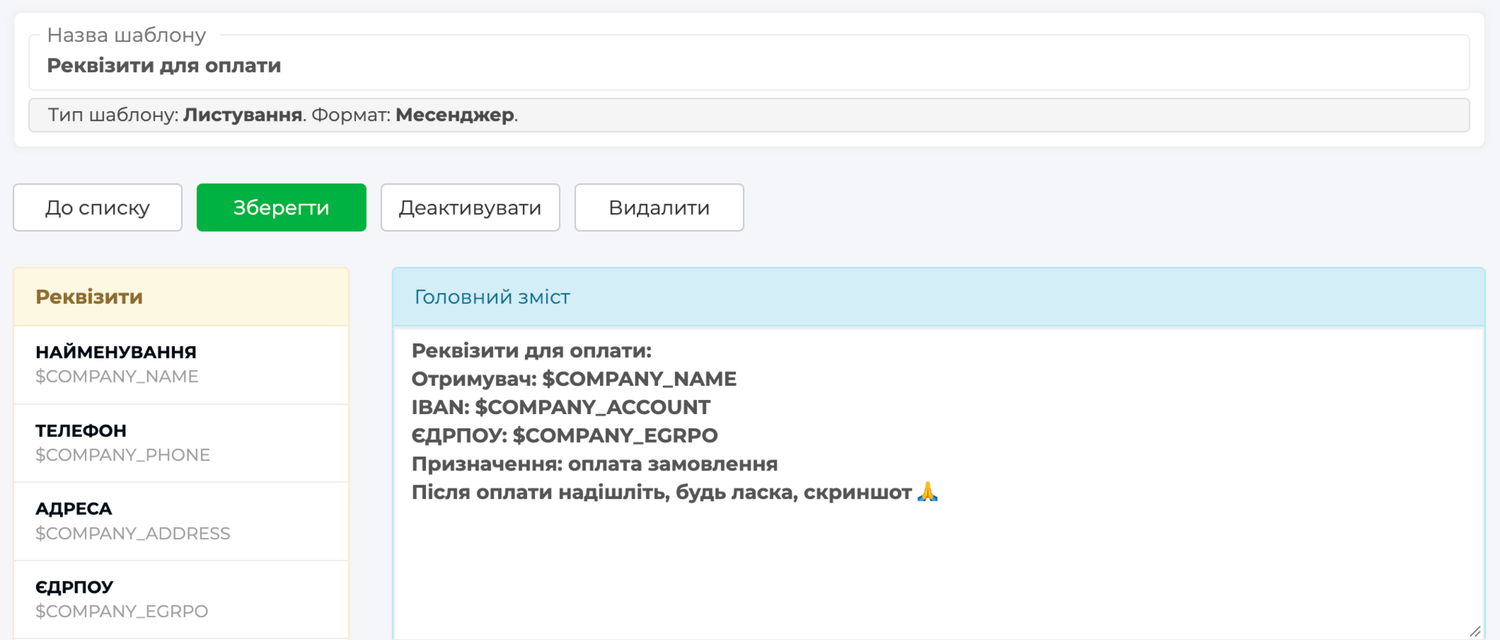
- Введите название шаблона и нажмите Создать — открывается редактор шаблона.
- В блоке Содержание напишите текст. Чтобы Skynum сам подставлял имя клиента или реквизиты компании, добавьте переменные из списка редактора.
- Нажмите Сохранить.
Новый ответ сразу доступен во всех переписках. Исправить или деактивировать его можно в Настройки → Разработка → Мастер шаблонов: быстрые ответы там — шаблоны с форматом Мессенджер.
В переписках WhatsApp панель показывает ещё и шаблоны, утверждённые Meta, — их отмечает значок канала. Только такими шаблонами можно написать клиенту, который молчит больше суток: обычный текст канал тогда не принимает. Как создать эти шаблоны — в статье WhatsApp.
Товар из картотеки в переписке
Клиент спрашивает о товаре — менеджер отправляет его из картотеки, не выходя из переписки. Не нужно копировать название из карточки, искать фото на компьютере и вспоминать цену.
- Нажмите кнопку с коробкой рядом с полем ответа.
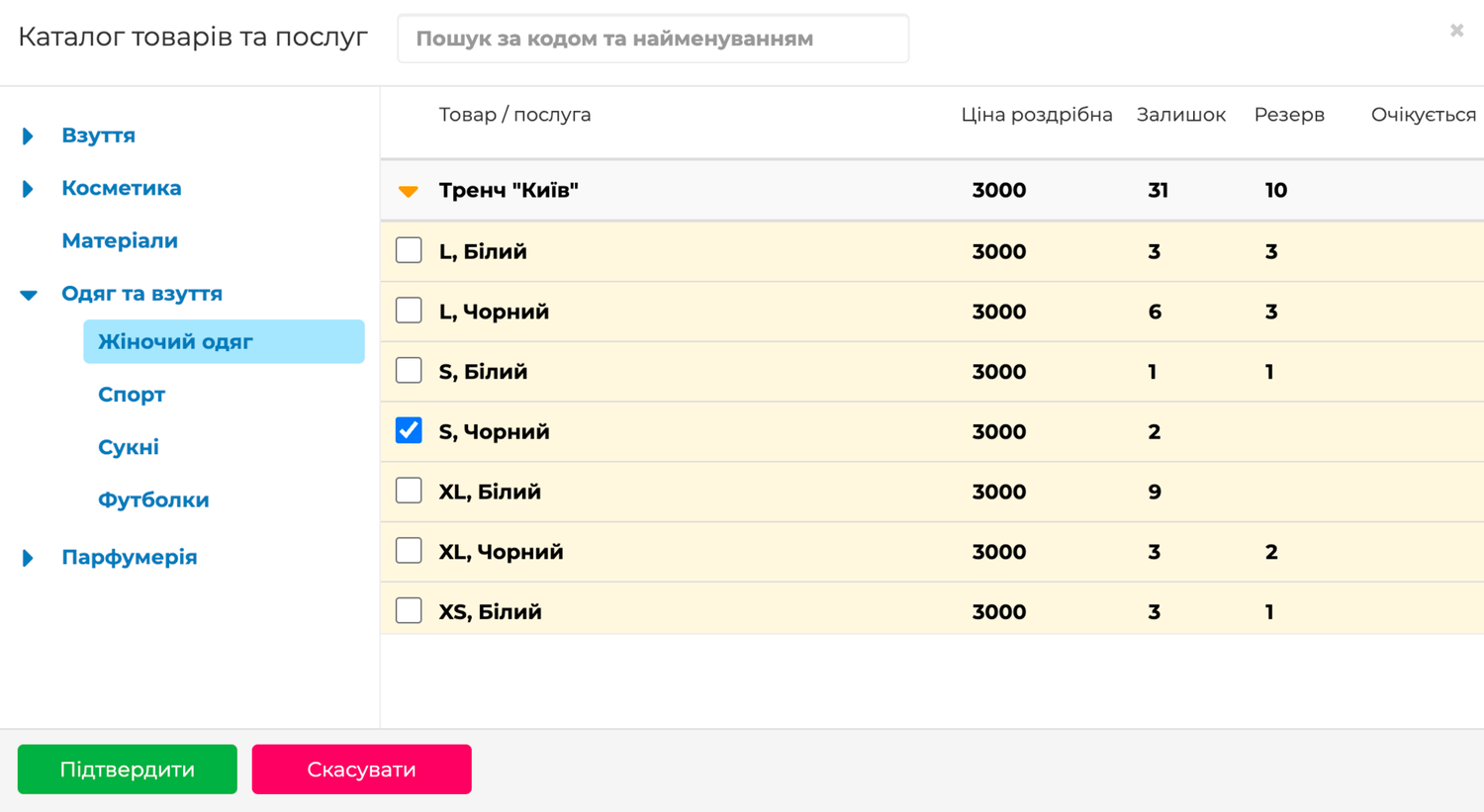
- В окне Каталог товаров и услуг найдите товар по названию или коду либо в категории. Рядом с каждым товаром видны цена и остаток, так что менеджер не предлагает то, чего нет на складе.
- Отметьте товар, а если у него есть модификации — нужную модификацию, и нажмите Подтвердить.
Skynum ставит в поле ответа название товара с модификацией, характеристики и цену по типу цены интеграции, а фото модификации или товара прикрепляет к сообщению. Если у вас запущен интернет-магазин Skynum и товар в нём показывается, в текст добавляется ссылка на него. Допишите обращение к клиенту и отправьте.
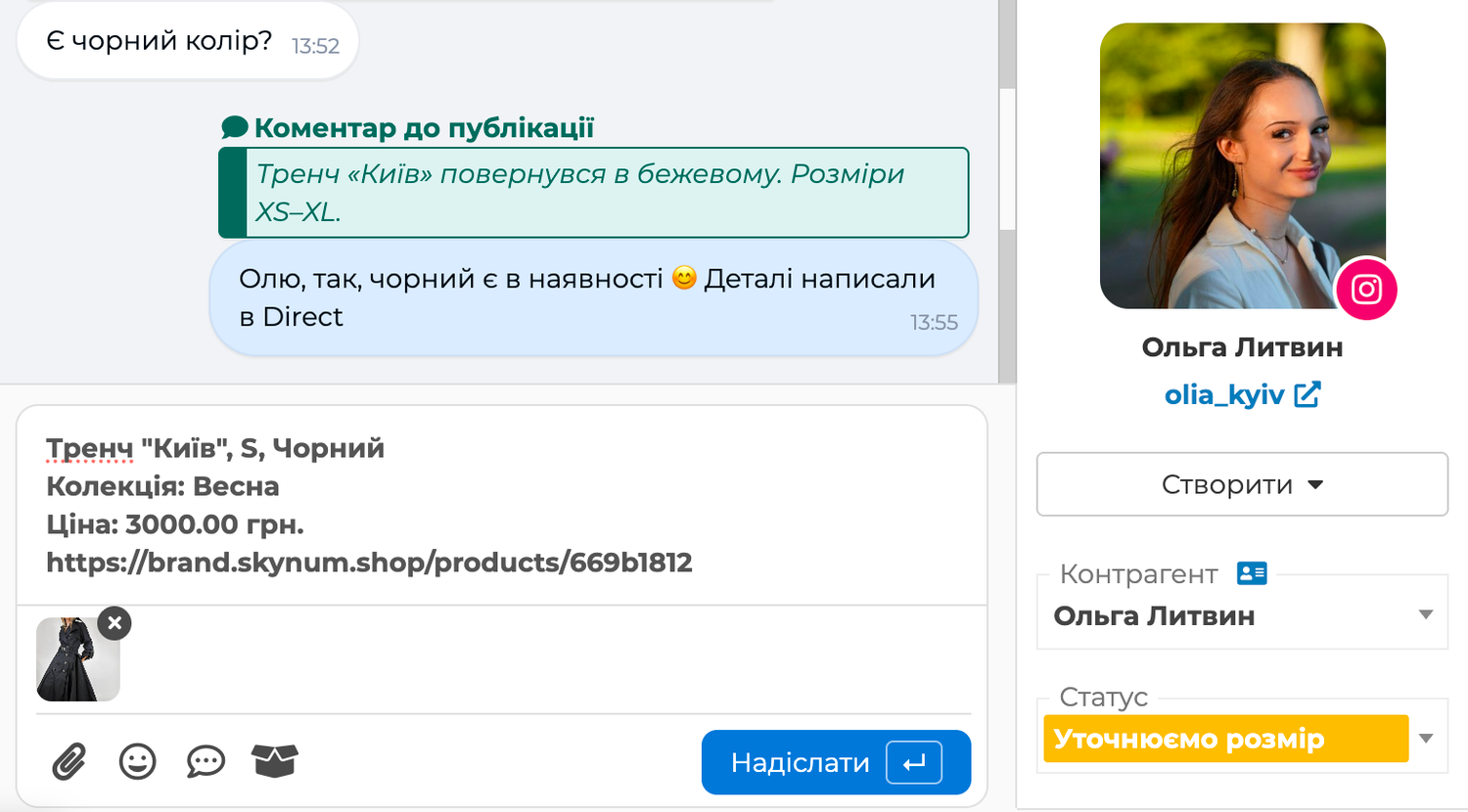
Цена в сообщении и цена в заказе из этой переписки одинаковые: обе берутся из поля Тип цены интеграции. Клиент получает ту цену, которую ему назвали.
Поиск и фильтры
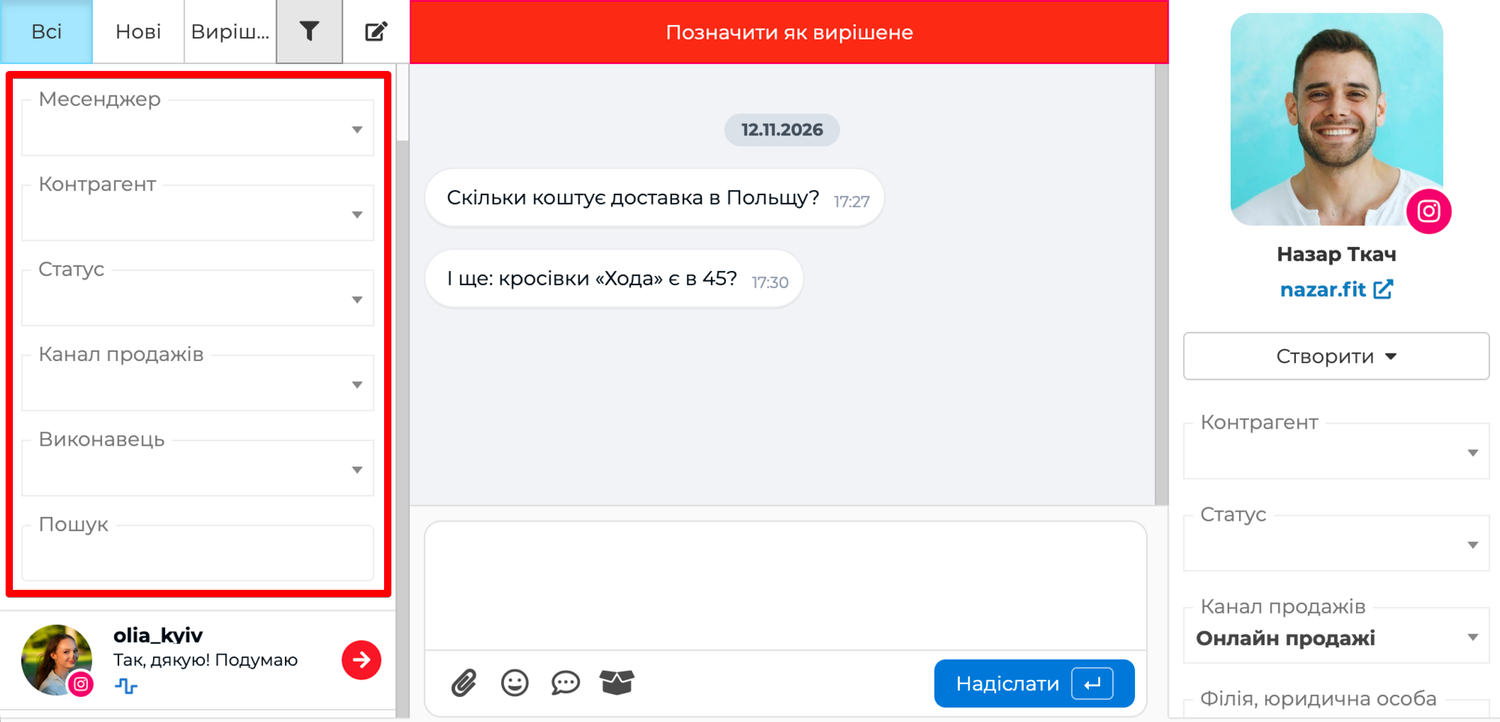
Над списком переписок, рядом с вкладками Все, Новые и Решенные, — кнопка с воронкой. Она открывает фильтры:
- Мессенджер — переписки одного канала, например только Instagram.
- Контрагент — все переписки одного клиента.
- Статус — обращения на одном этапе.
- Канал продаж — переписки одного источника продаж.
- Исполнитель — переписки одного менеджера.
- Поиск — текст из сообщений: номер заказа, название товара, адрес. В списке остаются переписки, где он встречается.
Фильтры сочетаются с вкладками и друг с другом: вкладка Новые с фильтром Исполнитель — это очередь одного менеджера. Пока фильтр задан, кнопка с воронкой подсвечена — видно, что список сокращён. Крестик на ней сбрасывает все фильтры.
Чаты, звонки и SMS клиента — в одной ленте
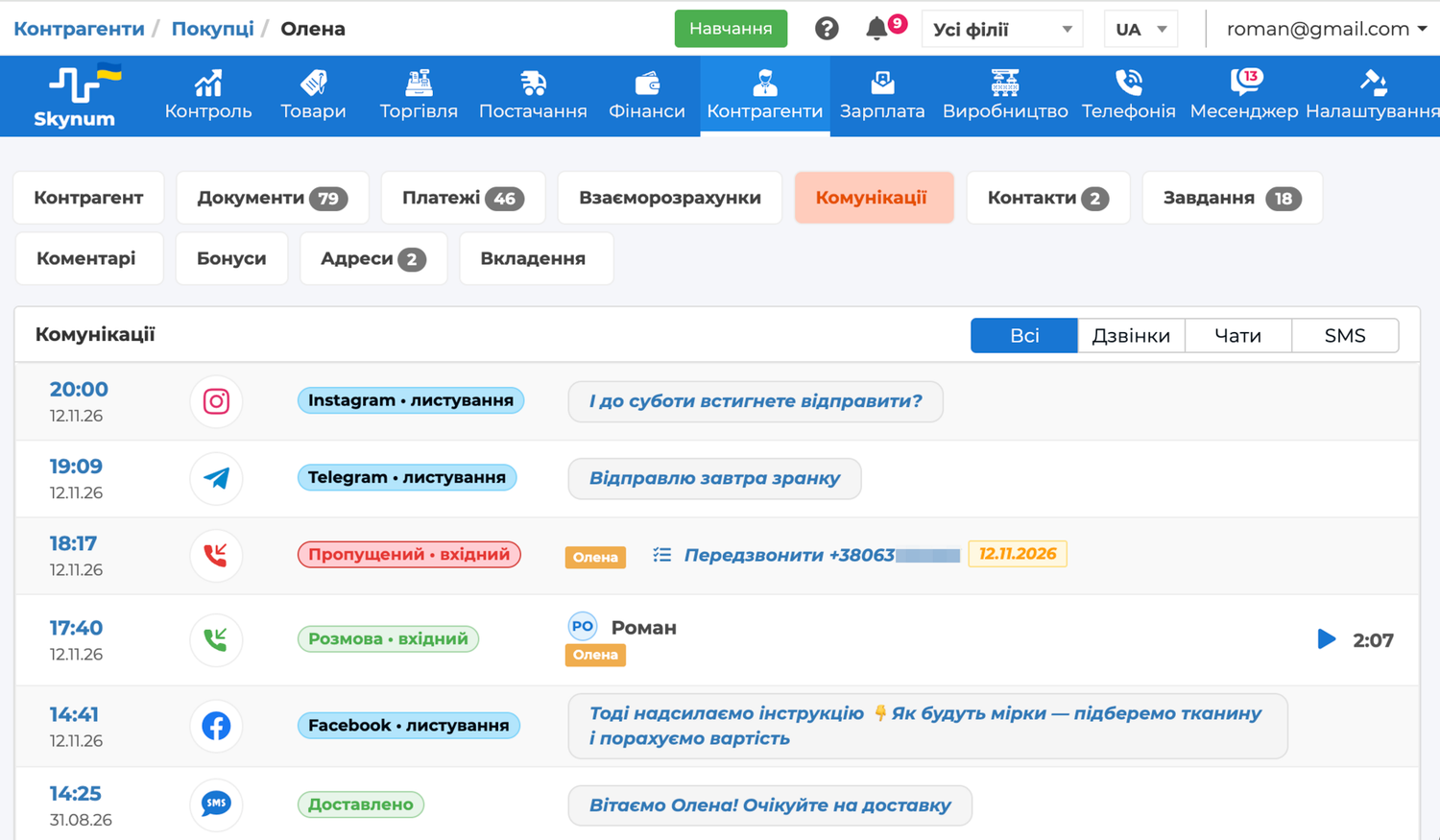
Клиент сегодня пишет в Instagram, завтра звонит, а послезавтра получает SMS об отправке. В Skynum все эти разговоры собраны в одном месте — в карточке контрагента, на вкладке Коммуникации. Здесь по времени идут звонки, переписки из всех каналов и SMS. Переключателями Звонки, Чаты и SMS можно оставить в ленте что-то одно, Все возвращает всё вместе. Запись разговора слушается прямо из строки звонка, а строка переписки открывает её в мессенджере.
Из переписки — позвонить. Если канал передал номер клиента, он стоит в правой панели переписки. Нажмите на него — откроется меню: Позвонить, Копировать, Telegram и Viber. Позвонить появляется, когда подключена телефония со звонком в один клик: менеджер звонит клиенту, не набирая номер, и разговор попадает в ту же ленту. Telegram и Viber открывают этот номер в соответствующем мессенджере.
Из звонка или документа — написать. Действие Написать есть в меню рядом с клиентом: в карточке контрагента, в документе, в платеже и в звонке из журнала звонков, если номер найден в картотеке. Оно открывает мессенджер с переписками этого клиента, а если переписок ещё нет — окно Новый диалог, где клиент уже выбран.
Этап обращения и заметка
Статус переписки показывает, на каком этапе обращение: например, «Ждём оплату» или «Уточняем наличие». Статусы вы создаёте сами под свой процесс: Настройки → Статусы, список Переписка. Дальше выбирайте статус в поле Статус правой панели. Его видно в списке переписок, а фильтр по статусу показывает все обращения одного этапа — скажем, всех, от кого ждут оплату.
Добавить заметку в правой панели — для того, что команде нужно знать о клиенте: договорённость о скидке, пожелания по доставке. Клиент заметку не видит.
Напишите клиенту первым
Обычно переписку начинает клиент. Но бывает, что написать нужно вам: клиент оставил заявку на сайте, заказ готов, а дозвониться не удалось. Для этого над списком переписок есть кнопка Новый диалог — она появляется, когда подключён номер компании в Viber, Telegram или WhatsApp.
- Нажмите Новый диалог.
- В поле Мессенджер выберите, с какого номера компании и в каком мессенджере писать.
- На вкладке Контрагент найдите клиента и выберите его номер телефона — или перейдите на вкладку Произвольный номер и введите номер.
- Напишите сообщение и нажмите Отправить.
Сообщение уходит клиенту, и открывается переписка с ним — дальше всё как обычно. В WhatsApp первое сообщение — утверждённый шаблон: вместо поля для текста вы выбираете шаблон и заполняете его переменные.
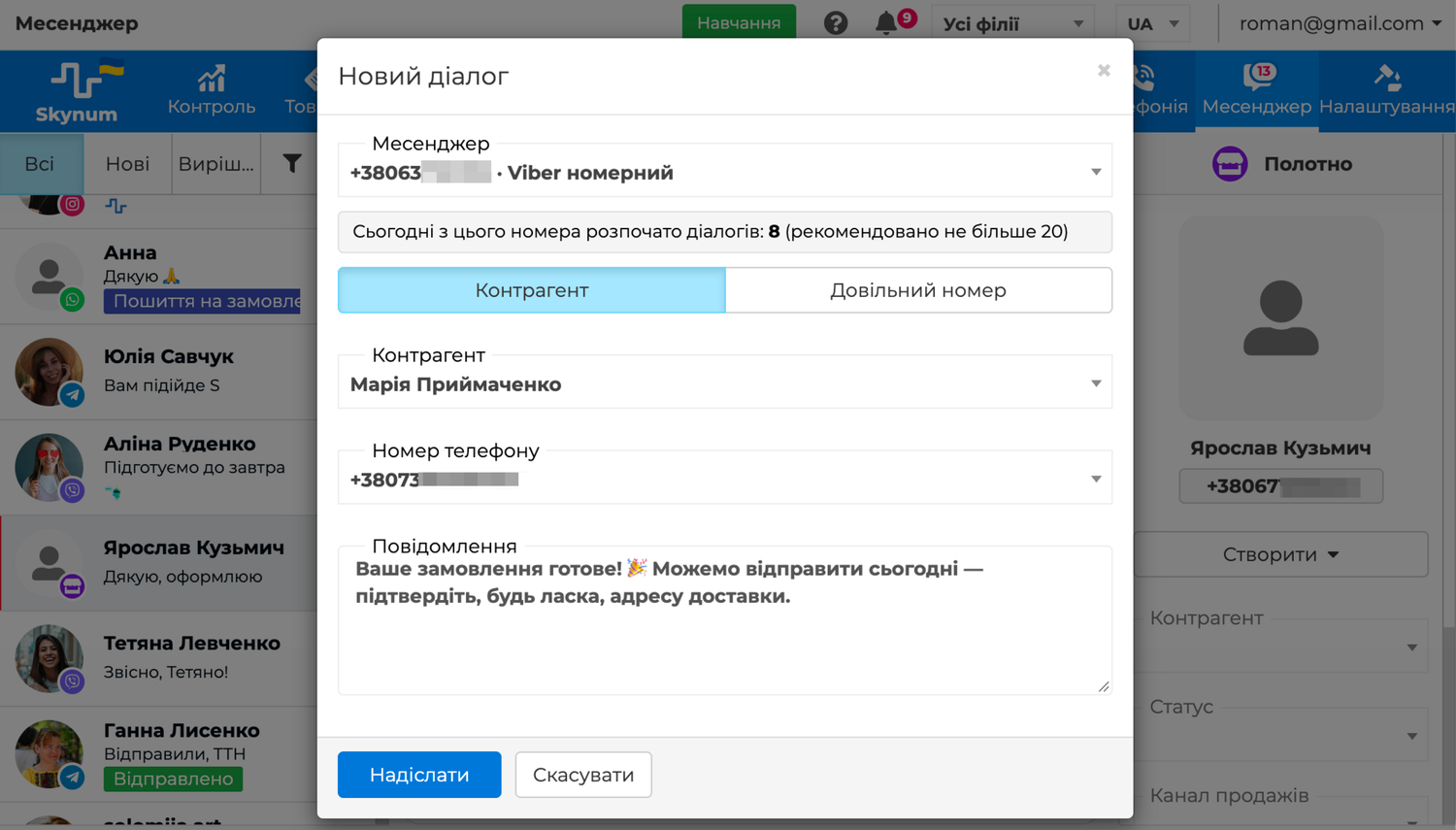
Окно показывает, сколько новых диалогов уже начато с этого номера сегодня. Мессенджеры следят, чтобы с номеров не рассылали спам, и могут заблокировать номер, который за день пишет слишком многим новым контактам. Счётчик помогает не перейти границу. Пишите первыми тем, кто ждёт вашего сообщения, а массовые рассылки делайте через SMS-рассылки.
В ботах, Instagram и Facebook первым всегда пишет клиент — так устроены эти каналы.
Кто из команды отвечает
Каждая новая переписка сразу получает исполнителя — того, кто указан в интеграции. Исполнителя конкретной переписки можно сменить в правой панели: например, передать клиента коллеге, который ведёт его заказ. Фильтр Исполнитель показывает переписки одного менеджера: так каждый видит свои чаты, а руководитель — работу команды.
Кто какие переписки видит, задаёт роль пользователя: вкладка Коммуникации, строка Мессенджер. Уровень Все открывает все переписки, уровни Владелец и Владелец и исполнитель — только те, где пользователь исполнитель, Нет закрывает мессенджер. Если в компании несколько филиалов, пользователь видит переписки только своих филиалов.
Как это работает в жизни
Вопрос в комментарии становится заказом
Под публикацией в Instagram клиентка спрашивает, есть ли товар её размера. Комментарий появляется во вкладке Новые с отметкой Комментарий к публикации. Менеджер отвечает ей лично в Direct: так размер и цену видят не все читатели. Кнопкой с коробкой он отправляет платье нужного размера из картотеки — с фото, ценой и ссылкой на магазин. Клиентка подтверждает — менеджер в поле Контрагент создаёт её карточку, нажимает Создать → Заказ и добавляет товар. Заказ попадает в отчёт продаж с каналом продаж, указанным в интеграции Instagram, а переписка — в карточку клиентки.
Клиент звонит: «Я вам писал»
Клиент звонит и говорит, что вчера писал в Viber о скидке, но не помнит, с кем говорил. Пока он объясняет, менеджер открывает его карточку и вкладку Коммуникации: вчерашняя переписка стоит рядом с сегодняшним звонком. В ней видно, что коллега пообещал скидку на следующий заказ. Менеджер подтверждает это по телефону, а после разговора открывает этот звонок в журнале звонков, нажимает Написать и отправляет счёт в ту же переписку.
Клиент спрашивает, готово ли его изделие
Клиент заказал стол под свой размер, и из заказа запущено производство. Через неделю он пишет в Instagram: «Когда будет готов мой стол?». Менеджер открывает переписку и в правой панели, в списке Заказы, нажимает на заказ клиента. На вкладке Исходящие документы он открывает производство: статус «Покраска», срок — пятница. Менеджер отвечает: стол уже красят, в пятницу будет готов. Другую программу открывать не нужно: заказ, производство и переписка — в одной системе.
Покупатель с маркетплейса спрашивает о товаре
Покупатель на Rozetka задаёт вопрос о товаре. В течение минуты вопрос появляется в мессенджере Skynum со строкой, о каком товаре идёт речь. Менеджер отвечает из того же окна, где работает с остальными клиентами, — ответ приходит покупателю на Rozetka, в переписку об этом товаре.
Заказ готов — менеджер пишет первым
Заказ клиента собран, а он не берёт трубку. Менеджер в заказе открывает меню рядом с контрагентом и нажимает Написать. Переписок с клиентом ещё нет, поэтому открывается окно нового диалога с уже выбранным клиентом и его номером. Менеджер выбирает номер компании в Viber и пишет, что заказ готов. Клиент отвечает — переписка уже связана с ним и стоит в Новые.
Посетитель сайта спрашивает о доставке
На сайте магазина работает чат Skynum. Посетитель нажимает кнопку чата в углу страницы, в форме оставляет имя и номер телефона и спрашивает, доставляют ли в его город. В Skynum переписка называется его именем, а в правой панели видна страница сайта, с которой он пишет. Номер уже есть в картотеке — переписка связана с контрагентом, и менеджер видит его предыдущие заказы.
Менеджер в отпуске
Менеджер, который ведёт Instagram, уходит в отпуск. Руководитель в интеграции Instagram меняет Исполнителя по умолчанию — новые обращения идут коллеге. Переписки, которые уже были в работе, руководитель находит фильтром Исполнитель и в правой панели каждой меняет исполнителя на коллегу.
Перед запуском
- У каждого канала заполнены Канал продаж и Исполнитель по умолчанию — иначе непонятно, кто отвечает и откуда пришла продажа.
- Ролям менеджеров открыта строка Мессенджер на вкладке Коммуникации.
- Созданы статусы переписки, если вы ведёте обращения по этапам.
- Готовы быстрые ответы на вопросы, которые клиенты задают чаще всего.
Все поля, отметки и правила каждого канала собраны в справке Мессенджер.
Итог
Мессенджер в Skynum — не отдельный ящик для сообщений, а часть системы, где ведётся учёт: переписка, заказы, оплаты, склад и производство в одном месте. Все каналы — от Instagram до собственного чата на сайте и маркетплейсов — в одной очереди с исполнителем и статусом. Клиент находится в картотеке сам, товар из картотеки уходит в переписку с ценой канала, заказ создаётся из переписки в один клик, фото и документы клиентов не исчезают, а чаты, звонки и SMS стоят в одной ленте его карточки. Поэтому любой из команды продолжит разговор с того места, где остановился коллега, — и ни один клиент не потеряется вместе с продажей.