К Skynum можно подключить и Viber-бота, и номер компании в Viber — канал Viber номерной. Мы советуем бота: это официальный инструмент Viber для бизнеса. Viber номерной подойдёт, если клиенты уже пишут на номер компании или вам нужно писать клиентам первыми. В статье описаны оба способа.
Сообщения клиентов из Viber приходят в Skynum. Менеджер отвечает с компьютера, рядом видит цену и остаток товара, а заказ оформляет прямо в чате.
Преимущества, общие для бота и канала Viber номерной:
- Отвечает вся команда. Несколько менеджеров ведут клиентов из Viber одновременно, каждый — со своего компьютера.
- Продажа без переключения окон. Менеджер оформляет заказ в том же чате, где клиент решил купить.
- Фото товара с ценой за минуту. Менеджер находит товар в каталоге Skynum, видит, сколько его осталось, и отправляет клиенту фото с ценой.
- Контрагент определяется автоматически. Если номер клиента есть в Skynum только у одного контрагента, переписка привязывается к нему, и менеджер знает, с кем разговаривает. Бот узнаёт номер, когда клиент им поделится.
- Чат в карточке контрагента. Откройте контрагента — и увидите переписку в Viber рядом с заказами, оплатами и звонками.
- Разговоры принадлежат компании. Когда менеджер увольняется, его чаты с клиентами остаются в Skynum, и их ведёт другой сотрудник.
- Файлы клиента всегда под рукой. Фото и документы до 20 МБ Skynum хранит вместе с перепиской, так что они открываются из чата и через год.
- У каждого чата свой менеджер. Разговор ведёт закреплённый за ним сотрудник, и руководитель знает, кто отвечает за клиента.
- Сколько зарабатывает Viber. Отчёты показывают выручку от продаж из Viber, себестоимость проданных товаров и доход.
Чаты Viber ведутся в разделе Мессенджер — рядом с чатами Instagram, Facebook, WhatsApp, Telegram, сайта и маркетплейсов Prom и Rozetka. Менеджер работает с одним списком разговоров, и держать Viber открытым на телефоне не нужно.
Заказы из переписки, шаблоны ответов и статусы чатов описаны в статье Мессенджер. В Viber всё это работает так же, как в других каналах.
Ниже — сравнение бота и канала Viber номерной, подключение каждого из них, особенности переписки в Viber, как пригласить клиента к боту и как написать клиенту первым.
Бот или Viber номерной
Viber-бот — официальный чат вашей компании в Viber с её названием и логотипом. Клиент открывает бота по ссылке или с его страницы в Viber.
Viber номерной — номер компании, на котором работает Viber. Для клиента это обычный контакт в Viber. К Skynum номер подсоединяет сервис E-chat.
Способ |
Преимущества |
Недостатки |
|---|---|---|
Viber-бот |
Блокировка не грозит: бот отвечает только клиентам, которые обратились к нему сами. В чате — название и логотип компании. Телефон для работы не нужен. Бот может попросить номер, и клиент поделится им одной кнопкой. |
Написать клиенту, который ещё не открывал бота, нельзя. Бот платный: Viber создаёт его по заявке, обслуживание оплачивается ежемесячно. За ответы, отправленные позже чем через 24 часа после последнего сообщения клиента, Viber берёт плату. |
Viber номерной |
Клиенту можно написать первым. Клиенты пишут на номер, который уже знают. Номер клиента известен с первого сообщения. В чате видно, когда клиент звонил в Viber. Ответы с телефона компании тоже попадают в чат. |
За массовые сообщения незнакомым людям Viber может заблокировать номер: начинайте до 20 новых диалогов в день, с нового номера — меньше. E-chat платный. |
Способы не исключают друг друга: бот и номер подключаются двумя отдельными интеграциями.
Подключение Viber-бота
Для подключения нужны бот в Viber и его токен. Если бот у компании уже есть, переходите к подразделу «Токен бота».
Создайте бота в Viber
Нового бота Viber создаёт только по заявке, которую подаёт его партнёр. Обслуживание бота платное, условия и стоимость назовёт партнёр.
- Откройте страницу партнёров Viber. В фильтрах выберите продукт Viber Chatbots и страну Ukraine — останутся партнёры, которые помогают подать заявку на бота в Украине.
- Выберите партнёра и уточните, что он создаёт именно ботов: большинство партнёров Viber делают только альфа-имя и рассылки. Оставьте партнёру заявку на бота.
- Подготовьте название, логотип и адрес бота: именно их клиент видит в Viber, а по адресу открывает чат с ботом.
- Когда Viber одобрит заявку, бота создадут, а его администратор получит доступ к настройкам бота в Viber.
Токен бота
Токен видит администратор бота. Откройте в Viber на его телефоне More → Settings → Bots → Edit Info и скопируйте значение Your app key — это и есть токен. Держите токен в секрете: с ним кто угодно сможет писать вашим клиентам от имени бота.
Бот уже подключён к другому сервису? Новый не нужен: сначала отключите бота там, потом подключайте к Skynum.
Подключите бота в Skynum
Бот готов — теперь перейдите в Skynum. В платформе откройте Настройки → Интеграции → Мессенджеры, нажмите Добавить интеграцию и выберите в списке Viber-бот.
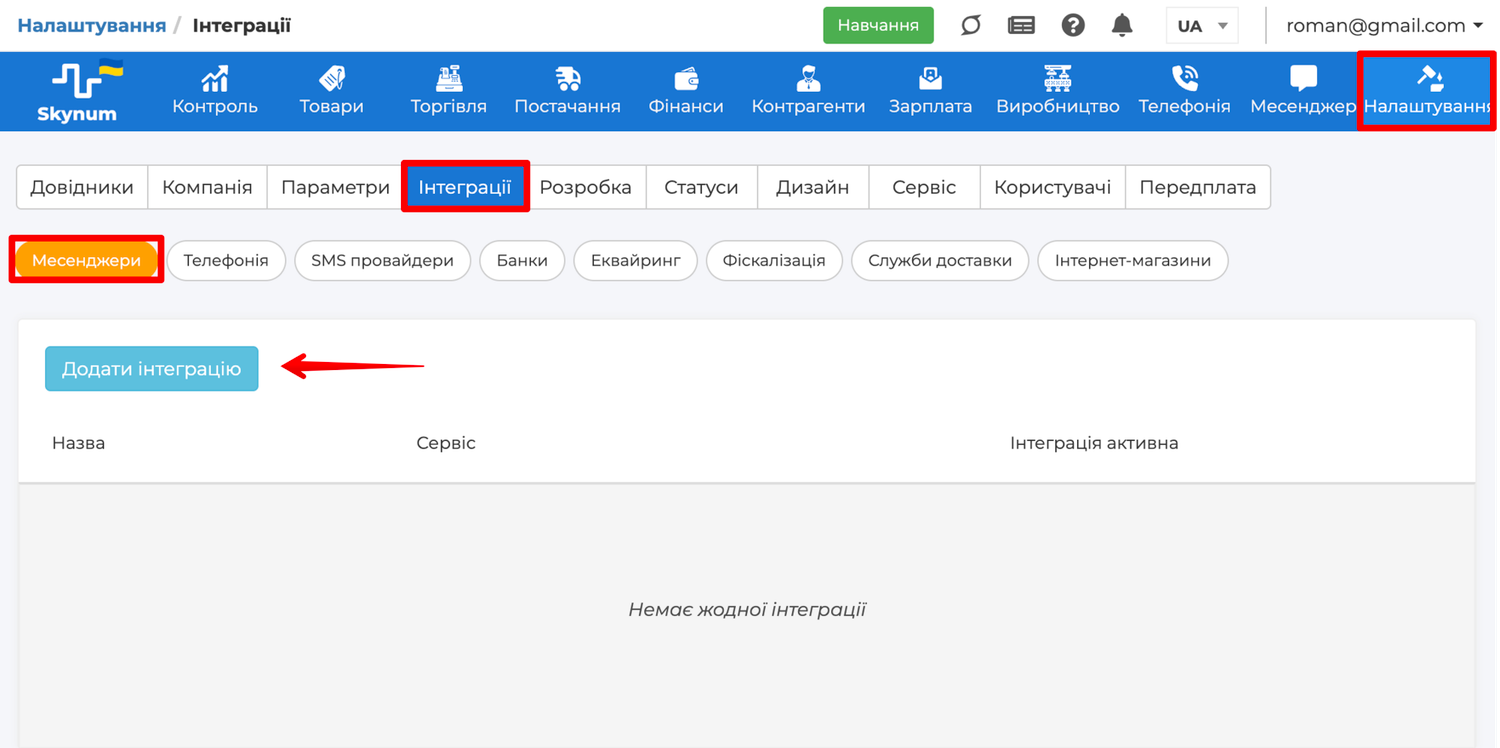
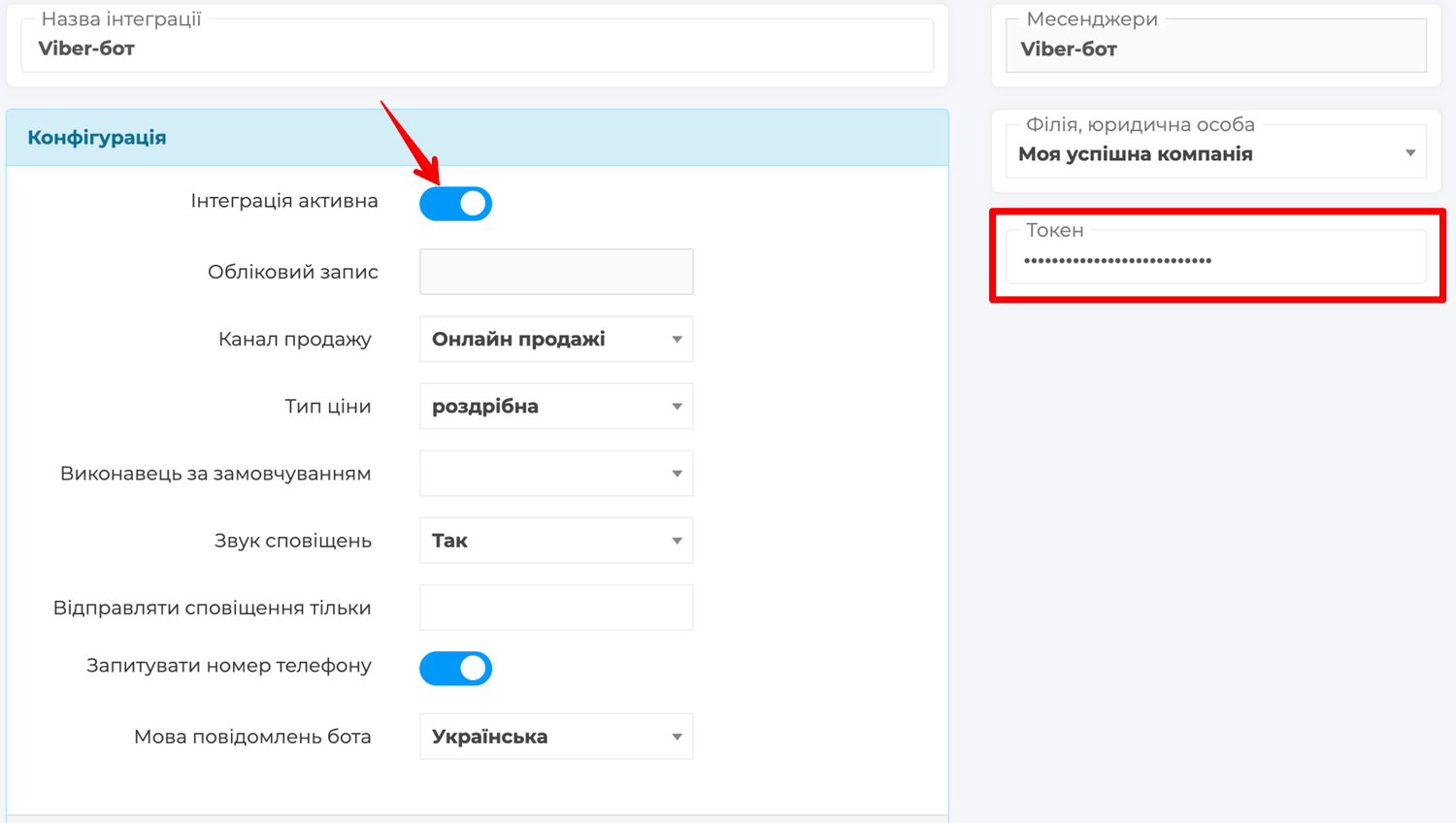
Откроется форма новой интеграции. Заполните поля:
- Название интеграции — подпись бота в списке интеграций и в разделе Мессенджер.
- Интеграция активная — включите: без этого Skynum не будет принимать сообщения бота.
- Канал продаж — канал, к которому Skynum отнесёт чаты бота и оформленные из них заказы; по этому каналу отчёты считают продажи из Viber.
- Тип цены — цена, которую клиент увидит рядом с товаром в чате и с которой товар добавится в заказ. Новой интеграции Skynum подставляет основной тип цены компании.
- Исполнитель по умолчанию — (опционально) сотрудник, которому Skynum поручает каждый новый чат бота.
- Звук уведомлений — выберите Да, чтобы Skynum подавал звуковой сигнал о каждом новом сообщении боту.
- Отправлять уведомления только — (опционально) сотрудники, которым Skynum отправляет уведомления о новых сообщениях боту. Если оставить поле пустым, уведомление увидит каждый, у кого есть доступ к чатам этой интеграции.
- Запрашивать номер телефона — включите, если хотите, чтобы бот узнавал номер клиента; как это работает — ниже, в подразделе «Бот просит номер у клиента».
- Язык сообщений бота — язык просьбы поделиться номером: Українська, Русский или English.
- Филиал, юридическое лицо — к какому филиалу или юридическому лицу отнести чаты бота; работать с ними будут сотрудники, у которых есть к нему доступ.
- Токен — вставьте Your app key из настроек бота в Viber.
Аккаунт не заполняйте — Skynum сам впишет туда адрес бота.
Нажмите Сохранить. В поле Аккаунт появится адрес бота в Viber, а под ним — его название и фото: бот подключён. Если Skynum покажет API токен пустой или недействительный, скопируйте токен ещё раз и сохраните интеграцию снова.
Ссылка на бота:
viber://pa?chatURI=+АккаунтНапример viber://pa?chatURI=myshop
Откройте ссылку на телефоне и напишите боту как обычный клиент — через несколько секунд разговор появится в разделе Мессенджер.
Бот просит номер у клиента
Чтобы бот просил у клиента номер, включите в интеграции Запрашивать номер телефона, а язык этой просьбы выберите в поле Язык сообщений бота.
Клиент, который открыл чат с ботом, получает просьбу с кнопкой Поделиться номером. Нажмёт её — и номер придёт в чат. Когда номер есть в Skynum только у одного контрагента, чат привязывается к нему, иначе контрагента выбирает менеджер в поле Контрагент рядом с перепиской.
Подключение канала Viber номерной
Чтобы подключить номер, нужны аккаунт E-chat и телефон, где Viber работает с номером компании. Аккаунта нет — зарегистрируйтесь в E-chat.
Подключайте номер, который компания использует для работы с клиентами.
Добавьте номер в E-chat
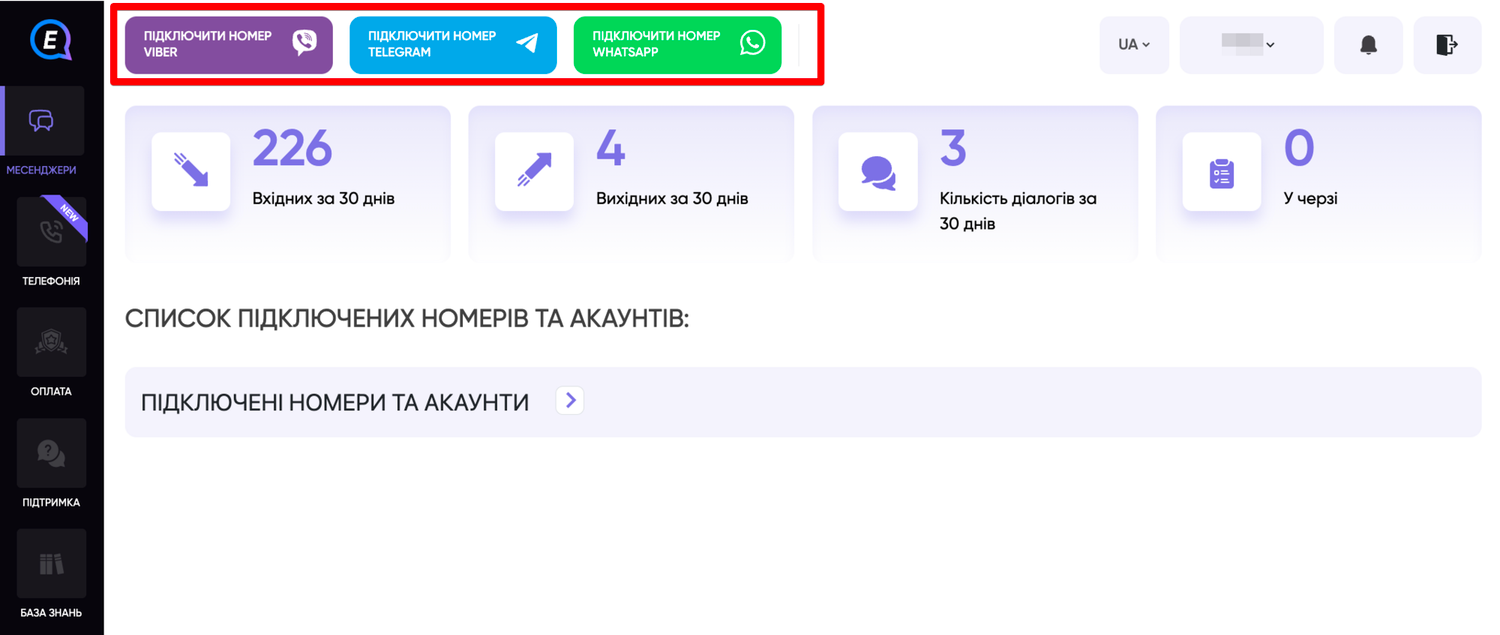
В личном кабинете E-chat нажмите Подключить номер Viber. Откроется окно Добавление номера Viber: выберите интеграцию Skynum, в поле Номер телефона в международном формате укажите номер компании и нажмите Добавить номер.
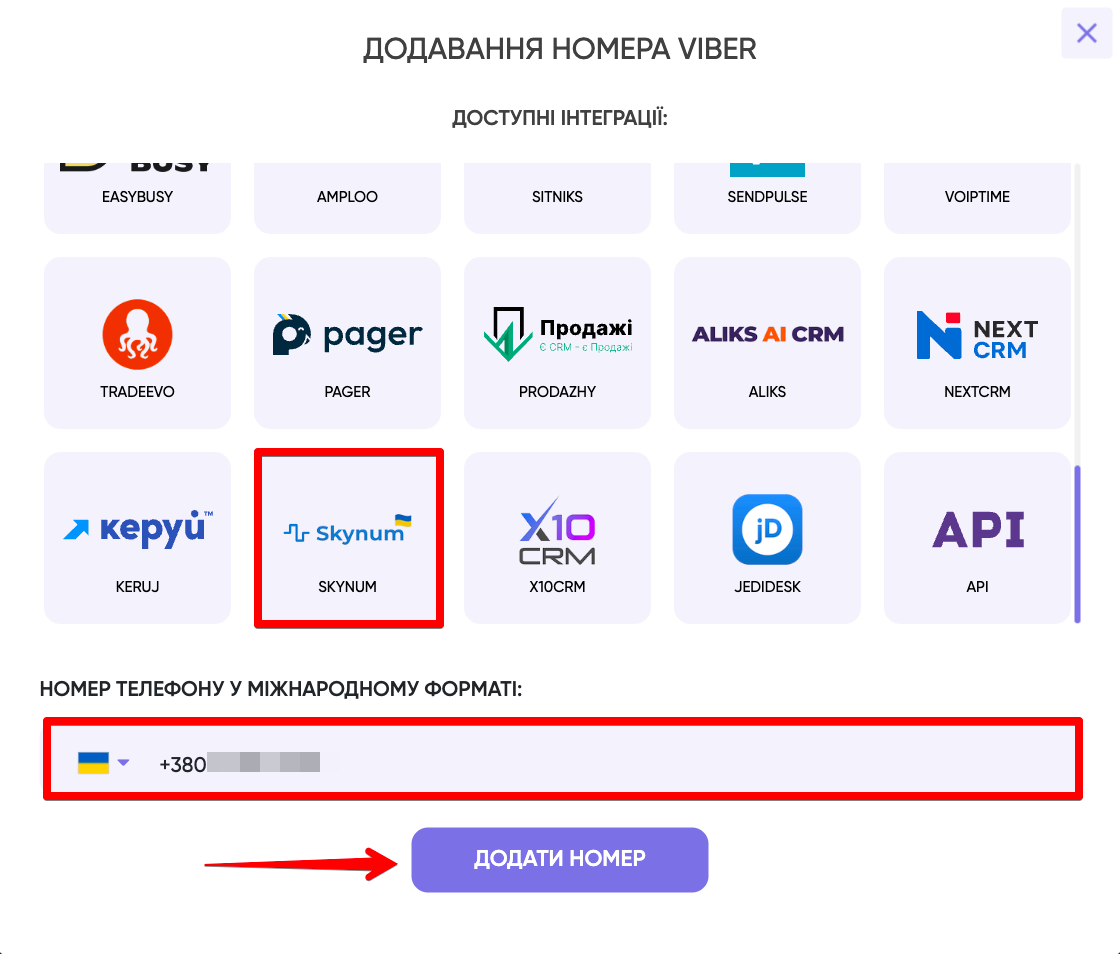
На экране появится QR-код. Наведите на него камеру Viber на телефоне с номером компании — как при входе в Viber на компьютере. После сканирования Viber на телефоне работает без изменений. Инструкция с картинками — в справке E-chat.
Важно. Среди устройств в Viber на телефоне появится E-chat. Оставьте это устройство: если его удалить, Skynum перестанет получать сообщения клиентов.
Разверните в кабинете E-chat блок Подключенные номера и аккаунты — номер появится среди номеров Viber. Скопируйте API ключ напротив номера.
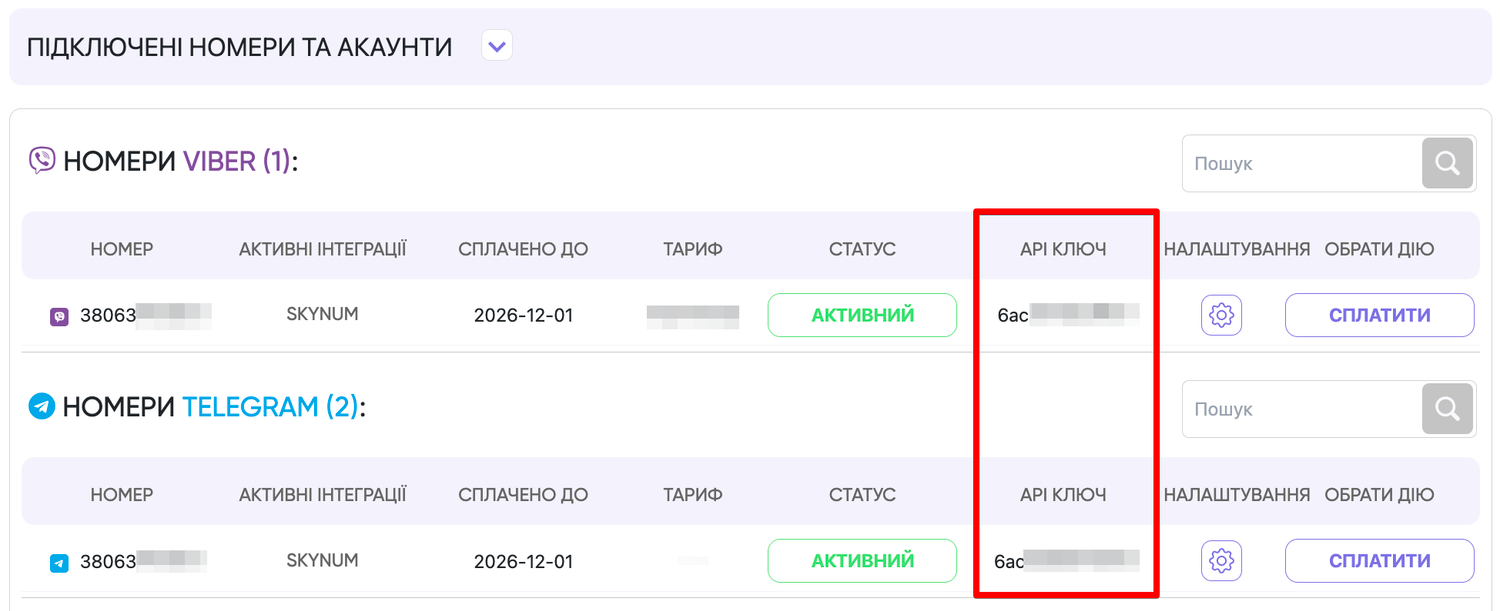
Номер уже работает в E-chat с другой CRM? Тогда добавлять его не нужно — обновите ключ. В строке номера нажмите значок шестерёнки, в окне Настройки номера рядом с полем API ключ нажмите Обновить и скопируйте новый ключ: прежняя CRM с этого момента переписку номера не получает.
Подключите номер в Skynum
Номер готов — теперь перейдите в Skynum. В платформе откройте Настройки → Интеграции → Мессенджеры, нажмите Добавить интеграцию и выберите в списке Viber номерной.
Откроется форма новой интеграции. Заполните поля:
- Название интеграции — подпись номера в списке интеграций и в разделе Мессенджер.
- Интеграция активная — включите: без этого Skynum не будет принимать сообщения на номер.
- Канал продаж — канал, к которому Skynum отнесёт чаты номера и оформленные из них заказы; по этому каналу отчёты считают продажи из Viber.
- Тип цены — цена, которую клиент увидит рядом с товаром в чате и с которой товар добавится в заказ. Новой интеграции Skynum подставляет основной тип цены компании.
- Исполнитель по умолчанию — (опционально) сотрудник, которому Skynum поручает каждый новый чат номера.
- Звук уведомлений — выберите Да, чтобы Skynum подавал звуковой сигнал о каждом новом сообщении на номер.
- Отправлять уведомления только — (опционально) сотрудники, которым Skynum отправляет уведомления о новых сообщениях на номер. Если оставить поле пустым, уведомление увидит каждый, у кого есть доступ к чатам этой интеграции.
- Филиал, юридическое лицо — к какому филиалу или юридическому лицу отнести чаты номера; работать с ними будут сотрудники, у которых есть к нему доступ.
- Номер телефона — номер компании с кодом страны, например +380 67 123 45 67.
- API ключ — ключ номера из кабинета E-chat.
Аккаунт не заполняйте — Skynum внесёт туда номер сам.
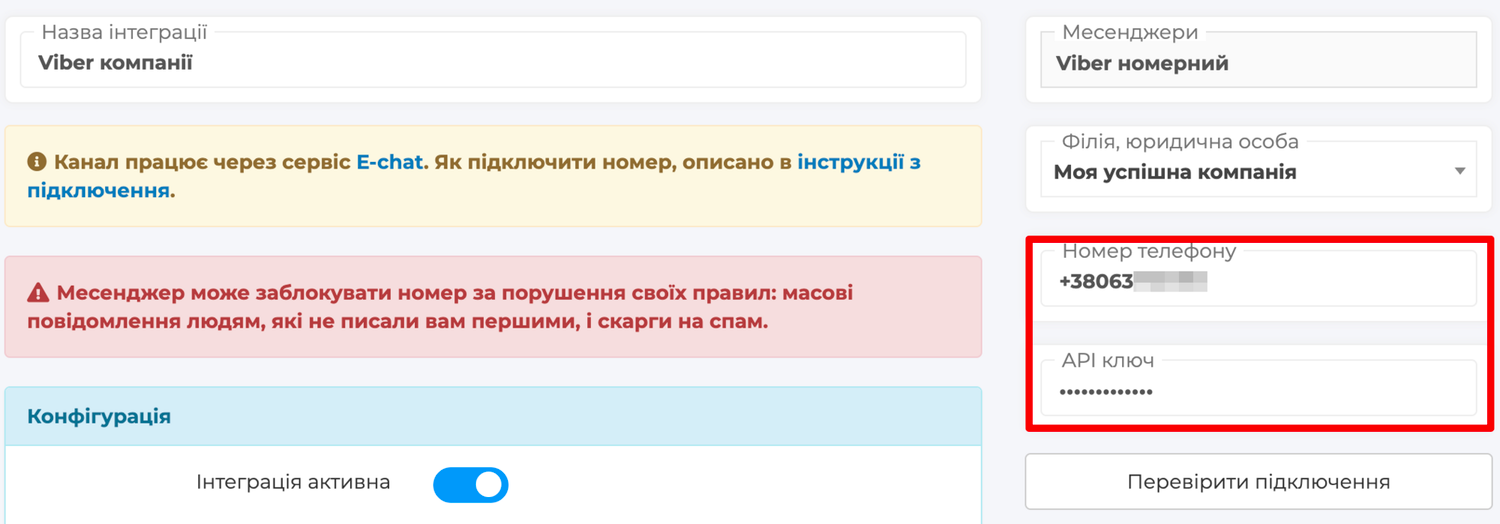
Нажмите Сохранить — в интеграции появится кнопка Проверить подключение. Нажмите её — Skynum покажет сообщение Подключение успешно прошло проверку. Проверка не прошла — сравните номер и ключ в Skynum и в E-chat, исправьте и попробуйте ещё раз.
Напоследок отправьте сообщение на номер компании с личного Viber — через несколько секунд оно появится в разделе Мессенджер.
Переписка в Viber
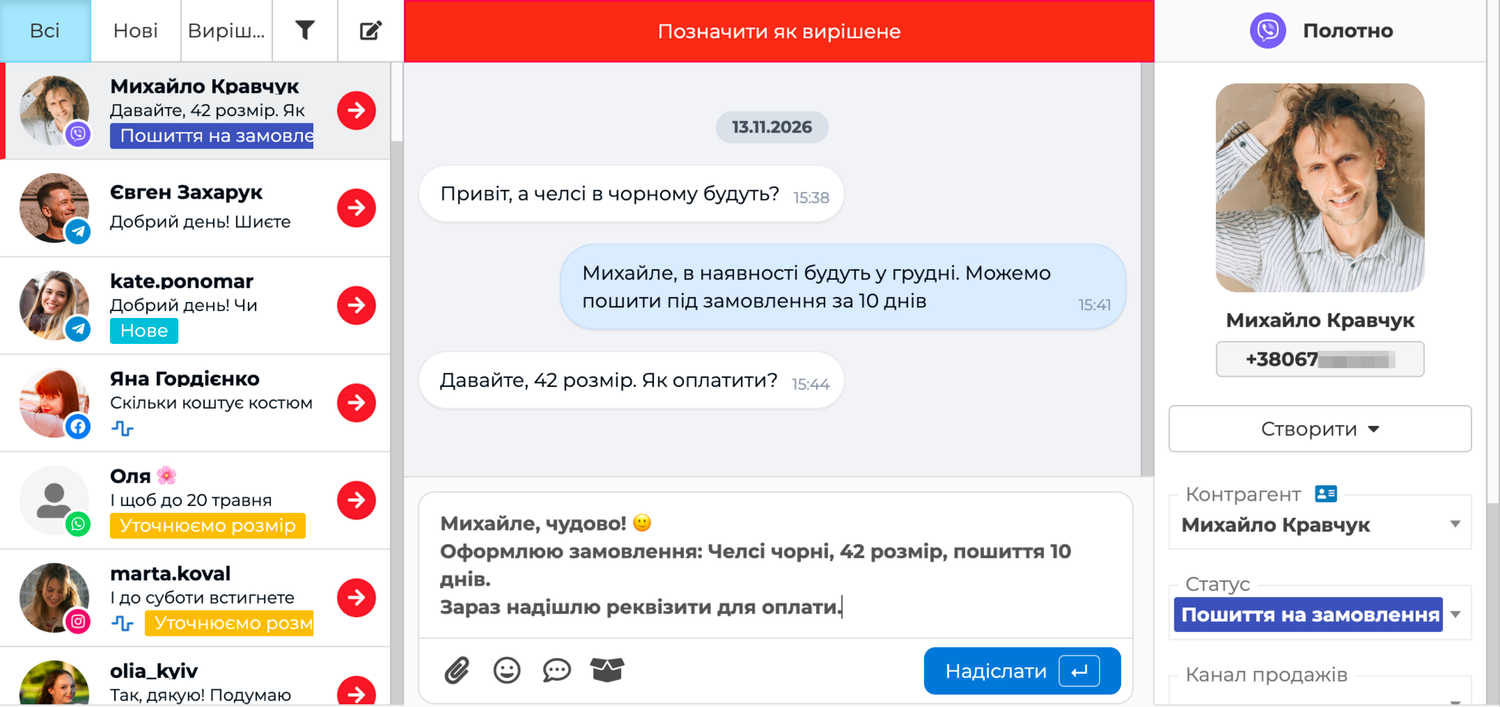
Чаты Viber появляются в разделе Мессенджер вместе с чатами других каналов. Откройте чат — рядом с перепиской видны контрагент, статус и канал продаж. Оттуда же менеджер кнопкой Создать оформляет заказ или задачу, а в чат отправляет товар из каталога или готовый ответ из шаблонов. Подробно — в статье Мессенджер.
Что приходит от клиента
- В чат бота — текст, фото, видео, документы, стикеры, геолокация и контакты.
- В чат номера — текст, фото, видео, голосовые сообщения и документы. Контакт от клиента приходит текстом с именем и номером.
Файлы клиента размером до 20 МБ Skynum хранит, и они открываются из чата когда угодно. От большего файла в чате бота видны только название и размер — попросите у клиента ссылку на него. В чате номера больший файл приходит ссылкой, которая открывается в течение 30 дней: чтобы файл был у вас и дальше, сохраните его на компьютер за это время.
Что можно отправить клиенту
- В чате бота — фото, документы и текст до 5000 символов. Фото с подписью до 768 символов клиент получит одним сообщением, документ с текстом — двумя: сначала документ, потом текст. Документ клиент откроет в Viber в течение 30 дней.
- В чате номера — фото, документы и текст до 4096 символов. Фото или документ с текстом клиент получит двумя сообщениями: сначала файл, потом текст.
И в чат бота, и в чат номера можно отправить товар из каталога Skynum: нажмите кнопку со значком коробки и выберите товар. В каталоге виден остаток, а клиент получает фото товара с ценой того типа, который выбран в интеграции в поле Тип цены.
Под сообщением менеджера стоит отметка: Отправлено — сообщение ушло из Skynum; Доставлено — оно дошло до клиента; Прочитано — в чате бота клиент его прочитал, в чате номера клиент ответил.
Особенности чата бота
Чат бота начинается с отметки Клиент начал диалог — клиент открыл бота. Ответить менеджер может, когда клиент отправит первое сообщение.
Если клиент запретит боту писать ему, в чате появится Клиент отписался от сообщений, и ответы менеджера до него не дойдут. Когда клиент снова напишет боту или разрешит ему писать, в чате появится Клиент подписался на сообщения — недоставленное сообщение отправьте ещё раз кнопкой Повторить под ним.
Важно. Ответы бота бесплатны в течение 24 часов после последнего сообщения клиента; за более поздние владелец бота платит Viber. Когда клиент писал в последний раз, видно в чате.
Как пригласить клиента в чат с ботом
Разместите ссылку на бота на сайте — на кнопке или в тексте: клиент нажмёт её на телефоне и сразу попадёт в чат. Клиентов, которые на сайт не заходят, пригласите Viber-рассылкой: её доставляют на номер телефона клиента, даже если бота он ещё не открывал. Для этого нужен сервис SMS-рассылок, который отправляет сообщения и в Viber.
Откройте Контрагенты → SMS и нажмите Новая рассылка. В поле Провайдер выберите этот сервис. В поле Мессенджер напишите текст приглашения. В поле Кнопка введите надпись, например «Написать менеджеру», а в поле Ссылка вставьте ссылку на бота. Выберите получателей и нажмите Отправить.
Клиент нажимает кнопку и попадает к боту, а в разделе Мессенджер появляется его чат с отметкой Клиент начал диалог. Ответить менеджер сможет, как только клиент напишет первое сообщение, — и следующие 24 часа ответы бесплатны.
Как написать клиенту первым
Первым написать клиенту можно из канала Viber номерной. Бывает, что заказ по заявке с сайта уже собран, а клиент не берёт трубку. Напишите ему в Viber. Над списком чатов в разделе Мессенджер нажмите кнопку с карандашом — Новый диалог.
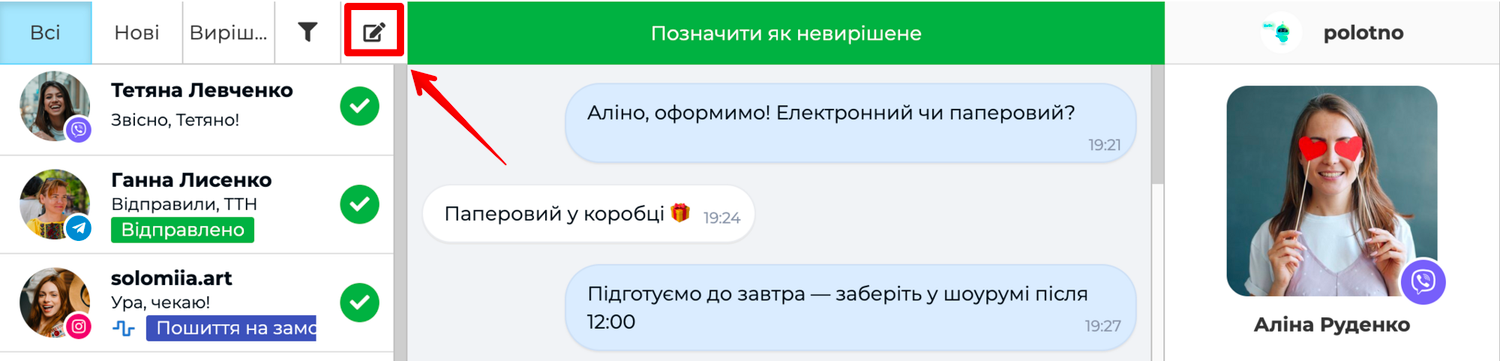
Откроется окно Новый диалог. В поле Мессенджер выберите номер компании с отметкой Viber номерной. На вкладке Контрагент выберите клиента и его номер, а на вкладке Произвольный номер впишите номер вручную. Напишите сообщение и нажмите Отправить. Чат появится в списке, туда же придёт ответ клиента.
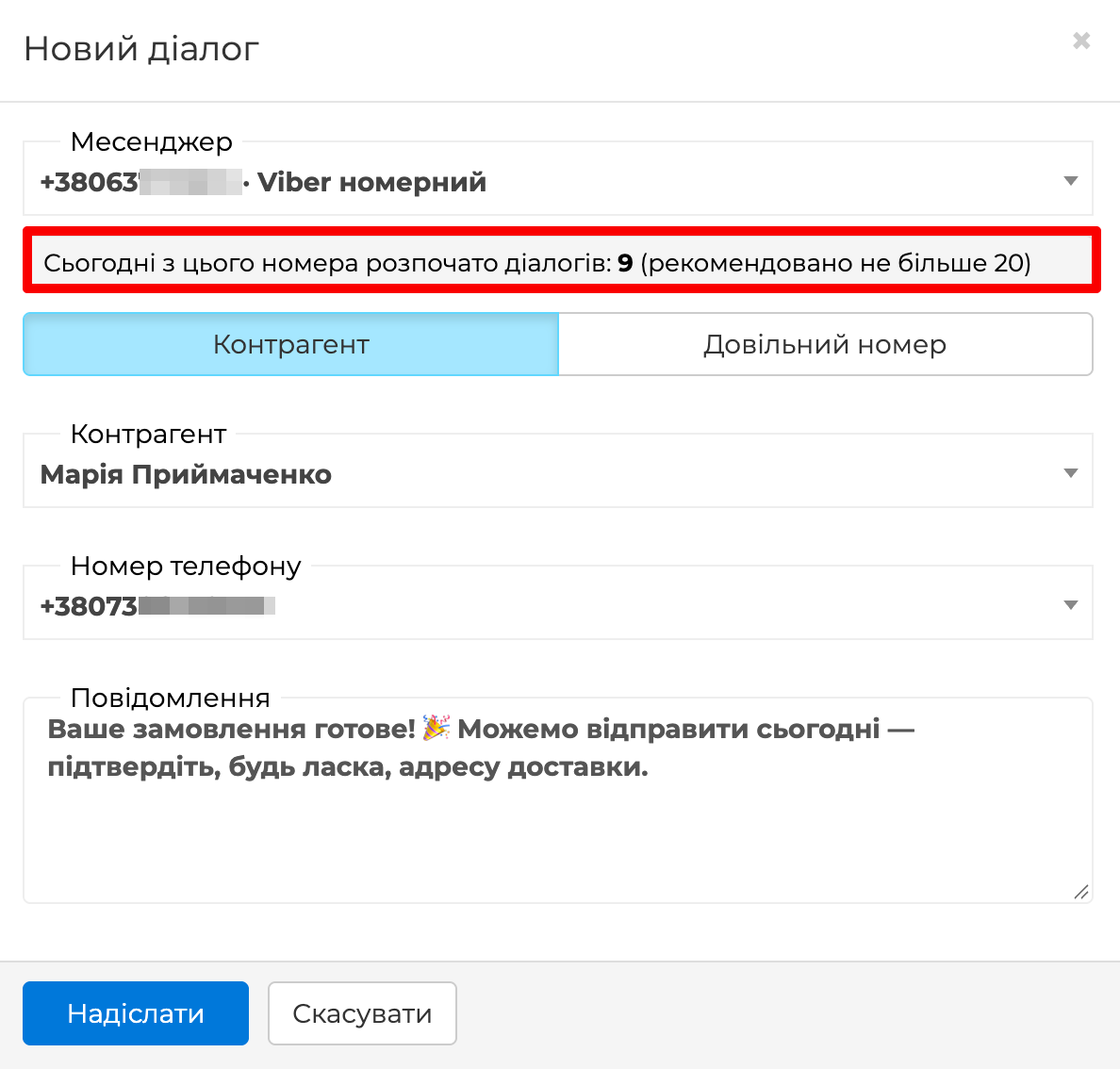
Важно. Viber может заблокировать номер, с которого массово пишут людям, не обращавшимся к вам. E-chat советует начинать с одного номера до 20 новых диалогов в день, а с номера, который недавно начал работать в Viber, — не больше четырёх. Сколько диалогов начато сегодня, показывает окно Новый диалог.
Первыми пишите тем, кто ждёт от вас вестей, а новости и акции отправляйте всем через SMS-рассылки.
Все форматы файлов и решения типичных ситуаций собраны в справке: для бота — Интеграция с Viber-ботом, для номера — Интеграция с E-chat.
Итог
Теперь Viber работает в Skynum: клиент пишет вашему боту или на номер компании, менеджер отвечает и продаёт из чата, а отчёты показывают, сколько зарабатывает Viber. Об остальных возможностях чатов — в статье Мессенджер.