На многих сайтах в углу экрана есть круглая кнопка: нажимаешь — и открывается окошко, где можно сразу написать магазину. Это онлайн-чат. Чат на сайте — такой чат от Skynum для вашего сайта. Покупать ничего не нужно: чат входит в каждый тариф Skynum, включая Старт.
В большинстве CRM онлайн-чат — отдельный платный сервис со своим кабинетом, который ничего не знает о складе и заказах: менеджер отвечает в одном окне, а цену и остаток ищет в другом. В Skynum чат — часть ERP. Посетитель пишет с сайта, а менеджер в том же окне видит, с какой страницы пришёл вопрос, проверяет остаток, показывает клиенту товар с ценой и тут же создаёт заказ. А отчёты потом показывают, сколько денег принёс чат.
Что даёт чат на сайте:
- Видно, откуда вопрос. Рядом с перепиской стоит адрес страницы, с которой написал посетитель. Менеджер понимает, о каком товаре речь, и открывает эту страницу в один клик.
- Контакты посетителя ещё до первого сообщения. Чат может попросить имя, номер и email. Когда этот номер записан только у одного контрагента, Skynum привяжет к нему чат — и менеджер увидит заказы этого клиента.
- Заказ из того же чата. Как только посетитель готов купить, менеджер создаёт заказ тут же, в чате.
- Товар из каталога Skynum прямо в чате. Менеджер видит в каталоге остаток, а посетитель получает фото товара с ценой.
- Чат в стиле вашего сайта. Цвет кнопки, название в окне и приветствие вы задаёте сами.
- Сайт не замедляется. На странице загружается только кнопка, а само окно чата — только после нажатия.
- Переписка не теряется. Посетитель переходит на другие страницы, закрывает вкладку, возвращается на следующий день в том же браузере — и видит всю переписку и новые ответы.
- Сколько зарабатывает чат на сайте. Отчёты показывают выручку от продаж, которые начались с чата, себестоимость проданных товаров и доход.
Чаты с сайта ведутся в разделе Мессенджер — вместе с чатами Instagram, Facebook, WhatsApp, Telegram, Viber и маркетплейсов Prom и Rozetka.
Заказы из чата, шаблоны ответов и статусы чатов описывает статья Мессенджер. Для чата на сайте всё это работает так же, как для других каналов.
Ниже — как создать чат в Skynum, как добавить его на сайт и как выглядит переписка с обеих сторон.
Создайте чат в Skynum
Для подключения нужен доступ к настройкам сайта, где добавляется собственный код, или разработчик, который поддерживает сайт.
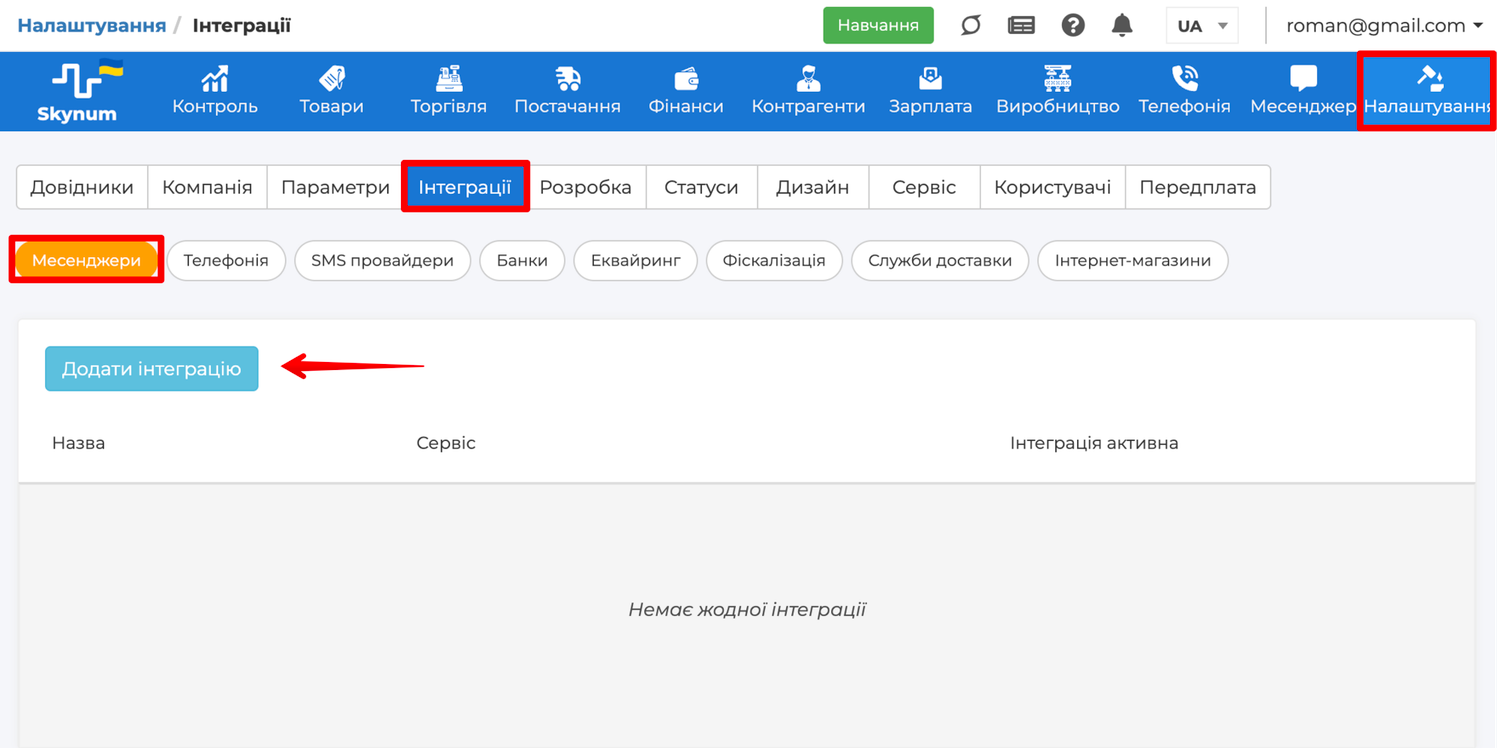
В Skynum откройте Настройки → Интеграции → Мессенджеры, нажмите Добавить интеграцию и выберите в списке Чат на сайте.
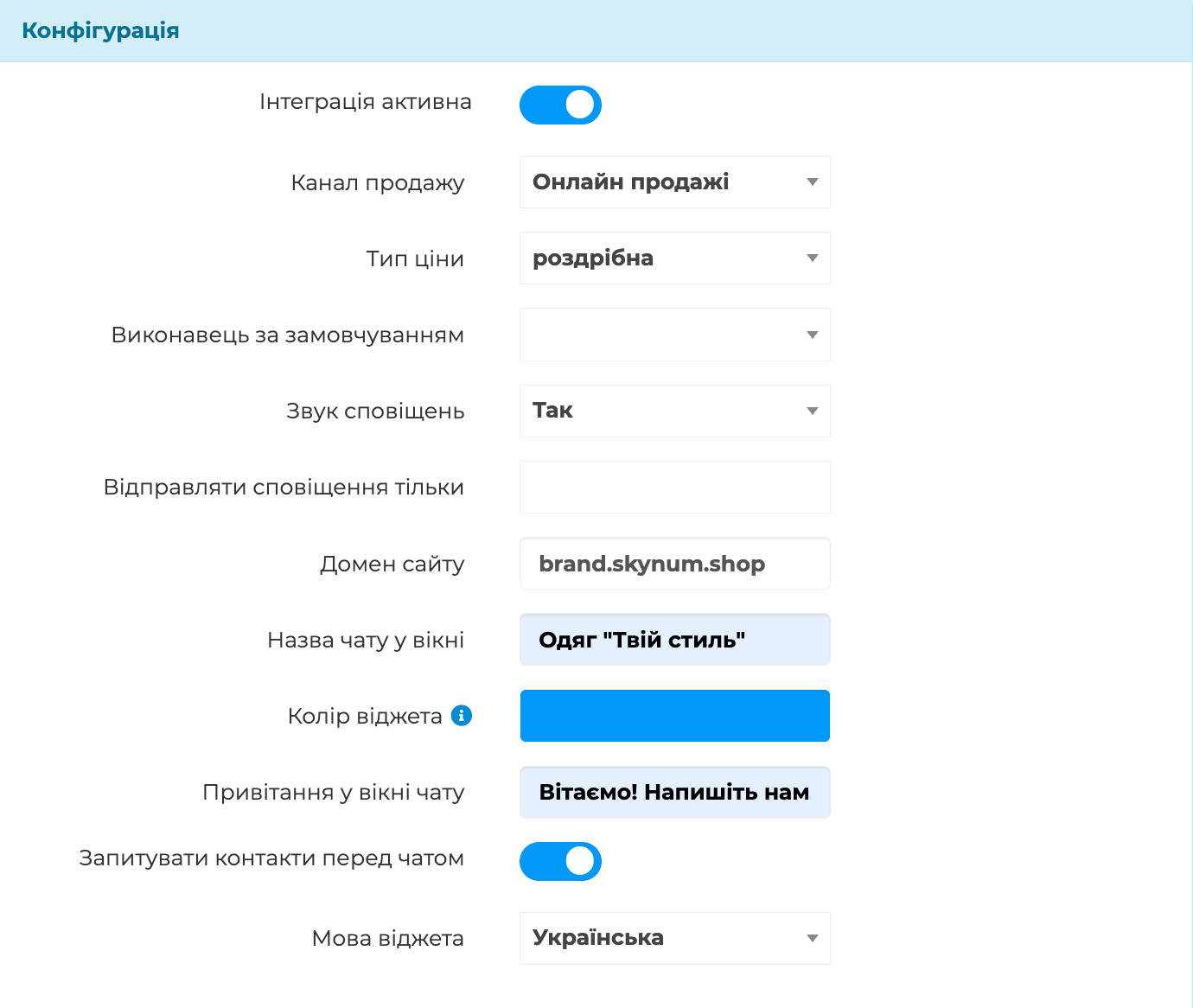
Откроется форма новой интеграции. Заполните поля:
- Название интеграции — как чат подписан в списке интеграций и в разделе Мессенджер; посетитель его не видит.
- Интеграция активная — включите: без этого кнопки чата на сайте не будет. Если выключить, кнопка исчезнет с сайта в течение 15 минут, а код вставки можно не убирать.
- Канал продаж — к какому каналу Skynum отнесёт чаты с сайта и оформленные из них заказы; по нему отчёты считают продажи из чата.
- Тип цены — цена, которую посетитель видит в чате рядом с товаром; с ней же товар идёт в заказ. По умолчанию стоит основной тип цены компании.
- Исполнитель по умолчанию — (опционально) кто становится ответственным за каждый новый чат с сайта.
- Звук уведомлений — выберите Да, и новое сообщение с сайта будет слышно.
- Отправлять уведомления только — (опционально) сотрудники, которым приходят уведомления о сообщениях с сайта. Пустое поле — уведомления видят все, кому доступны чаты этой интеграции.
-
Домен сайта — адрес сайта, например
shop.ua. Можно вставить адрес из строки браузера: Skynum оставит только домен. Чат работает и на поддоменах, например наwww.shop.ua. - Название чата в окне — что написано вверху окна чата для посетителя, например название вашего магазина.
- Цвет виджета — цвет кнопки чата, сообщений посетителя и кнопок в окне. Новый цвет появляется на сайте в течение 15 минут.
- Приветствие в окне чата — (опционально) текст, которым окно встречает посетителя.
- Запрашивать контакты перед чатом — включите, чтобы перед первым сообщением посетитель видел форму с полями для имени, номера и email.
- Язык виджета — на каком языке подписаны кнопки и поля в окне: Українська, Русский или English.
- Филиал, юридическое лицо — филиал или юридическое лицо, которому принадлежат чаты с сайта; работают с ними те, у кого есть доступ к этому филиалу.
Нажмите Сохранить — внизу интеграции появится Код вставки. Этот код нужно добавить на сайт.

Добавьте чат на сайт
Как добавить чат, зависит от того, на чём сделан сайт:
-
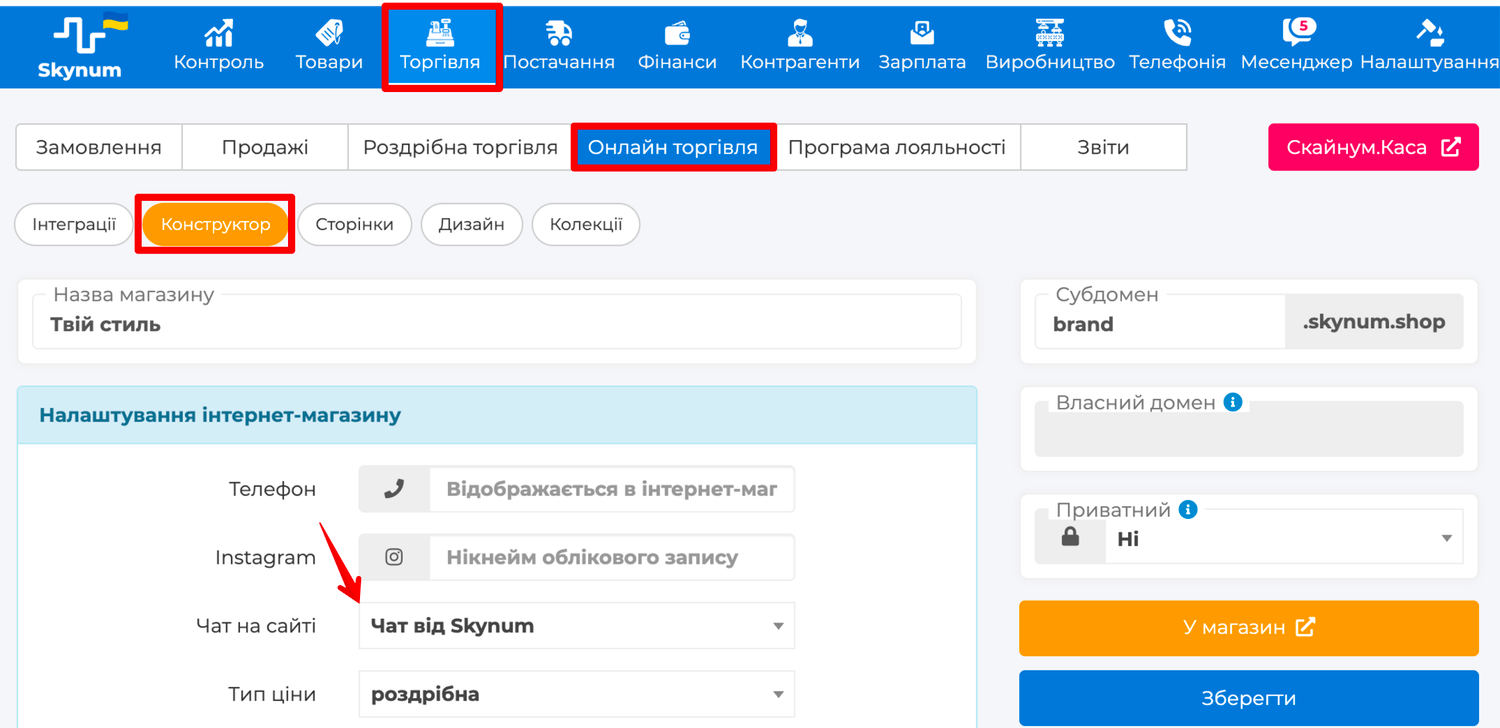
Интернет-магазин Skynum — код вставлять не нужно. Откройте Торговля → Онлайн торговля → Конструктор, в поле Чат на сайте выберите интеграцию и нажмите Сохранить. В поле Домен сайта интеграции должен стоять адрес магазина, например
myshop.skynum.shopили собственный домен. - Хорошоп — в панели управления Хорошопом откройте Настройки → Общие настройки → Скрипты, вставьте Код вставки из интеграции в поле Скрипты перед тегом </body> и нажмите Сохранить.
-
Другая система управления сайтом — найдите в её настройках поле для собственных скриптов или кода перед
</body>и вставьте туда Код вставки. -
Сайт поддерживает разработчик — отправьте ему Код вставки: он добавит его в шаблон всех страниц перед
</body>.
Откройте любую страницу сайта — на ней появится круглая кнопка чата того цвета, который вы выбрали. Нажмите её и напишите тестовое сообщение — в Skynum, в разделе Мессенджер, появится новый чат.
Кнопка есть, а окно не открывается — проверьте в интеграции поле Домен сайта: в нём должен быть тот же домен, что в строке браузера.
Что видит посетитель
Кнопка открывает над собой окно: в заголовке — название чата, под ним — приветствие. На телефоне окно занимает весь экран.
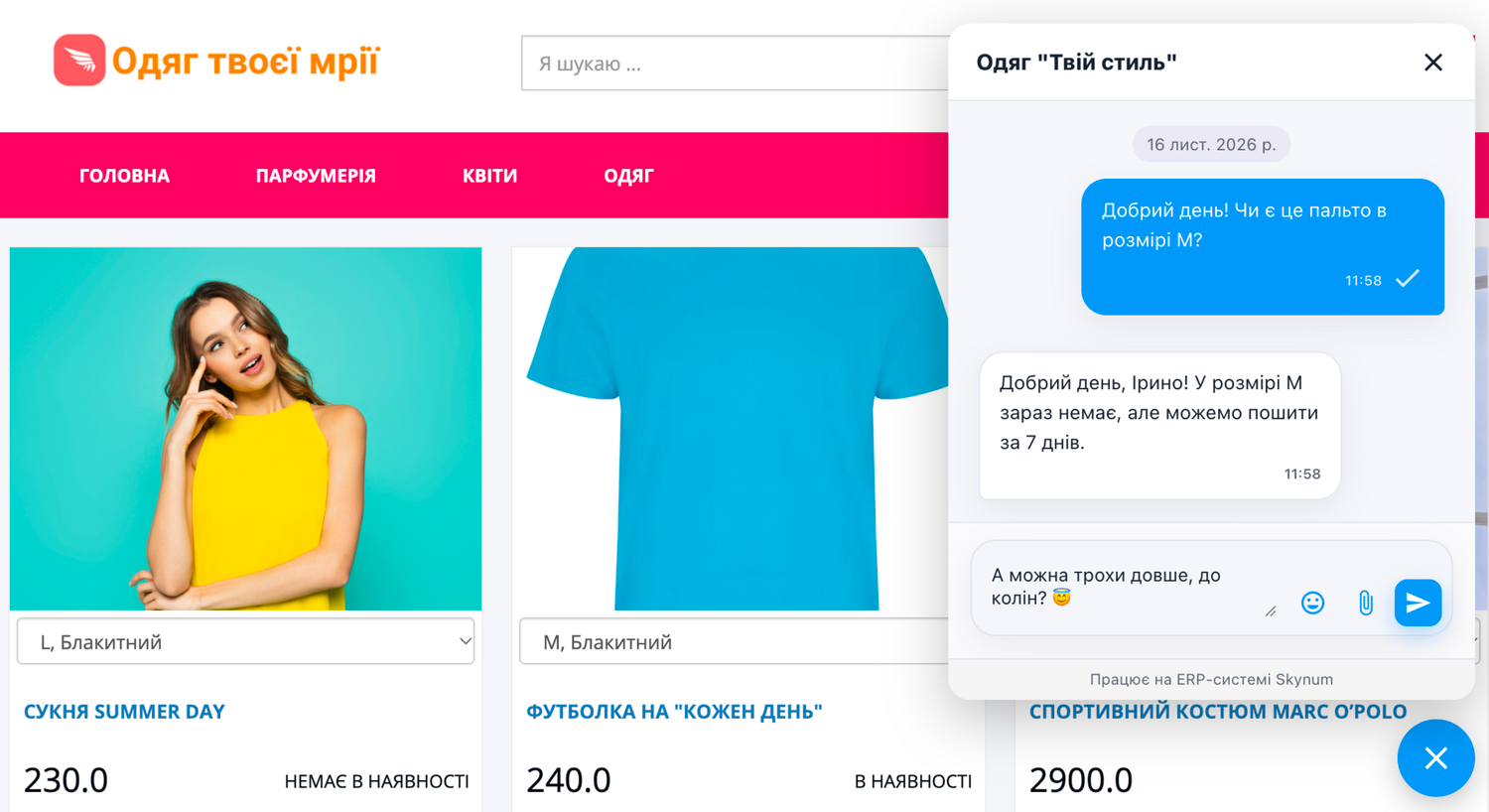
Если включено Запрашивать контакты перед чатом, сначала посетитель видит форму с полями Имя, Номер телефона и Email. Ни одно поле не обязательно: можно нажать Начать чат и писать сразу. Тогда под заголовком окна появляется кнопка Оставить контакты.
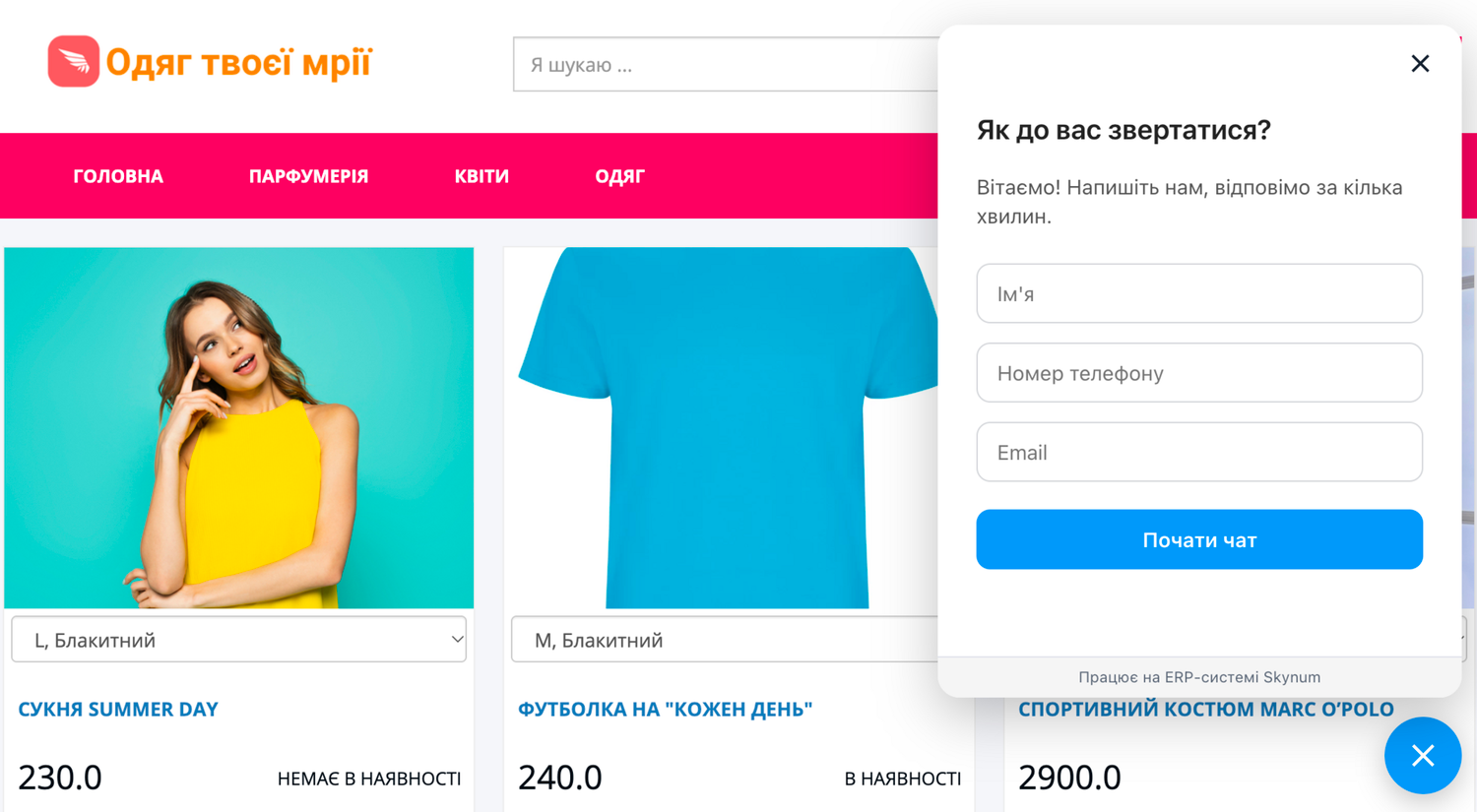
Посетитель может добавлять эмодзи, прикреплять фото и документы до 20 МБ и цитировать сообщения менеджера. Ответы менеджера приходят от имени компании — с названием чата в окне.
Переписка в Skynum
Первое сообщение посетителя создаёт новый чат в разделе Мессенджер. Чат называется именем из формы контактов, а если посетитель имя не указал, — Посетитель №….
Рядом с перепиской, под именем посетителя, видны его номер, email и адрес страницы, с которой он написал последнее сообщение. Если номер посетителя записан у одного контрагента, Skynum сам связывает с ним чат, иначе менеджер выбирает контрагента в поле Контрагент. Кнопкой Создать рядом с перепиской менеджер тут же создаёт заказ. Как работать с чатами и заказами из них, описано в статье Мессенджер.
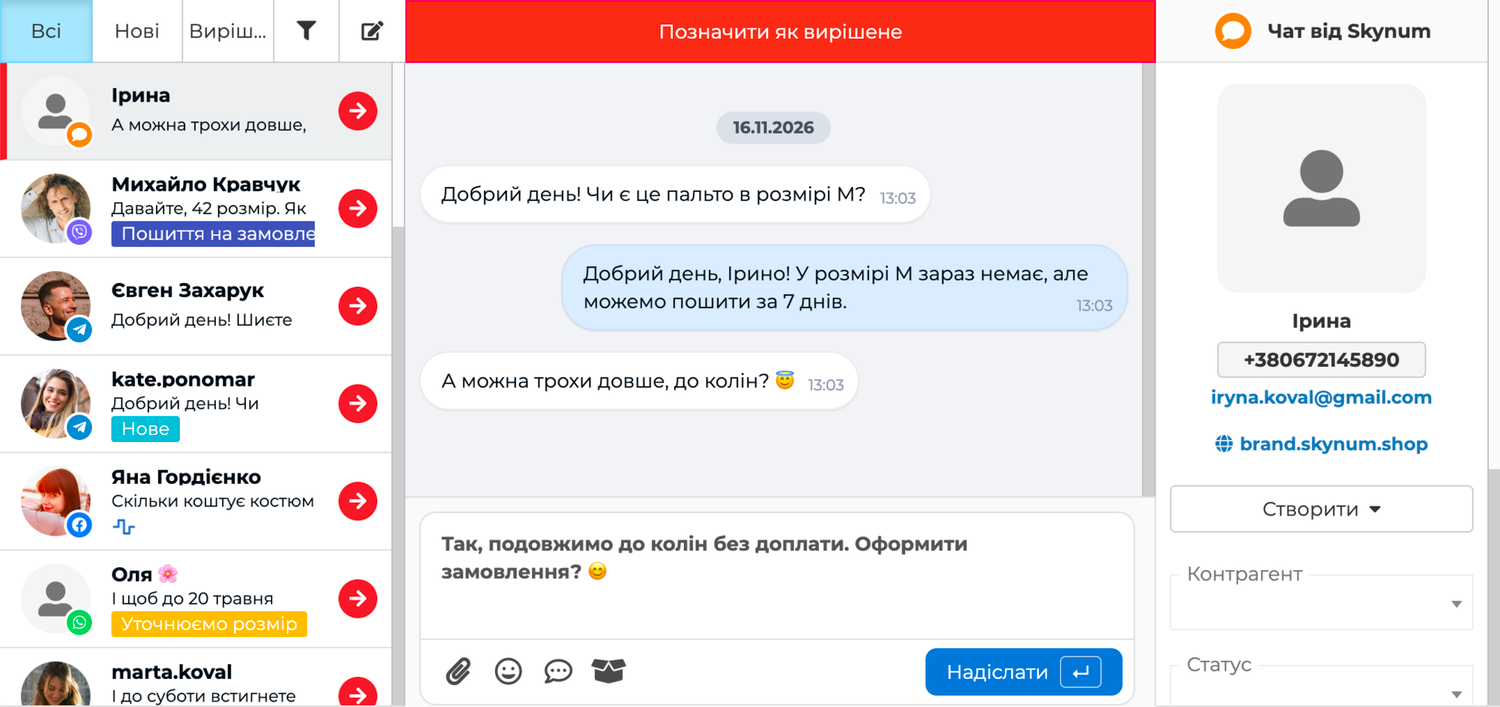
Менеджер отвечает текстом, фото и файлами, цитирует сообщения посетителя и отправляет товары из каталога Skynum. Под сообщением менеджера стоит отметка: Отправлено — сообщение ушло из Skynum; Доставлено — оно дошло в окно чата на сайте; Прочитано — посетитель открыл окно с ним.
Если посетитель уже закрыл сайт, ответ будет его ждать: когда он вернётся в том же браузере и откроет чат, то увидит его вместе со всей перепиской. С другого устройства или браузера начинается новый чат.
Все форматы файлов и решения типичных ситуаций собраны в справке Чат на сайте.
Итог
Теперь на вашем сайте работает собственный чат Skynum — без отдельной подписки и без стороннего сервиса. Посетители пишут с любой страницы, а менеджеры в том же окне видят остатки, отправляют товары с ценами и оформляют заказы. Чат на сайте становится ещё одним каналом продаж, и отчёты показывают, сколько он зарабатывает. О других возможностях чатов читайте в статье Мессенджер.