Skynum подключает Telegram двумя способами: Telegram-бот и Telegram номерной. Рекомендуем бота — это официальный способ Telegram для бизнеса. Telegram номерной нужен, когда вы хотите написать клиенту первыми. Оба способа описаны в этой статье.
Сообщения клиентов из Telegram приходят в Skynum, и менеджер отвечает на них с компьютера. Рядом с разговором — учёт: менеджер видит остаток и цену товара и сразу оформляет заказ.
Что даёт интеграция с Telegram — и для бота, и для канала Telegram номерной:
- Вся команда отвечает с компьютера. Несколько менеджеров одновременно ведут клиентов из Telegram в Skynum, и никому не нужно передавать телефон.
- Заказ прямо из переписки. Клиент решил купить — менеджер оформляет заказ, не выходя из чата.
- Товар из каталога Skynum прямо в чат. Менеджер выбирает его в каталоге, видит остаток и отправляет клиенту фото с ценой.
- Клиент находится автоматически. Когда номер клиента записан у одного контрагента Skynum, чат привязывается к этому контрагенту без участия менеджера.
- Переписка в истории клиента. В карточке контрагента чат виден рядом с его заказами, оплатами и звонками.
- Разговоры остаются в компании. Если менеджер уходит с работы, его переписка с клиентами остаётся в Skynum, и чаты можно передать коллеге.
- Ответственный за каждый чат. Чат закрепляется за менеджером, так что видно, кто ведёт разговор с клиентом.
- Сколько зарабатывает Telegram. Skynum показывает выручку от продаж из Telegram, себестоимость проданных товаров и доход.
Чаты обоих каналов ведутся в разделе Мессенджер — вместе с чатами Instagram, Facebook, WhatsApp, Viber, сайта и маркетплейсов Prom и Rozetka. Менеджеру не нужно держать Telegram открытым на телефоне: все клиенты — в одном списке.
О работе с чатами — заказах из переписки, шаблонах ответов, статусах — читайте в статье Мессенджер. Для Telegram работа с чатами такая же, как для других каналов.
Далее — чем Telegram-бот отличается от канала Telegram номерной, как подключить каждый из них и что особенного в переписке через Telegram.
Бот или Telegram номерной
Telegram-бот — отдельный аккаунт вашей компании в Telegram: клиент находит его в поиске Telegram или по ссылке и пишет ему.
Telegram номерной — обычный аккаунт Telegram, зарегистрированный на номер компании: клиент пишет вам так же, как любому своему контакту. Номер подключается к Skynum через сервис E-chat.
Способ |
Преимущества |
Недостатки |
|---|---|---|
Telegram-бот |
Без риска блокировки: бот отвечает только тем, кто написал ему сам. Бесплатный. Не требует телефона. Может попросить у клиента номер телефона одной кнопкой. |
Первым написать клиенту нельзя: разговор всегда начинает клиент. Клиент должен найти бота — ссылку на него нужно разместить на сайте и в соцсетях. |
Telegram номерной |
Можно написать клиенту первым. Клиенты пишут на знакомый номер. Номер клиента виден сразу, если он его не скрыл. |
За массовые сообщения людям, которые вам не писали, Telegram может заблокировать номер: первыми начинайте не больше 20 новых диалогов в день. E-chat платный. |
Бот подходит для ежедневной переписки с клиентами, Telegram номерной — когда нужно написать клиенту первым. Можно подключить оба — каждый отдельной интеграцией.
Подключение Telegram-бота
Если бот у компании уже есть, создавать нового не нужно. Откройте чат с @BotFather, отправьте команду /mybots, выберите своего бота и нажмите API Token — скопируйте токен и переходите к настройке в Skynum. После подключения сообщения бота будут приходить в Skynum, а не в сервис, с которым бот работал раньше.
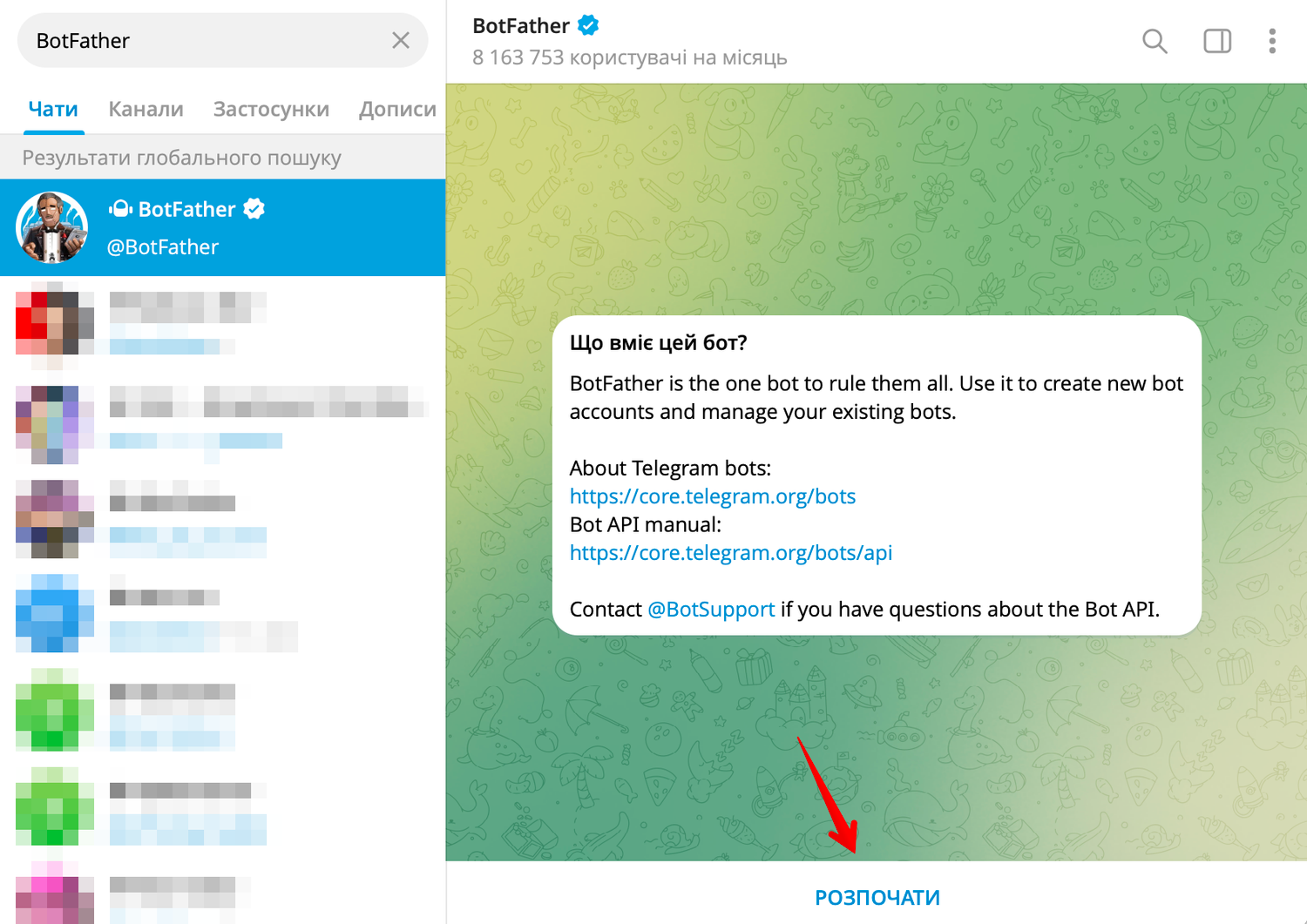
Если бота ещё нет, создайте его. Для этого в Telegram есть официальный бот @BotFather — рядом с его именем синяя галочка. Найдите его в поиске Telegram, откройте чат, нажмите Запустить и отправьте команду /newbot. BotFather пишет по-английски. Он спросит название бота, потом его username — на каждый вопрос отвечайте отдельным сообщением:
- Название бота — имя, которое клиент увидит над чатом. Обычно это название компании.
- Username бота — адрес бота в Telegram, по нему клиенты его находят. Username пишется латиницей и заканчивается на bot, например my_shop_bot. Если BotFather ответил Sorry, this username is already taken — такой username уже занят, придумайте другой.
После этого BotFather пришлёт сообщение с токеном. Токен стоит под строкой Use this token to access the HTTP API. Это длинная строка: цифры, двоеточие, потом буквы и цифры. Скопируйте токен: он нужен Skynum, чтобы подключиться к боту. Никому не пересылайте токен: у кого он есть, тот управляет ботом.
Бот готов — теперь перейдите в Skynum. В платформе откройте Настройки → Интеграции → Мессенджеры, нажмите Добавить интеграцию и выберите в списке Telegram-бот.
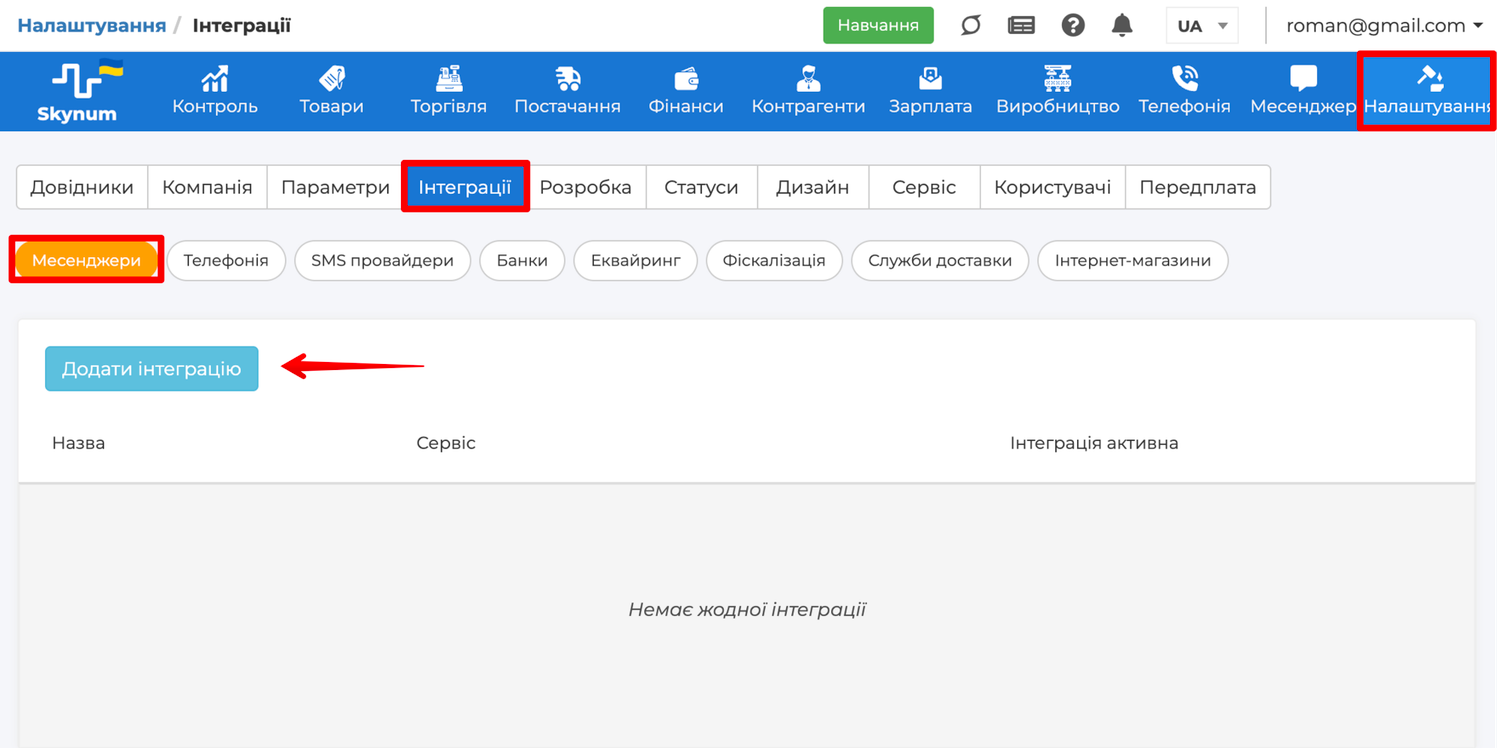
Откроется форма новой интеграции. Заполните поля:
- Название интеграции — под этим названием вы увидите интеграцию в списке интеграций и в чатах раздела Мессенджер.
- Интеграция активная — включите: пока переключатель выключен, сообщения клиентов в Skynum не приходят.
- Канал продаж — выберите канал, к которому относятся чаты бота и заказы из них. Так в отчётах видно, сколько принёс Telegram.
- Тип цены — по цене этого типа клиент видит товар в чате, и по ней же товар попадает в заказ. В новой интеграции здесь уже стоит основной тип цены компании.
- Исполнитель по умолчанию — (опционально) кого Skynum назначает ответственным за каждый новый чат бота.
- Звук уведомлений — включите, чтобы слышать сигнал, когда клиент пишет боту.
- Отправлять уведомления только — (опционально) сотрудники, которые будут получать уведомления, когда клиент пишет боту. Если поле пустое, уведомления получает каждый, кто видит чаты этой интеграции.
- Запрашивать номер телефона — включите, чтобы бот просил у клиента номер; подробно — ниже, в подразделе «Бот просит номер у клиента».
- Язык сообщений бота — на каком языке бот просит номер.
- Филиал, юридическое лицо — выберите, к какому филиалу или юридическому лицу относятся чаты бота; их видят сотрудники с доступом к нему.
- Токен — вставьте токен от BotFather.
Поле Аккаунт оставьте пустым: Skynum заполнит его сам.
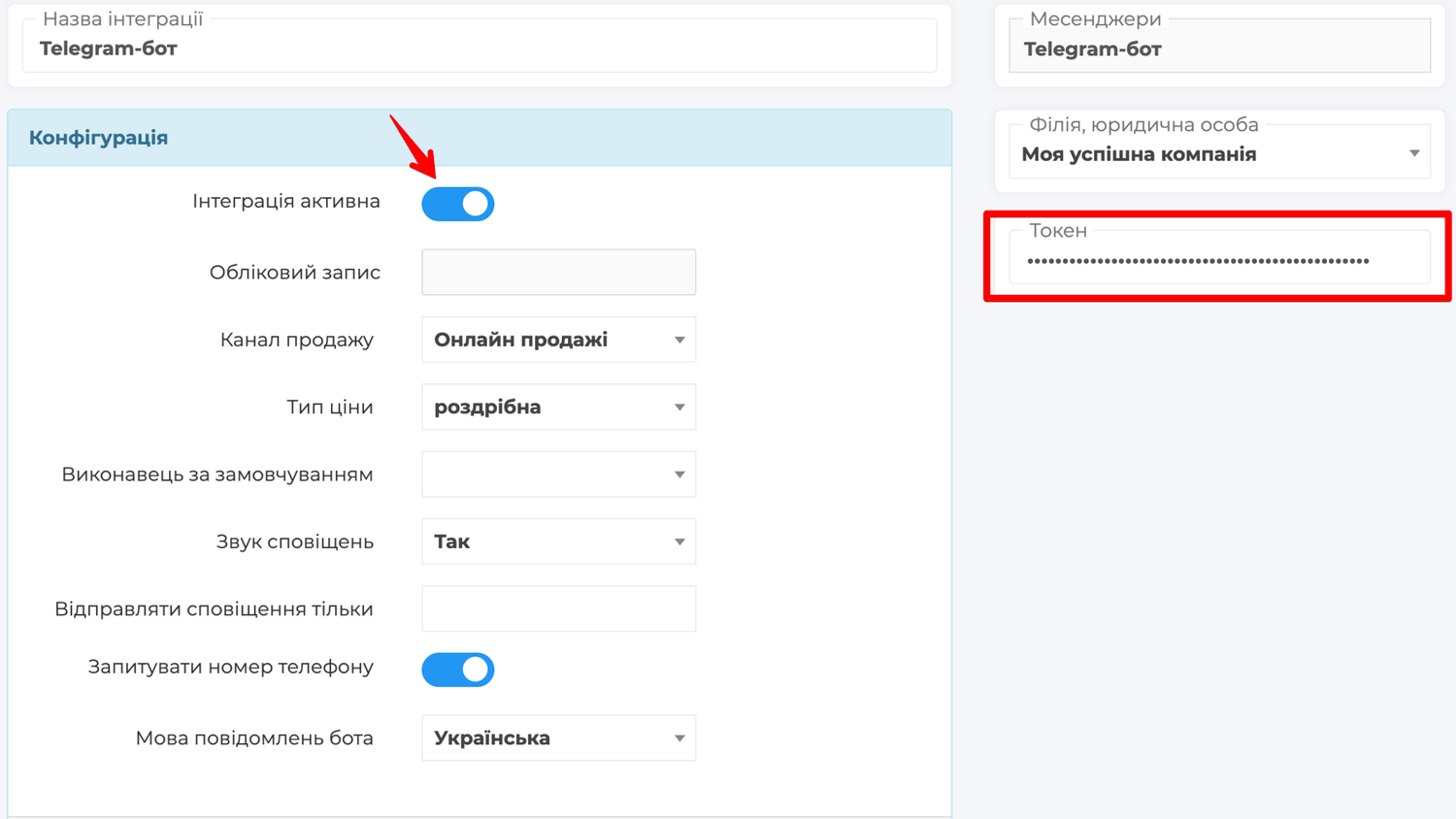
Нажмите Сохранить. В поле Аккаунт появится username бота, а в поле Имя — его название: бот подключён. Если username бота не появился, скопируйте токен в BotFather ещё раз — полностью, вместе с двоеточием, — вставьте в поле Токен и нажмите Сохранить.
Чтобы убедиться, что всё работает, напишите боту как обычный клиент. В Telegram на своём личном аккаунте найдите бота в поиске по username. Или откройте ссылку t.me/ с username бота, например t.me/my_shop_bot. Нажмите Запустить и отправьте сообщение. Через несколько секунд чат появится в Skynum, в разделе Мессенджер.
Ссылку на бота разместите на сайте и в профиле Instagram: клиент перейдёт по ней и сразу сможет написать вам.
Бот просит номер у клиента
Telegram не передаёт боту номер клиента, но бот может попросить его. Для этого в интеграции бота включите Запрашивать номер телефона, а в поле Язык сообщений бота выберите, на каком языке бот обращается к клиентам: Українська, Русский или English.
Как только клиент начнёт разговор, бот попросит его нажать кнопку Поделиться номером. Когда номер принадлежит одному контрагенту или его контактному лицу, Skynum сам привязывает к нему чат. Если клиент номером не поделился или его ещё нет в Skynum, менеджер выбирает или создаёт контрагента в поле Контрагент рядом с перепиской.
Подключение канала Telegram номерной
Для подключения номера понадобятся аккаунт E-chat и телефон, на котором в Telegram выполнен вход с номером компании. Если аккаунта ещё нет, зарегистрируйтесь в E-chat.
Подключайте номер, который компания использует для работы с клиентами.
Добавьте номер в E-chat
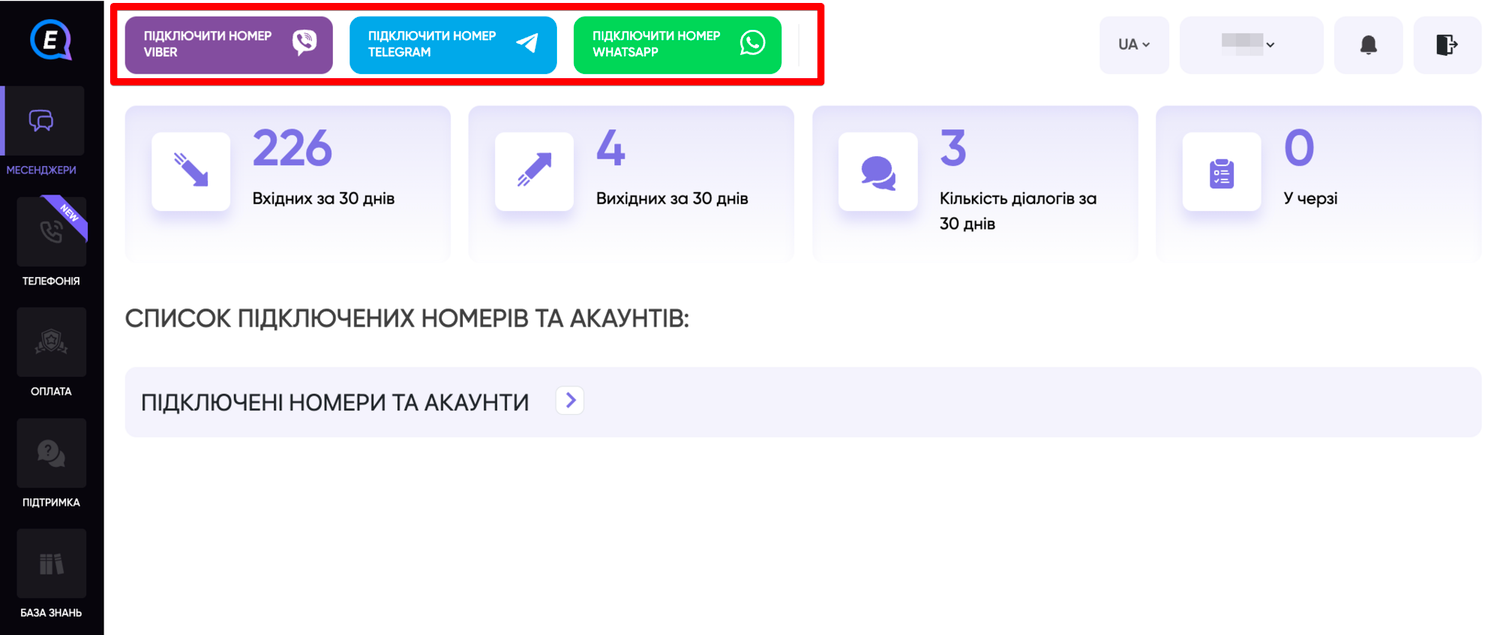
В личном кабинете E-chat нажмите Подключить номер Telegram. В открывшемся окне выберите интеграцию Skynum и нажмите Добавить номер.
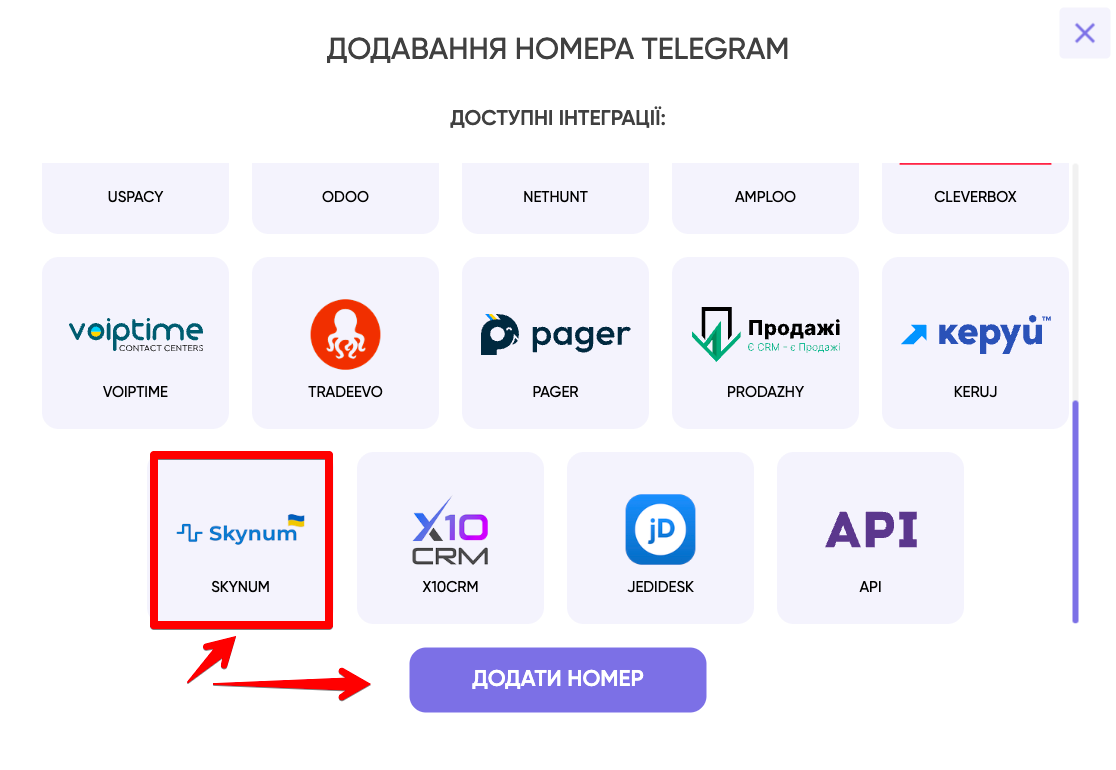
E-chat покажет QR-код. Отсканируйте его в Telegram на телефоне с этим номером — так же, как вы входите в Telegram на компьютере. Как отсканировать код шаг за шагом, показано в справке E-chat. Telegram на телефоне при этом работает, как и раньше.
Важно. В Telegram на телефоне, в списке подключённых устройств, появится E-chat. Не завершайте этот сеанс, иначе сообщения клиентов на этот номер перестанут приходить в Skynum.
После сканирования разверните в кабинете E-chat блок Подключенные номера и аккаунты — номер появится среди номеров Telegram. Скопируйте API ключ напротив номера.
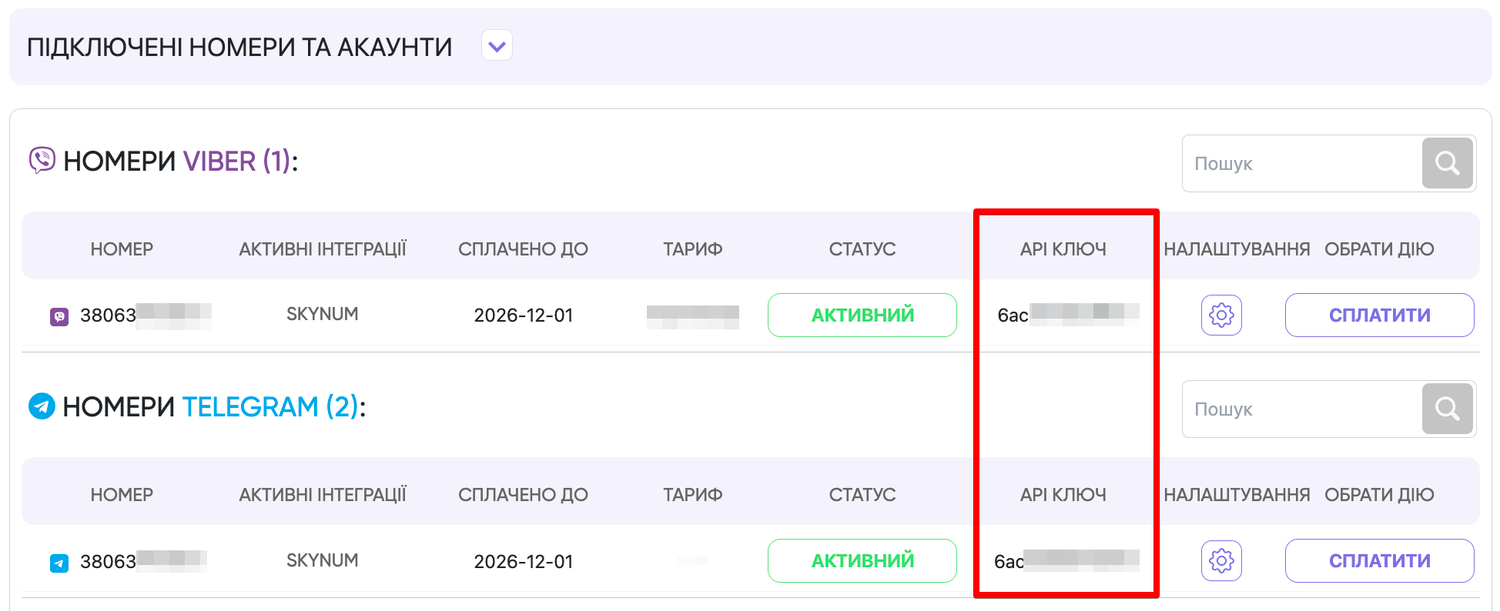
Если номер уже подключён в E-chat к другой CRM, добавлять его повторно не нужно. Рядом с номером нажмите значок шестерёнки, затем Обновить рядом с полем API ключ и скопируйте новый ключ — старая CRM перестанет получать сообщения ваших клиентов.
Подключите номер в Skynum
Номер готов — теперь перейдите в Skynum. В платформе откройте Настройки → Интеграции → Мессенджеры, нажмите Добавить интеграцию и выберите в списке Telegram номерной.
Откроется форма новой интеграции. Заполните поля:
- Название интеграции — например «Telegram компании». Под этим названием вы увидите интеграцию в списке интеграций и в чатах раздела Мессенджер.
- Интеграция активная — включите: пока переключатель выключен, сообщения клиентов в Skynum не приходят.
- Канал продаж — выберите канал, к которому относятся чаты номера и заказы из них. Так в отчётах видно, сколько принёс Telegram.
- Тип цены — по цене этого типа клиент видит товар в чате, и по ней же товар попадает в заказ. В новой интеграции здесь уже стоит основной тип цены компании.
- Исполнитель по умолчанию — (опционально) кого Skynum назначает ответственным за каждый новый чат номера.
- Звук уведомлений — включите, чтобы слышать сигнал, когда клиент пишет на номер.
- Отправлять уведомления только — (опционально) сотрудники, которые будут получать уведомления, когда клиент пишет на номер. Если поле пустое, уведомления получает каждый, кто видит чаты этой интеграции.
- Филиал, юридическое лицо — выберите, к какому филиалу или юридическому лицу относятся чаты номера; их видят сотрудники с доступом к нему.
- Номер телефона — номер компании, например +380 67 123 45 67.
- API ключ — ключ, скопированный в кабинете E-chat.
Поле Аккаунт оставьте пустым: Skynum заполнит его сам.
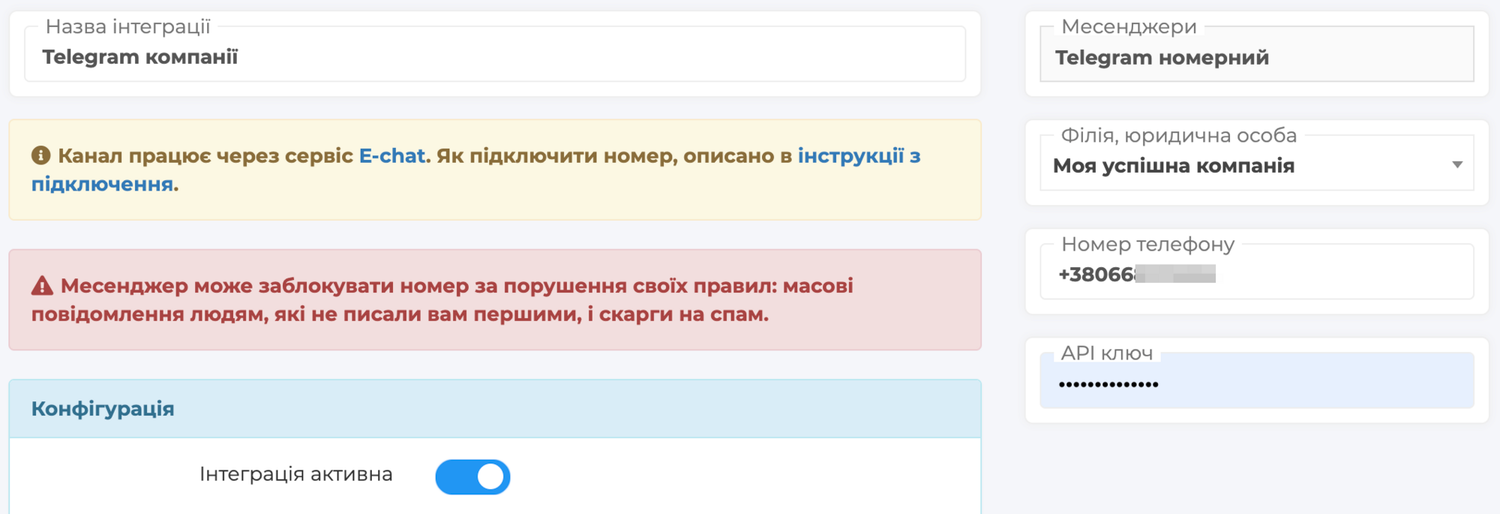
Нажмите Сохранить — в интеграции появится кнопка Проверить подключение. Нажмите её — Skynum покажет сообщение Подключение успешно прошло проверку. Если проверка не прошла, сверьте номер и ключ с кабинетом E-chat: ключ должен стоять напротив именно этого номера. Исправьте, нажмите Сохранить и проверьте ещё раз.
Теперь напишите на номер компании как обычный клиент — со своего личного Telegram, не с номера компании. Через несколько секунд сообщение появится в разделе Мессенджер.
Переписка в Telegram
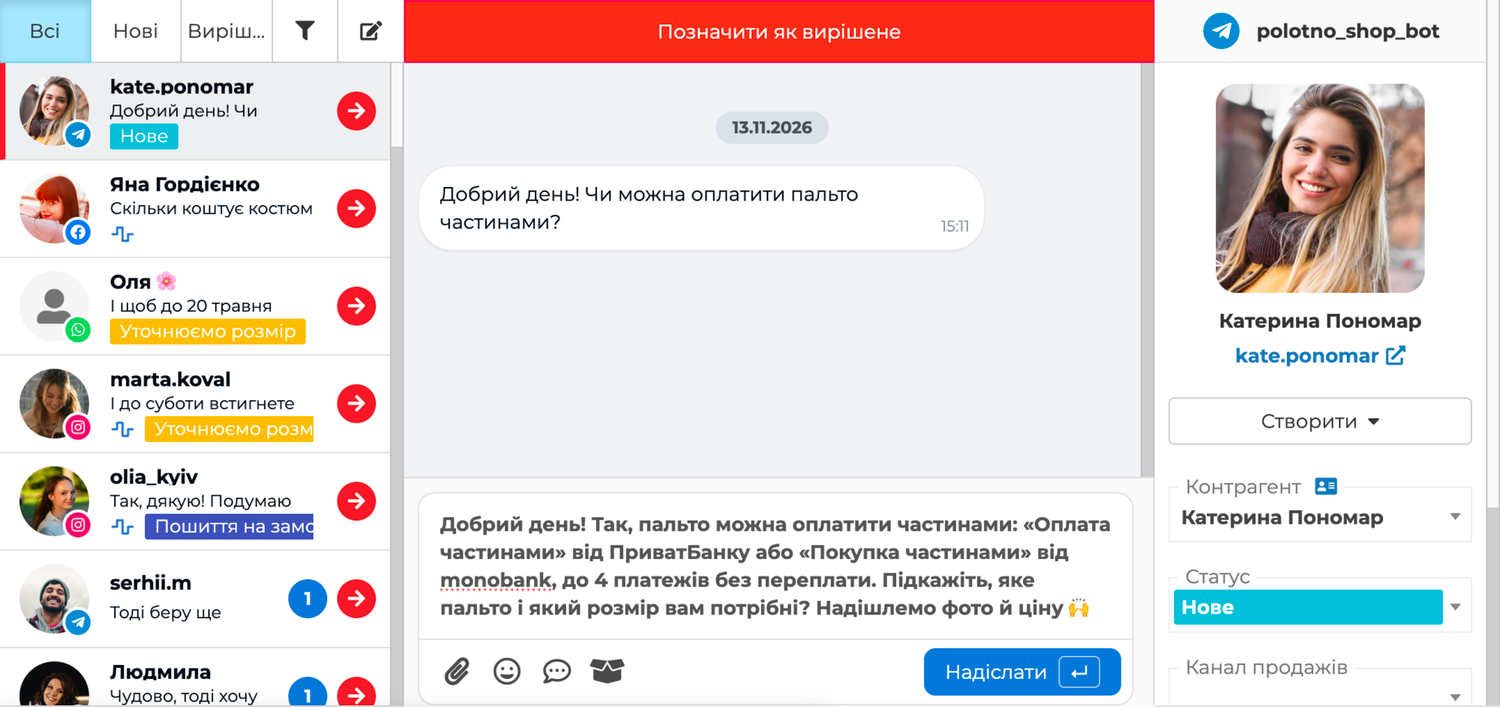
В разделе Мессенджер чаты Telegram стоят в одном списке с другими каналами. Справа от переписки — контрагент, статус и канал продаж, а кнопка Создать оформляет заказ или задачу, не выходя из чата. Товар из каталога и ответ из шаблона менеджер отправляет прямо в разговор. Как это устроено, показывает статья Мессенджер.
Когда клиент впервые открывает бота и нажимает Запустить, в чате появляется отметка Клиент начал диалог — так видно, что клиент только что нашёл бота.
В чате номера видны и сообщения, которые сотрудник отправил прямо с телефона компании. Если клиент не скрывает номер в настройках Telegram и его номер есть только у одного контрагента Skynum или его контактного лица, чат автоматически привяжется к этому контрагенту.
Что приходит от клиента
- Текст, фото, видео, голосовые сообщения, документы и стикеры.
- Ответ с цитатой вашего сообщения.
- Реакция — эмодзи, которое клиент поставил под вашим сообщением. Реакции приходят только в чаты бота.
Исправленное клиентом сообщение обновляется и в Skynum — со значком карандаша рядом.
Фото и файлы клиента открываются прямо в чате. Что будет с большим файлом, зависит от того, куда написал клиент:
- В чате бота — Telegram передаёт ботам файлы до 20 МБ. Если файл больше, в чате видны только его название и размер — попросите клиента прислать ссылку на файл.
- В чате номера — Skynum хранит файлы до 20 МБ, и они открываются из чата в любое время. Файл большего размера открывается из чата в течение 30 дней — если он понадобится позже, сохраните его на компьютер в этот срок.
Что можно отправить клиенту
- Текст до 4096 символов.
- Фото и документы. Текст, написанный вместе с файлом, клиент получит подписью к нему — до 1024 символов.
- Ответ с цитатой: наведите курсор на сообщение клиента, нажмите кнопку с тремя точками и выберите Ответить.
- Товар из каталога Skynum: нажмите кнопку со значком коробки и выберите товар — в каталоге видно, сколько его на складе. Клиент получит фото товара с ценой того типа, который выбран в поле Тип цены интеграции.
Чтобы изменить или удалить своё сообщение, наведите на него курсор, нажмите кнопку с тремя точками и выберите Редактировать или Удалить. В чате бота удалить можно в течение 48 часов после отправки.
Как написать клиенту первым
Клиент оставил заявку на сайте, заказ собран, а дозвониться до него не удаётся — напишите ему в Telegram. Над списком чатов в разделе Мессенджер нажмите кнопку с карандашом — Новый диалог.
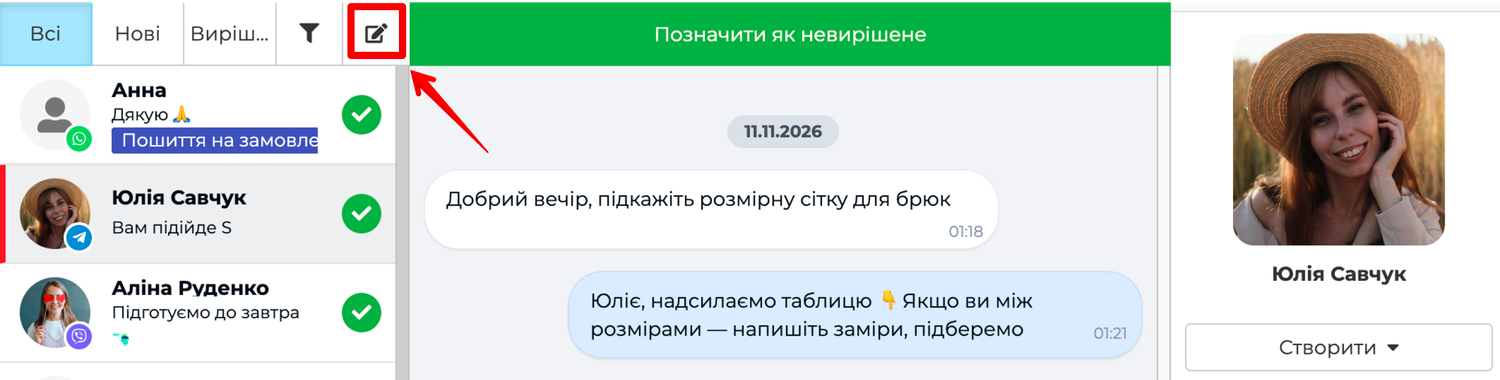
Откроется окно Новый диалог. В поле Мессенджер выберите номер компании с отметкой Telegram номерной. На вкладке Контрагент выберите клиента и его номер, а на вкладке Произвольный номер впишите номер вручную. Напишите сообщение и нажмите Отправить. В списке появится новый чат, и ответ клиента придёт в него.
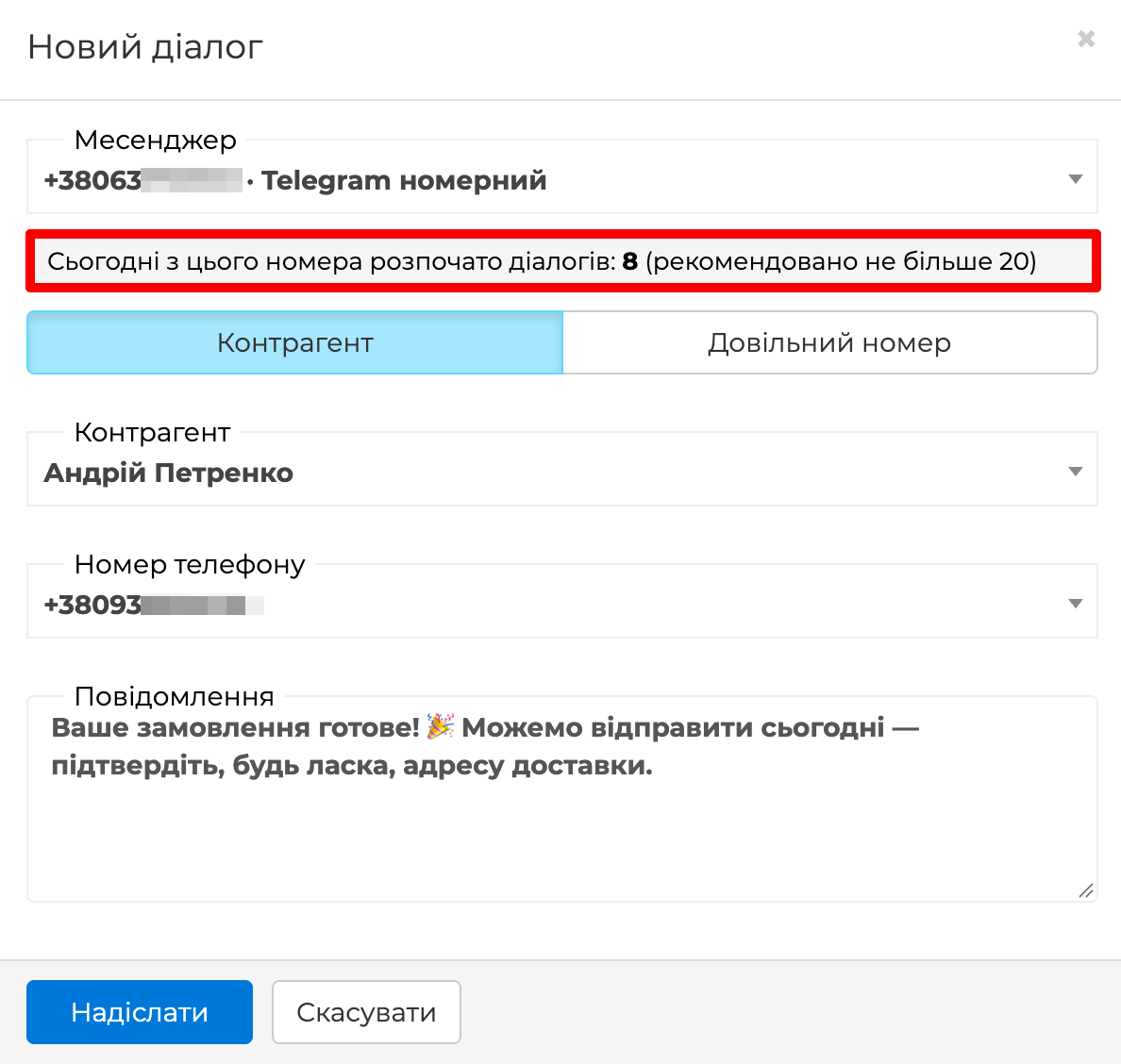
Важно. С одного номера начинайте не больше 20 новых диалогов в день — так советует E-chat. Telegram считает спамом массовые сообщения людям, которые вам не писали, и может за это заблокировать номер. Сколько диалогов сегодня начато, показывает окно Новый диалог.
Первыми пишите тем, кто ждёт вашего сообщения. Об акциях рассказывайте всем клиентам сразу — через SMS-рассылки.
Некоторые клиенты запрещают находить себя в Telegram по номеру. Если вы напишете такому клиенту первым, под вашим сообщением появится надпись Этого номера нет в Telegram, или владелец скрыл его. Написать ему можно будет, только когда он сам напишет вам.
Все форматы файлов и решения типичных ситуаций собраны в справке: для бота — Интеграция с Telegram-ботом, для номера — Интеграция с E-chat.
Итог
Telegram подключён: клиенты пишут боту или на номер компании, менеджеры отвечают им и оформляют заказы в Skynum, а отчёты показывают, сколько зарабатывает Telegram. Остальная работа с чатами — в статье Мессенджер.