Rozetka — один из крупнейших маркетплейсов Украины. Покупатели находят здесь товары любой категории, а вы ведёте свой магазин в кабинете продавца: добавляете товары, обрабатываете заказы и отвечаете на вопросы покупателей.
После подключения Rozetka работает с теми же данными, что и ваш учёт в Skynum. Цены и остатки попадают на маркетплейс из прайс-листа, который Skynum собирает из ваших товаров. Заказы появляются в Skynum вместе с покупателем, доставкой и оплатой, а статус, который вы меняете в Skynum, Rozetka получает вместе с номером накладной. Сообщения покупателей тоже приходят в Skynum, в раздел Мессенджер, где рядом видны остатки товаров и заказы покупателя.
Что даёт интеграция с Rozetka
- Rozetka показывает реальное наличие. Закончившийся товар после следующего обновления прайс-листа получает статус «нет в наличии», а после поставки возвращается в продажу без новой модерации.
- Разновидности товара в одной карточке. Цвета и размеры, заведённые в Skynum модификациями, Rozetka показывает как разновидности одного товара.
- Заказы Rozetka без ручного ввода. Skynum загружает каждый заказ с товарами по цене, которую заплатил покупатель, с получателем и отделением перевозчика.
- Покупатель видит, что посылка отправлена. Вы меняете статус в Skynum — и Rozetka получает его вместе с номером накладной.
- Автоматический платёж и фискальный чек. Когда покупатель оплатил заказ на Rozetka, Skynum сам вносит платёж и выдаёт фискальный чек.
- Чат с покупателями Rozetka в Skynum. Покупатель спрашивает о товаре или заказе — и вы отвечаете из раздела Мессенджер, видя остатки товаров, а в переписке о заказе — и контрагента с историей его покупок.
- Сколько зарабатывает Rozetka. Отчёты показывают выручку от продаж на Rozetka, себестоимость проданных товаров и доход.
- Все каналы продаж в одном учёте. Rozetka, Prom, Kasta и магазин на Хорошоп или WooCommerce продают из одних и тех же остатков Skynum.
Для работы нужен магазин на Rozetka. Если его ещё нет, зарегистрируйтесь как продавец на seller.rozetka.com.ua. Если магазин уже есть, подготовьте логин и пароль от кабинета продавца.
Вот что нужно сделать, чтобы подключить Rozetka:
- Подключите Rozetka в Skynum.
- Подготовьте товары к модерации Rozetka.
- Настройте прайс-лист.
- Проверьте прайс-лист и передайте его Rozetka.
- Настройте загрузку заказов.
- Сделайте пробный заказ.
- Подключите чат Rozetka.
Дальше разберём каждый шаг: что открыть, что заполнить и как проверить, что всё работает.
Кабинет продавца Rozetka есть только на украинском языке, поэтому названия его разделов, полей и кнопок ниже приведены на украинском — так, как они написаны на экранах Rozetka. На украинском остаются и статусы Rozetka, которые Skynum загружает для сопоставления.
Подключение Rozetka в Skynum
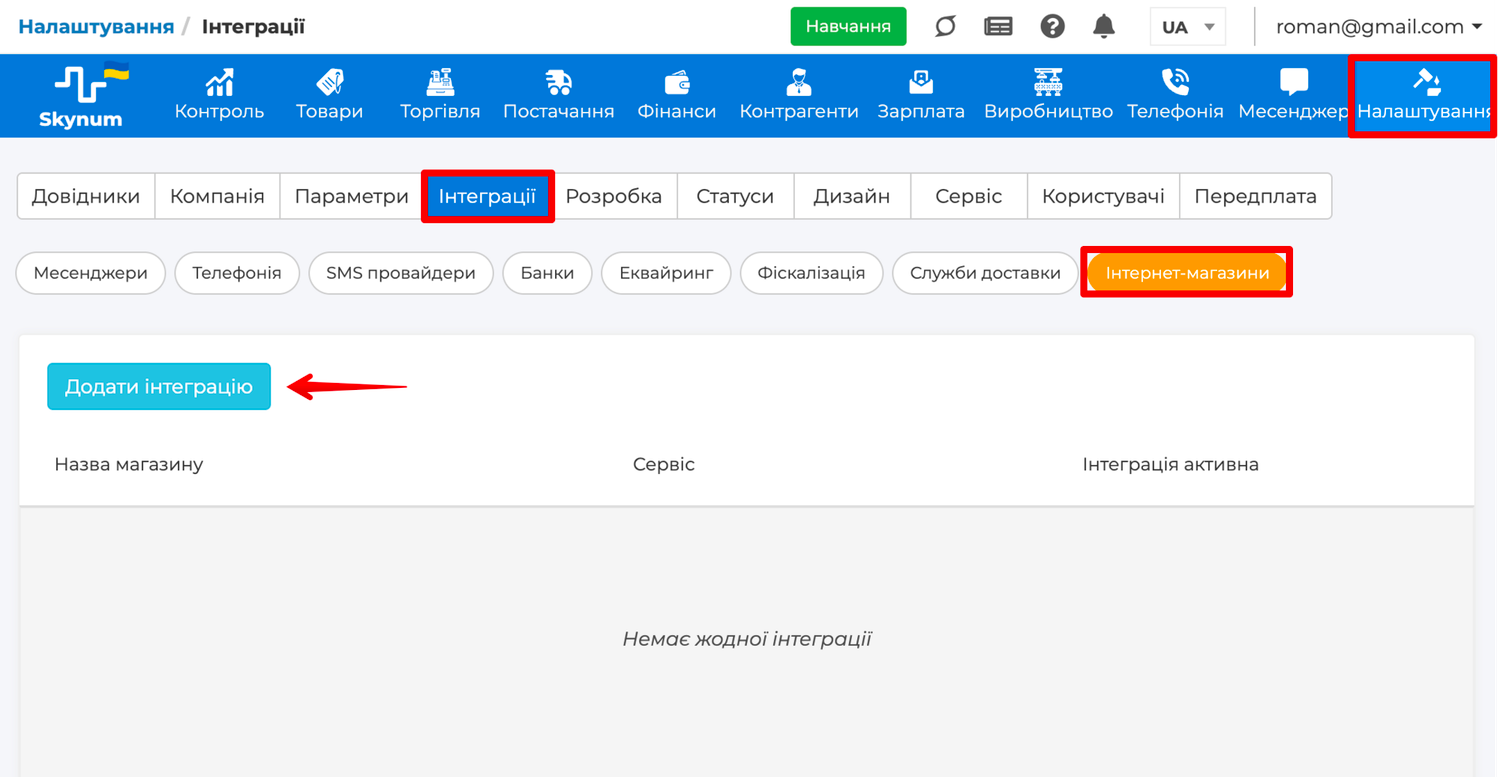
В Skynum откройте Настройки → Интеграции → Интернет-магазины, нажмите Добавить интеграцию и выберите в списке Розетка.
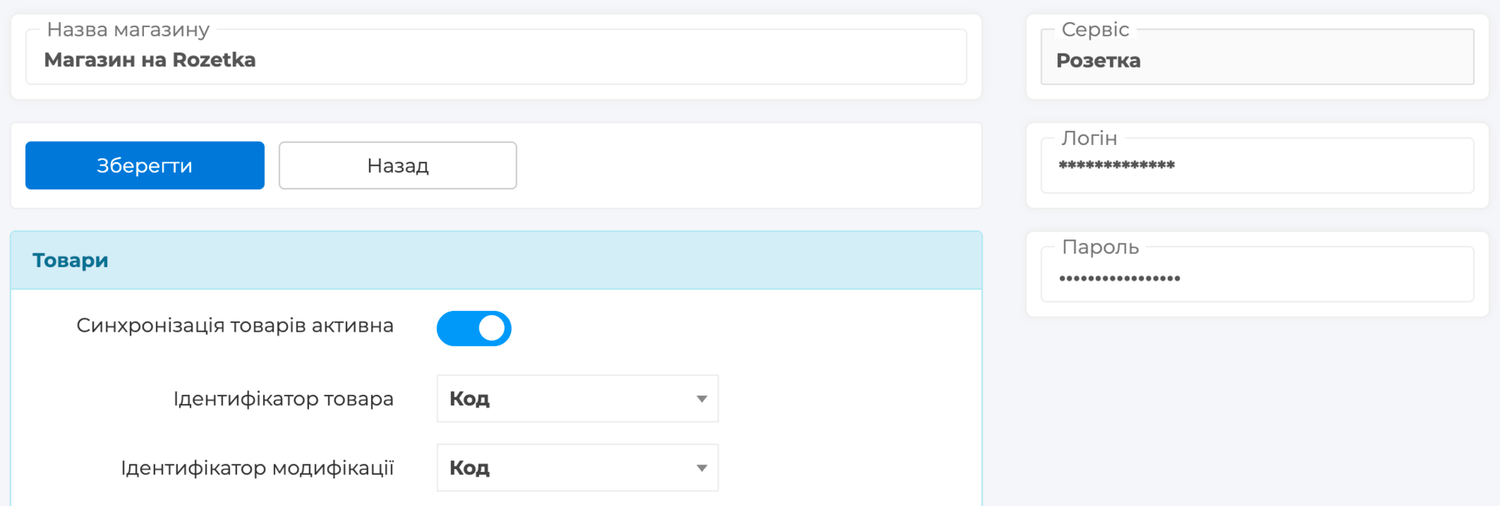
Откроется форма новой интеграции. В поле Название магазина напишите, как интеграция будет называться в списке, например Rozetka. В поля Логин и Пароль введите данные, с которыми входите в кабинет продавца Rozetka.
Нажмите Сохранить — в интеграции появится кнопка Проверить подключение. Нажмите её — Skynum покажет сообщение Подключение успешно прошло проверку. Если появляется ошибка, проверьте логин и пароль: войдите с ними в кабинет продавца Rozetka. Если вы меняли пароль, введите новый в интеграции и снова нажмите Проверить подключение.
Подготовка товаров к модерации Rozetka
Rozetka проверяет каждый товар перед публикацией и не пропускает позицию, в которой не хватает данных. Поэтому перед выгрузкой просмотрите в Skynum карточки товаров, которые будете продавать на маркетплейсе:
- Производитель — зарегистрированная торговая марка в том написании, в котором она уже есть на Rozetka. Товару без марки впишите производителя «Без бренду». Название магазина, страну или завод-изготовитель Rozetka брендом не считает.
- Фото — хотя бы одно. Первое фото станет главным в карточке товара на Rozetka.
- Характеристики — не меньше трёх у каждого товара. Названия, которые понимает Rozetka, вы впишете при настройке прайс-листа.
- Модификации — цвета, размеры или объёмы одного товара заведите модификациями и в каждой заполните характеристику, которой она отличается: цвет, размер или объём. Rozetka получит каждую разновидность отдельной позицией и покажет их как разновидности одного товара.
- Описание — без контактов, ссылок и упоминаний других магазинов. Если основное описание написано для вашего сайта, подготовьте для маркетплейсов отдельное: откройте Настройки → Параметры → Учет и включите Описание маркетплейсов в карточке товара — появится поле Описание маркетплейсов.
Категории Skynum тоже попадают в прайс-лист, и во время модерации Rozetka сопоставляет их со своим каталогом. Держите в одной категории товары одного вида и называйте её так же, как на Rozetka.
Настройка прайс-листа
Товары попадают на Rozetka через прайс-лист — файл, который Skynum составляет из вашего каталога и обновляет каждый час и после каждого сохранения интеграции. Rozetka читает этот файл по постоянной ссылке. Откройте интеграцию Rozetka и в блоке Товары включите Синхронизация товаров активная. Дальше выберите, какие товары и данные пойдут в прайс-лист:
- Идентификатор товара и Идентификатор модификации — номер, по которому Rozetka узнаёт позицию, а Skynum — товар в заказе с Rozetka. В обоих полях выберите Код: он есть у каждого товара и каждой модификации. Если ваши товары уже продаются на Rozetka из другого прайс-листа, номера в прайс-листе Skynum должны быть те же, что и в нём. Впишите эти номера в поле Внешний ID товаров и модификаций — вручную или импортом из Excel — и в обоих полях интеграции выберите Внешний ID. Номера видны в вашем текущем прайс-листе.
- Выгружать категории — выберите По названию: категории Skynum пойдут в прайс-лист со своими названиями.
- Тип цены товаров — цена, по которой товар продаётся на Rozetka. Если на маркетплейсе у вас свои цены, заведите для них отдельный тип цены и выберите его здесь.
- Выгружать фото товаров — включите: без фото Rozetka товар не публикует.
- Выгружать товары без остатков — включите: распроданный товар будет стоять на Rozetka как «нет в наличии», а после поставки снова будет продаваться без повторной модерации.
- Описание маркетплейсов — включите, если пишете для маркетплейсов отдельное описание: тогда в прайс-лист пойдёт текст из поля Описание маркетплейсов карточки товара.
- Название модификаций — Товар с модификацией: каждая разновидность получит название товара вместе с названием модификации. Так у каждой разновидности своё название с цветом или размером, а товары с одинаковыми названиями Rozetka не принимает.
- Исключить категории и Только товары из категории — (опционально) в первом поле выберите категории, которых не должно быть на Rozetka, во втором — единственные категории, которые там должны быть.
- Только остатки по складам — (опционально) склады, остатки которых видят покупатели Rozetka. Если поле пустое, Skynum суммирует остатки всех складов.
- Только товары с типами — (опционально) товары каких типов идут на Rozetka.
- Использовать языки — UA. Добавьте RU, если ведёте карточки товаров на двух языках.
Важно. После первой выгрузки не меняйте ни выбранный идентификатор, ни код товара или модификации: товар с новым номером Rozetka считает новым, и он снова уйдёт на модерацию.
Остались характеристики. Rozetka сопоставляет их со своим каталогом по названию, поэтому каждой характеристике Skynum нужно название из справочника Rozetka. Сначала возьмите эти названия в кабинете продавца Rozetka: откройте Товари → Управління товарами → Довідники, в блоке Довідники категорій та параметрів выберите конечную категорию — самую глубокую, в которой лежит ваш товар, например «Кросівки», а не «Взуття», — и скачайте файл. В нём названия характеристик этой категории.
Теперь вернитесь в Skynum и откройте в интеграции вкладку API маппинг. Характеристики сопоставляются в двух блоках. В блоке Характеристики стоят характеристики самого товара — материал, сезон, страна производства. В блоке Модификации — те, которыми отличаются разновидности: цвет, размер, объём. Для каждой характеристики Skynum впишите её название из справочника Rozetka, например Колір, Розмір, Матеріал. Характеристика без вписанного названия в прайс-лист не попадает. Сохраните интеграцию.
Подключение прайс-листа в кабинете Rozetka
Прайс-лист настроен — теперь проверьте его в кабинете Rozetka. Сначала возьмите в Skynum ссылку на прайс-лист: она стоит в поле Файл синхронизации товаров (XML) блока Товары.

Затем в кабинете продавца откройте Товари → Управління товарами → Валідатор, вставьте ссылку в поле Прайс-лист и нажмите Перевірити.
Результат проверки появится в списке: Валідація успішно виконана или Помилка валідації. Нажмите Детальніше — откроется отчёт, где ошибки сгруппированы по причине: название, производитель, фото, характеристики, цена, категория. Исправьте товары в Skynum — добавьте производителя или фото, заполните характеристики, переименуйте товары с одинаковыми названиями. Потом сохраните интеграцию и запустите проверку ещё раз.
Когда валидатор показывает Валідація успішно виконана, отправьте Rozetka ссылку на прайс-лист: в кабинете продавца откройте Допомога, выберите тему Робота з товарами, прайс-лист и попросите подключить прайс-лист по этой ссылке. Если прайс-лист Skynum заменяет ваш предыдущий, скажите об этом службе поддержки Rozetka, когда будете передавать ссылку. Когда Rozetka подключит файл, вы увидите его в Товари → Управління товарами → Управління прайс-листами. Новые товары сначала проходят модерацию, и до публикации их видно в Товари → На модерації.
Дальше цены и наличие на Rozetka обновляются без вашего участия. Цену или остаток достаточно изменить в Skynum: Rozetka перечитывает прайс-лист каждый час, и для опубликованных товаров такие изменения модерации не требуют. Товары настроены — осталось настроить заказы.
Загрузка заказов из Rozetka
Вернитесь в Skynum и откройте интеграцию Rozetka. Товар в заказе Skynum находит по тому же номеру, что стоит в прайс-листе, поэтому загрузку заказов включайте после того, как Rozetka подключила прайс-лист. Включите в блоке Заказы отметку Синхронизация заказов активная и заполните поля:
- Интервал синхронизации — как часто, в минутах, Skynum забирает новые заказы из Rozetka; наименьшее значение — 5 минут.
- Игнорировать заказы до даты — поставьте день подключения: заказы, созданные раньше, в Skynum не попадут.
- Резервировать товары после создания заказа — включите: товары нового заказа сразу резервируются на складе.
- Установить внешний номер заказа — (опционально) заказ в Skynum получает номер Rozetka.
- Импортировать повторно измененные заказы — включите: Skynum загружает заказ снова каждый раз, когда он меняется на Rozetka.
- Создать связанный платеж на сумму оплаты — включите: Skynum сам вносит платёж за заказ, который покупатель оплатил на Rozetka.
- Фискализация платежа и ПРРО для фискализации — включите и выберите ПРРО, через который Skynum будет выдавать чек на этот платёж.
- Способ обновления заказов — какие данные Skynum перезаписывает в загруженном заказе. Чтобы в Skynum приходили статусы из Rozetka, выберите Только статус.
- Запретить обновление заказов в статусе — (опционально) статусы, в которых повторная загрузка уже не меняет заказ, например Успішно виконано и Скасовано.
- Экспорт заказов — Только статус: каждое изменение статуса в Skynum уходит на Rozetka вместе с номером накладной.
- Склад заказов — склад, с которого резервируются и отгружаются товары заказов Rozetka. Если прайс-лист берёт остатки одного склада из поля Только остатки по складам, выберите здесь именно его.
- Канал продаж — выберите канал, по которому отчёты будут считать продажи Rozetka.
- Группа контрагента — группа, в которую попадают новые покупатели Rozetka.
- Контрагент по умолчанию — Создать контрагента: тогда на каждого нового покупателя Rozetka в Skynum заводится отдельный контрагент.
- Уведомлять о новых заказах — (опционально) пользователи, которым Skynum сообщает о каждом новом заказе.
Затем сопоставьте статусы, способы доставки и оплаты. На вкладке API маппинг нажмите Загрузить из Розетка: Skynum загрузит статусы Rozetka, а также службы доставки и способы оплаты, которые встречаются в заказах вашего магазина на Rozetka.
Начните с блока Статусы: для каждого статуса Skynum выберите соответствующий статус Rozetka. Например, статусу, в котором вы собираете заказ, — «Комплектується. Дані підтверджені», статусу отправленного заказа — «Передано до служби доставки», выполненного — «Замовлення виконано», отменённого — «Скасовано покупцем». Каждый статус Rozetka можно выбрать только для одного статуса Skynum. Rozetka позволяет менять статус только по своим правилам обработки заказа, а «Передано до служби доставки» принимает только с номером накладной — поэтому сначала создайте накладную.
В блоке Доставка сопоставьте службы доставки из Rozetka (Новую почту, Укрпочту и Meest) со способами доставки Skynum; доставку ROZETKA Delivery Skynum распознаёт сам. В блоке Оплата сопоставьте карточную оплату, Apple Pay и Google Pay с безналичным способом оплаты Skynum, а оплату при получении — со способом, которым вы принимаете деньги от перевозчика. Если способ оплаты не сопоставлен, оплаченный заказ придёт без платежа и чека. Сохраните интеграцию. Если в вашем магазине ещё не было заказов, списки доставки и оплаты пустые: сделайте пробный заказ (раздел ниже), снова нажмите Загрузить из Розетка и сопоставьте их.
Пробный заказ
Когда товары пройдут модерацию, войдите на Rozetka со своего личного аккаунта и закажите товар в собственном магазине, как это сделал бы покупатель. Потом в Skynum, в интеграции Rozetka, нажмите Загрузить заказы, чтобы не ждать интервала. Откройте Торговля → Заказы: заказ уже там, с товаром по цене, которую заплатил покупатель, контрагентом, получателем и отделением перевозчика. Не видите заказ — откройте вкладку Журнал синхронизации интеграции, там записана причина.
Проверьте обратное направление: поставьте пробному заказу в Skynum статус, сопоставленный с «Комплектується. Дані підтверджені», и откройте этот заказ в кабинете продавца. Статус там должен быть тот, который вы сопоставили с этим статусом Skynum.
Заказы из Rozetka в работе
Заказы Rozetka вы обрабатываете так же, как любой заказ покупателя: резерв, накладная, отгрузка, статус. Сопоставленные статусы Skynum передаёт на Rozetka вместе с номером накладной — так покупатель видит в своём кабинете, что посылка отправлена. Если Rozetka отклоняет новый статус, в Skynum он остаётся; причину отказа видно на вкладке Журнал синхронизации интеграции.
Чтобы видеть только заказы маркетплейса, в списке заказов в фильтре Источник выберите Розетка. А чтобы обновить один заказ из Rozetka, нажмите Загрузить в нём.
Skynum создаёт платёж для заказа, который Rozetka отметила оплаченным: картой, Apple Pay или Google Pay. Оплата при получении такой отметки на Rozetka не имеет — деньги поступают от перевозчика, и платёж вы вносите, когда они поступили. Как Skynum создаёт платежи и выдаёт чеки для всех интернет-каналов, описано в статье автофискализация заказов интернет-магазина.
Чат с покупателями Rozetka
На Rozetka покупатель пишет магазину на каждую тему отдельно: о товаре, о заказе или с общим вопросом продавцу. После подключения чата все эти разговоры появляются в Skynum, в разделе Мессенджер. Оттуда же вы отвечаете, а рядом видны остатки товаров и заказы покупателя.
Подключение чата Rozetka
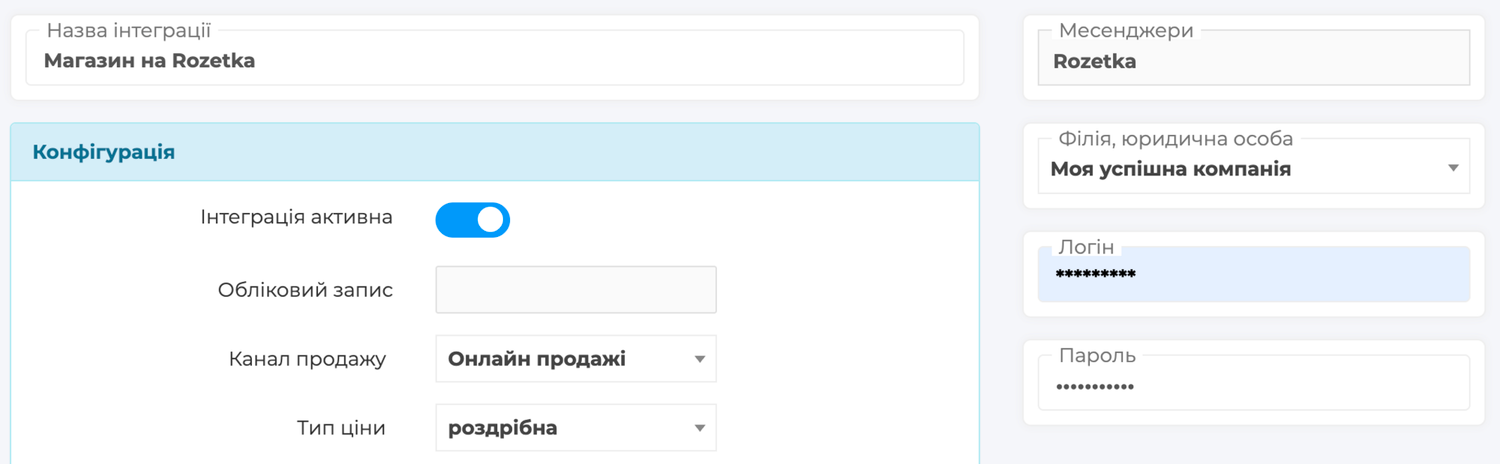
Для чата нужна отдельная интеграция. От интеграции товаров и заказов она не зависит. В Skynum откройте Настройки → Интеграции → Мессенджеры, нажмите Добавить интеграцию и выберите в списке Rozetka. Заполните поля:
- Название интеграции — так интеграция будет подписана среди других интеграций и в разделе Мессенджер.
- Интеграция активная — включите, чтобы сообщения покупателей поступали в Skynum.
- Канал продаж — канал из поля Канал продаж интеграции Rozetka: так продажи маркетплейса в отчётах не разделятся на два канала.
- Тип цены — выберите ту же цену, что в поле Тип цены товаров интеграции Rozetka: товар в чате покупатель увидит по цене Rozetka.
- Исполнитель по умолчанию — (опционально) сотрудник, который отвечает за каждый новый чат Rozetka.
- Звук уведомлений — Да, чтобы слышать сигнал о новом сообщении покупателя.
- Отправлять уведомления только — (опционально) кто получает уведомления о новых сообщениях. Если поле пустое, уведомления получают все, кому доступны чаты этой интеграции.
- Филиал, юридическое лицо — филиал, к которому относятся чаты Rozetka: их видят сотрудники этого филиала.
- Логин и Пароль — те же данные входа в кабинет продавца Rozetka.
Нажмите Сохранить — в поле Аккаунт появится название вашего магазина на Rozetka. Нажмите Проверить подключение — Skynum покажет сообщение Подключение успешно прошло проверку.
Теперь напишите магазину как покупатель: войдите на Rozetka со своего личного аккаунта, откройте страницу своего товара и задайте вопрос. Через минуту он появится в разделе Мессенджер. Ответьте — ответ появится в переписке вашего личного аккаунта на Rozetka.
Важно. Если вы смените пароль в кабинете продавца, чат перестанет работать. Впишите новый пароль в интеграции чата, снова включите Интеграция активная и сохраните. Новый пароль нужен и в интеграции Rozetka в разделе Интернет-магазины.
Переписка с покупателями Rozetka
В Skynum приходит каждая переписка, в которой после подключения чата появилось новое сообщение, вместе с предыдущими сообщениями — так видно, о чём идёт речь. Разговор всегда начинает покупатель.
Все переписки одного покупателя собраны в Skynum в одном чате, а над каждым сообщением стоит отметка, откуда оно пришло:
- Заказ №… — открывает этот заказ в Skynum, если он уже загружен.
- Вопрос о товаре с названием товара — открывает страницу товара на Rozetka.
- Вопрос продавцу — общий вопрос магазину.
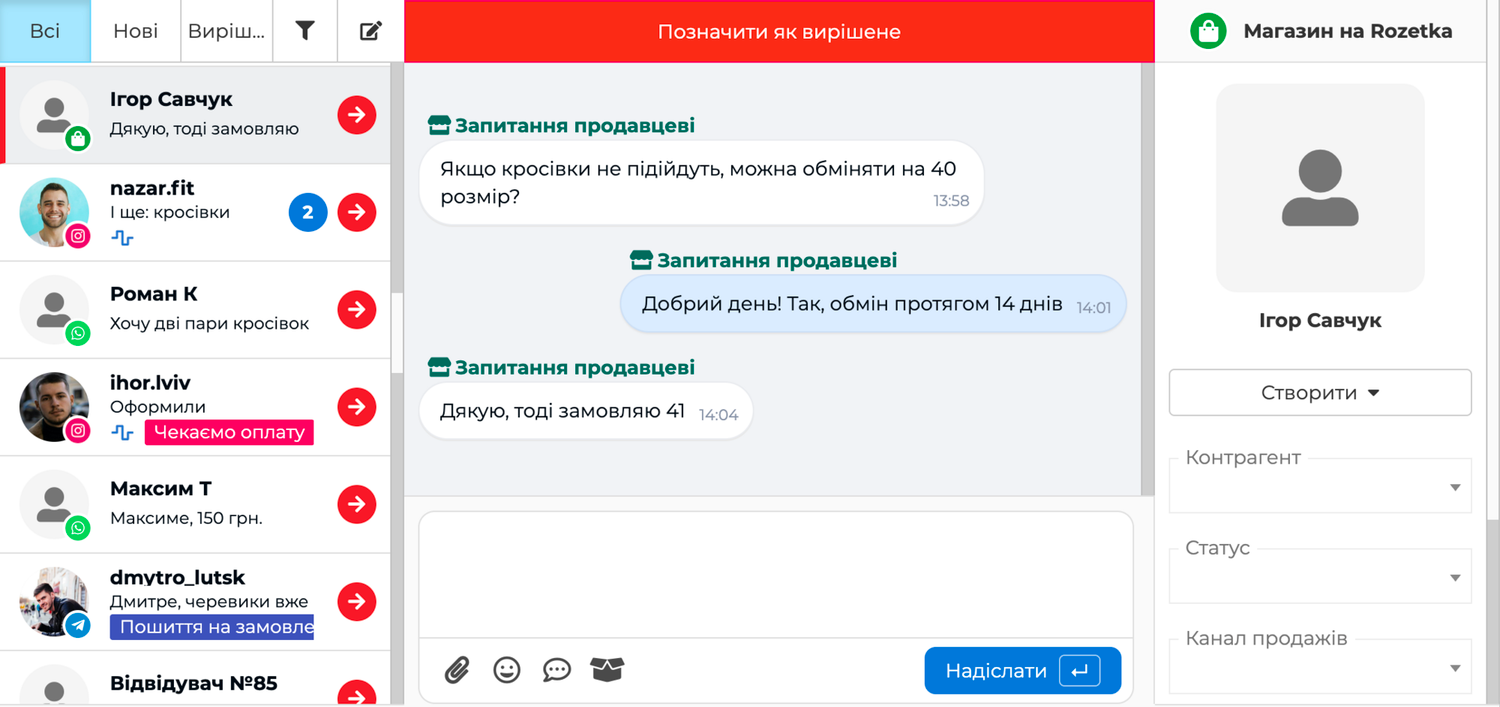
Ваш ответ уходит в ту переписку, из которой пришло последнее сообщение в чате. Если покупатель пишет одновременно о заказе и о товаре, откройте меню его сообщения из нужной переписки и нажмите Ответить — ответ уйдёт именно туда.
Покупатель может прислать текст, фото и файлы. Вы отправляете текст, фото, документы PDF, Word, Excel и TXT, а также товар из каталога Skynum. Фото или файл отправляйте вместе с текстом: файл без текста Rozetka не принимает.
В переписке о заказе Rozetka передаёт номер телефона покупателя. Skynum показывает этот номер рядом с чатом и привязывает чат к контрагенту, у которого записан такой номер.
Чаты Rozetka ведутся в разделе Мессенджер — вместе с чатами Instagram, Facebook, WhatsApp, Telegram, Viber, сайта и Prom. Там же вы видите карточку контрагента, его заказы и отвечаете шаблонами на типовые вопросы — всё это описано в статье Мессенджер.
Как это работает в жизни
Товар закончился в магазине
Кассир продаёт в розничном магазине последний рюкзак модели, которая есть и на Rozetka. Остаток в Skynum становится нулевым, и после следующего обновления прайс-листа Rozetka показывает товар как «нет в наличии». Когда приходит поставка и товар приходуют на склад, позиция возвращается в продажу — без новой модерации и без каких-либо действий в кабинете Rozetka.
Покупатель спрашивает о размере в чате
Покупатель на странице кроссовок спрашивает, есть ли 42 размер. Продавец отвечает из раздела Мессенджер: в каталоге Skynum видно, что этот размер есть на складе, и продавец отправляет покупателю товар с фото и ценой. Покупатель оформляет заказ на Rozetka, и при следующей загрузке он появляется в Skynum.
Заказ, оплаченный на Rozetka
Покупатель оплачивает наушники через Apple Pay и выбирает доставку Новой почтой. В Skynum заказ приходит с товаром в резерве, покупателем среди контрагентов, отделением и телефоном получателя. Rozetka отмечает заказ оплаченным, поэтому Skynum создаёт платёж и выдаёт чек. Продавец подтверждает заказ статусом, сопоставленным с «Комплектується. Дані підтверджені», создаёт накладную и ставит статус, сопоставленный с «Передано до служби доставки», — Rozetka получает статус вместе с номером накладной.
Новые цвета в каталоге
Товаровед добавляет к кроссовкам модификации нового цвета в нескольких размерах, с фото и характеристиками «Цвет» и «Размер». После следующего обновления прайс-листа Rozetka получает новые позиции с названиями, в которых есть цвет и размер, проверяет их на модерации и показывает как разновидности тех же кроссовок.
Покупатель отменил заказ
Покупатель отменяет заказ на Rozetka. При следующей загрузке Skynum переводит заказ в сопоставленный статус отмены, резерв освобождается, и товар снова доступен для других каналов продаж.
Все настройки прайс-листа, правила идентификаторов, характеристик и статусов собраны в справке Интеграция с Rozetka, подключение чата — в справке Чат Rozetka.
Итог
На Rozetka вас находят покупатели, а всё, что происходит с заказом дальше, ведёт Skynum. CRM знает о заказе с маркетплейса только то, что его оформили. В Skynum к нему привязаны резерв на складе, накладная, платёж с фискальным чеком и переписка с покупателем. Именно поэтому Skynum показывает ваш настоящий результат на Rozetka — выручку, себестоимость проданных товаров и доход — и позволяет сравнить его с другими каналами продаж.